

Gå til Grundindstillinger → Forside → Applikationer.

Tilføj en ny applikation, og udfyld felterne:
- Tilstand: Sæt til Aktiv.
- Navn: Et sigende navn, fx D4Dashboardforside.
- Url: Skriv /D4Dashboards/?id=7, hvor 7 udskiftes med ID-nummeret på det ønskede dashboard.
- Brugervenligt navn: Det navn brugerne ser.

Se også
Topmenu i redigering af et dashboards for, hvordan du finder ID-nummeret på et dashboard.
Gem applikationen.
Klik på fanen Profiler, og find den profil, du vil tilføje applikationen til.
Klik i feltet ud for profilen i kolonnen med din nye applikation. Der fremkommer en streg i feltet.
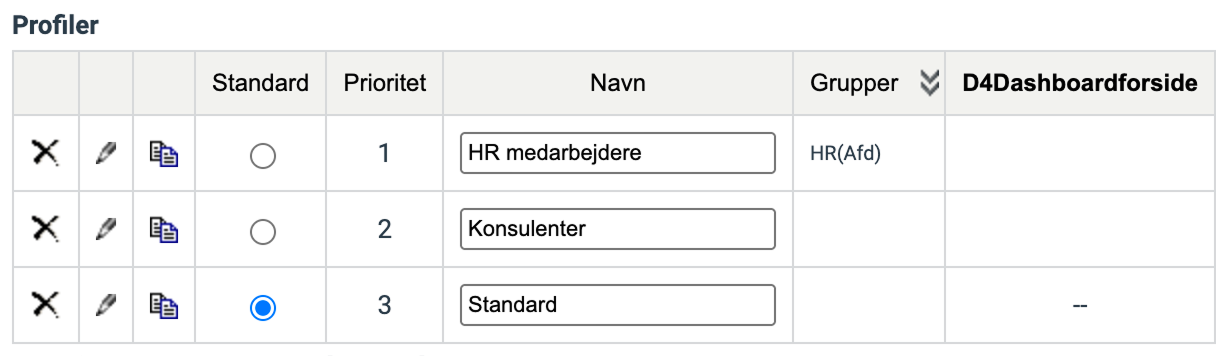
Klik på blyanten ud for profilen for at åbne opsætningen.
Under Rammer sætter du din applikation til Vist og Kolonnenummer 1.
Alle andre applikationer skal stå som Ikke vist i kolonnen Tilstand.
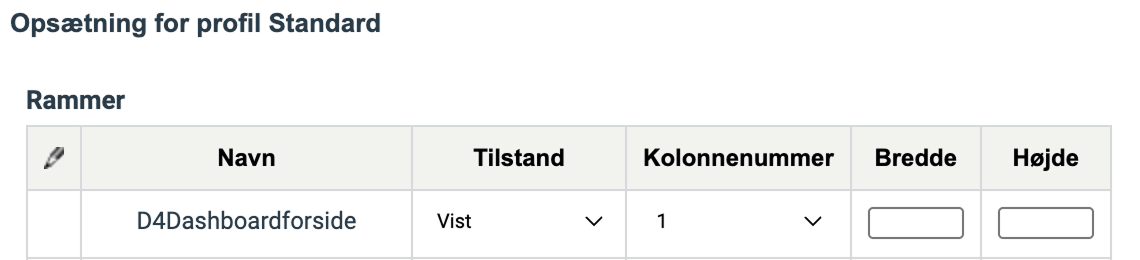
Klik Gem eller Gem og nulstil:
- Gem: Forsiden ændres kun for dig.
- Gem og nulstil: Forsiden ændres for alle brugere.
Når du vender tilbage til Profiler, vil applikationen være markeret med et X ud for den valgte profil.
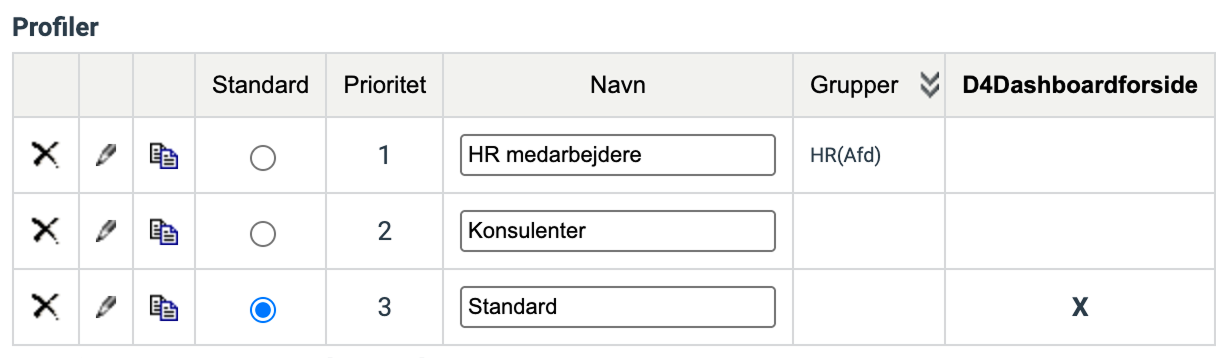
Dit dashboard er nu sat som forside.
Se også
Yderligere informationer om opsætning.