

Når du trykker på knappen Genveje, vil den markerede sektion få en grafik, der afspejler dette valg.
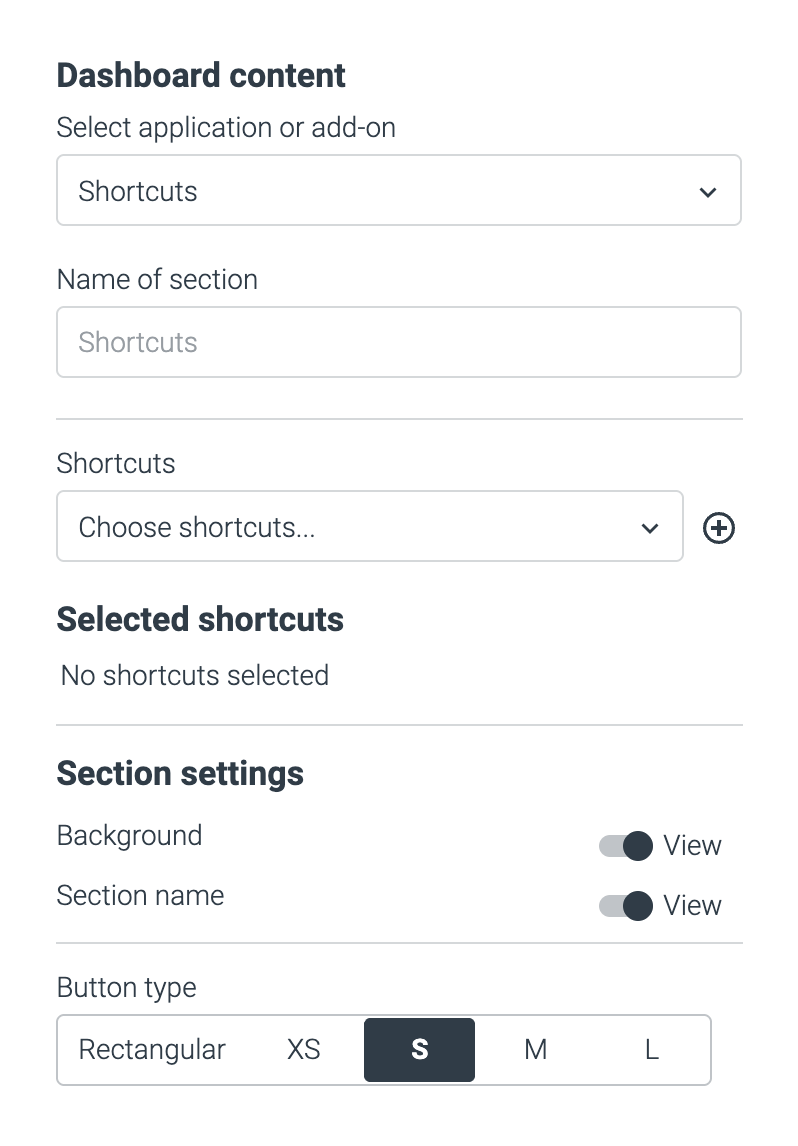
I højre side af skærmen får du nu præsenteret en række valgmuligheder.
Genveje
Her kan du oprette genveje, som består af ikoner, der kan linke hen til hvor du ønsker.
Opret genvej
For at oprette en genvej, skal du klikke på til højre for dropdownmenuen Vælg genveje… Her skal du vælge en kategori.
Opret genvej
For at oprette en genvej, skal du klikke på til højre for dropdownmenuen Vælg genveje… Her skal du vælge en kategori.
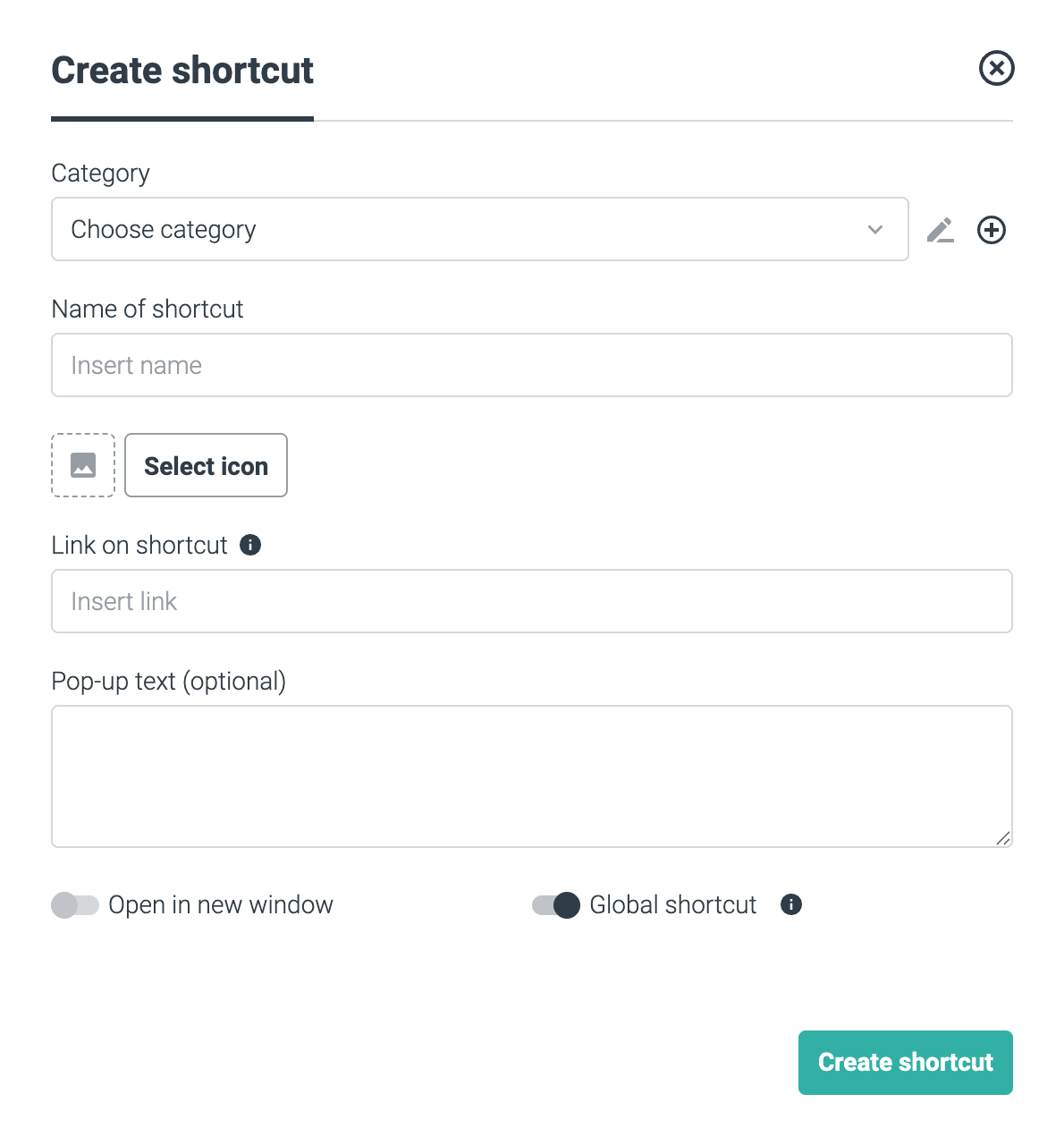
Det kunne fx være kategorien IT-systemer, hvis du påtænker at oprette et antal genveje til diverse systemer.
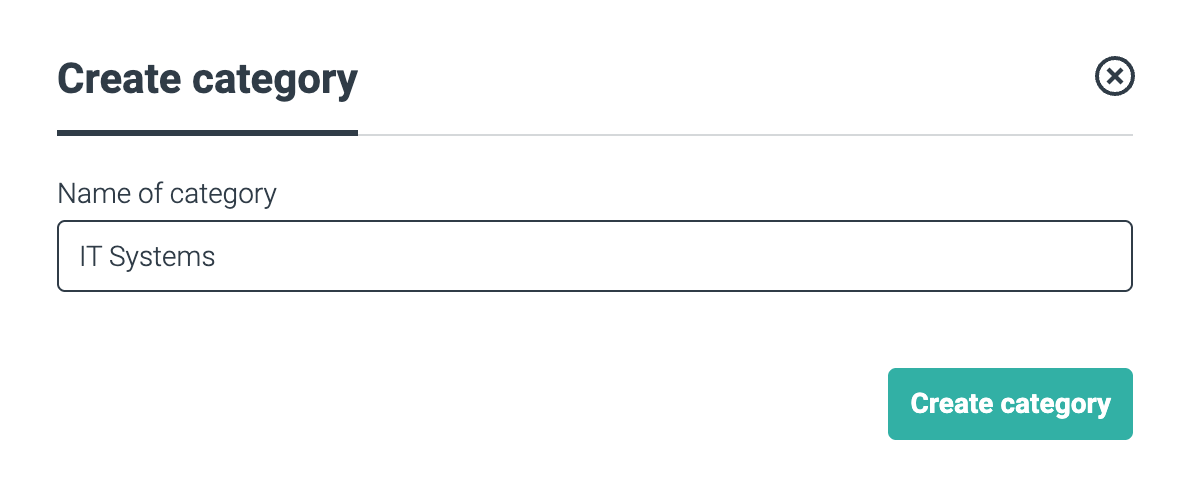
Har du ikke oprettet en kategori, skal du først gøre det. Det gør du ved at klikke på til højre for dropdownmenuen Vælg kategori.
Når kategorien er valgt, skal du udfylde følgende:
- Navn på genvej
Giv genvejen et navn - Vælg ikon
Vælg et ikon fra ikonvælgeren - Link på genvej
Indtast adresse/url på genvejen - Pop-up tekst
Indtast en hjælpetekst, der vises som pop op-tekst på ikonet - Åben i nyt vindue
Vælge, om destinationen på genvejen skal åbne i et nyt vindue - Global genvej
Vælge, om genvejen skal kunne benyttes på andre dashboards (global), eller om den kun skal kunne benyttes på dette dashboard (ikke global)
Benyt genvej
For at benytte en oprettet genvej, skal du blot vælge den i dropdownmenuen Vælg genveje…, hvor genvejene er inddelt i de valgte kategorier.
Sektionsindstillinger: Her kan du vælge, om der skal vises baggrund i sektionen, og om sektionsnavnet skal vises.
Knaptype: Her kan du vælge, om ikonerne skal vises i størrelsen Rektangulær, XS (ekstra small), S (small), M (medium) eller L (large).