

1. Gå til Grundindstillinger → Forside → Applikationer.

2. Tilføj en ny applikation, og udfyld felterne:
- Tilstand: Sæt til Aktiv.
- Navn: Et sigende navn, fx D4Dashboardforside.
- Url: Skriv /D4Dashboards/?id=7, hvor 7 udskiftes med ID-nummeret på det ønskede dashboard.
- Brugervenligt navn: Det navn, brugerne ser.

Artikel
Se også: Topmenu i redigering af et dashboards for hvordan du finder ID nummeret på et dashboard.
3. Gem applikationen.
4. Klik på fanen Profiler, og find den profil, du vil tilføje applikationen til.
5. Klik i feltet ud for profilen i kolonnen med din nye applikation. Der fremkommer en streg i feltet.
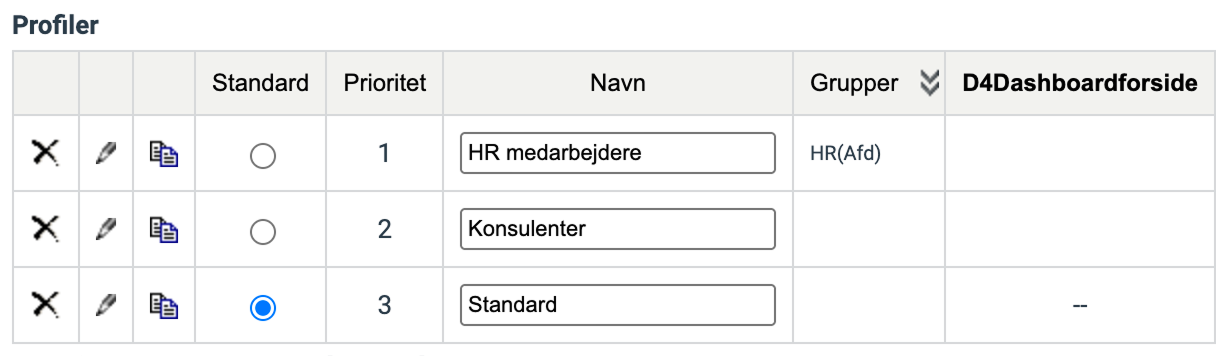
6. Klik på blyanten ud for profilen for at åbne opsætningen.
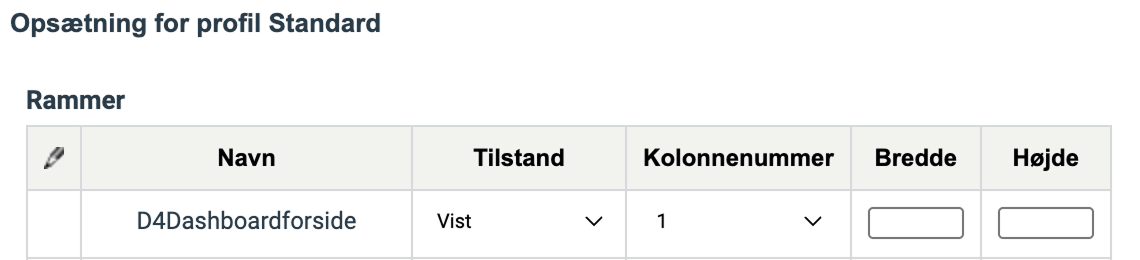
7. Under Rammer sætter du din applikation til Vist og Kolonnenummer 1.
Alle andre applikationer skal stå som Ikke vist i kolonnen Tilstand.
8. Klik Gem eller Gem og nulstil:
- Gem: Forsiden ændres kun for dig.
- Gem og nulstil: Forsiden ændres for alle brugere.
Når du vender tilbage til Profiler, vil applikationen være markeret med et X ud for den valgte profil.
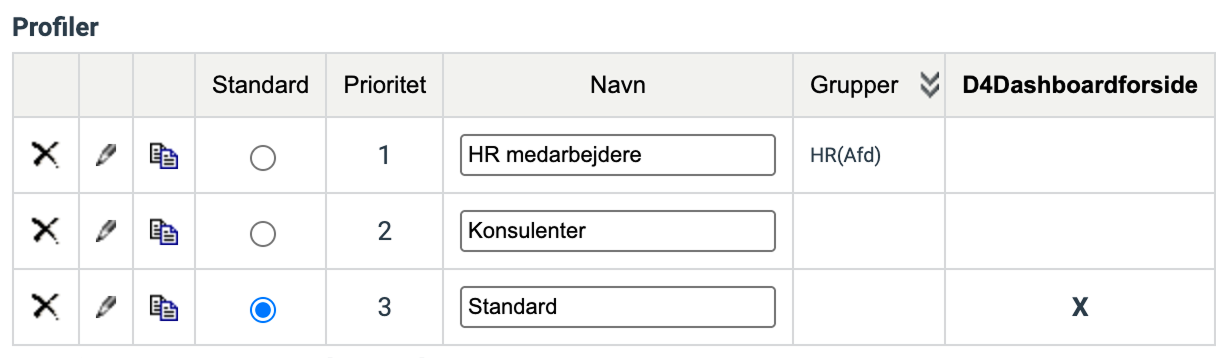
Dit dashboard er nu sat som forside.
Artikel
Se også: [ Opsætning ] for yderligere informationer.