Funktionen gør, at flere forskellige brugere kan anvende den samme enhed med adgang til deres egne personlige dokumenter. Denne funktion kan slås fra, hvis det ønskes.
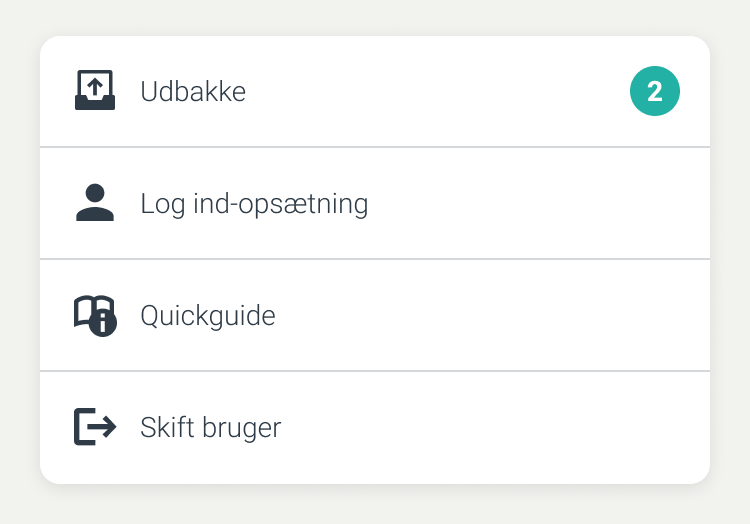
For at skifte bruger skal du trykke på Skift bruger under Menu.
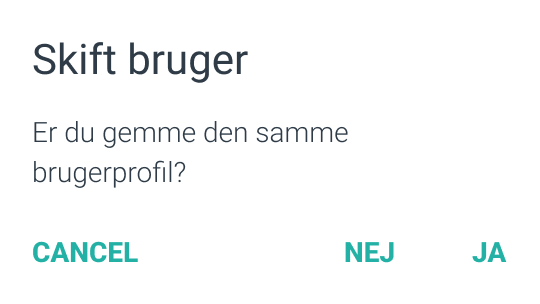
Når du trykker på Skift bruger, vil du blive spurgt, om du vil gemme den aktive brugerprofil. Hvis du siger Ja vil den aktive bruger blive føjet til en liste, som fremadrettet tilgås ved at trykke på netop Skift bruger.
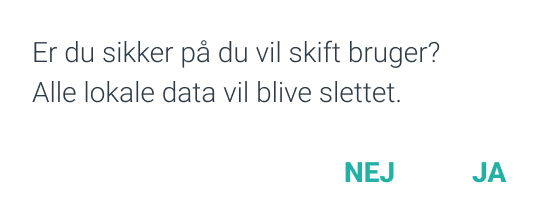
Hvis du svarer Nej, til at gemme den aktive bruger, vil du blive bedt om at bekræfte, at lokale data bliver slettet. Det betyder i praksis, at den aktive bruger, og alle brugerens data, vil blive slettet.
Hvis flere brugere er oprettet på enheden, vil du komme til en oversigt over oprettede brugere. Det er muligt at slette andre brugere på enheden, ved at trykke på skraldespandsikonet ud for brugeren.
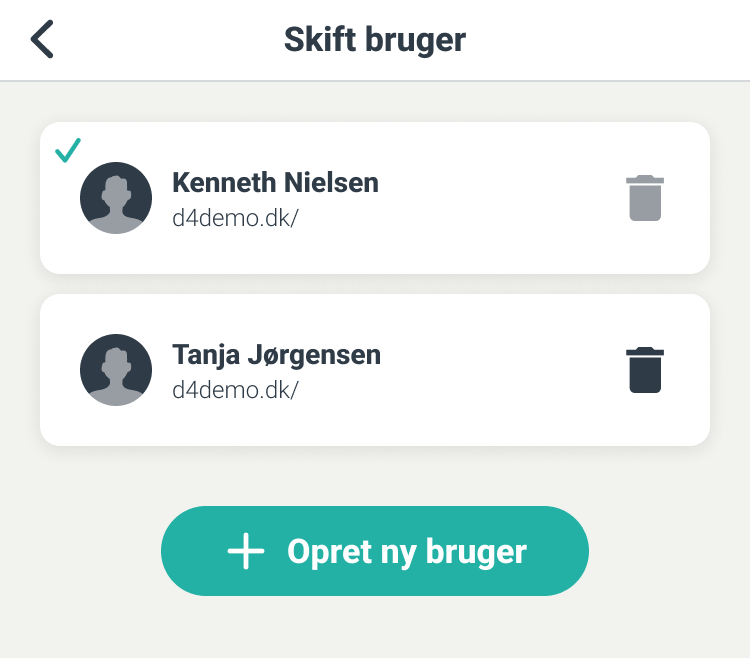
Hvis du ønsker at skifte til en af de oprettede brugere, vælges denne og herefter foretages en synkronisering.
Opret en ny bruger
Ønsker du at oprette en ny bruger på enheden, vælger du + Opret ny bruger
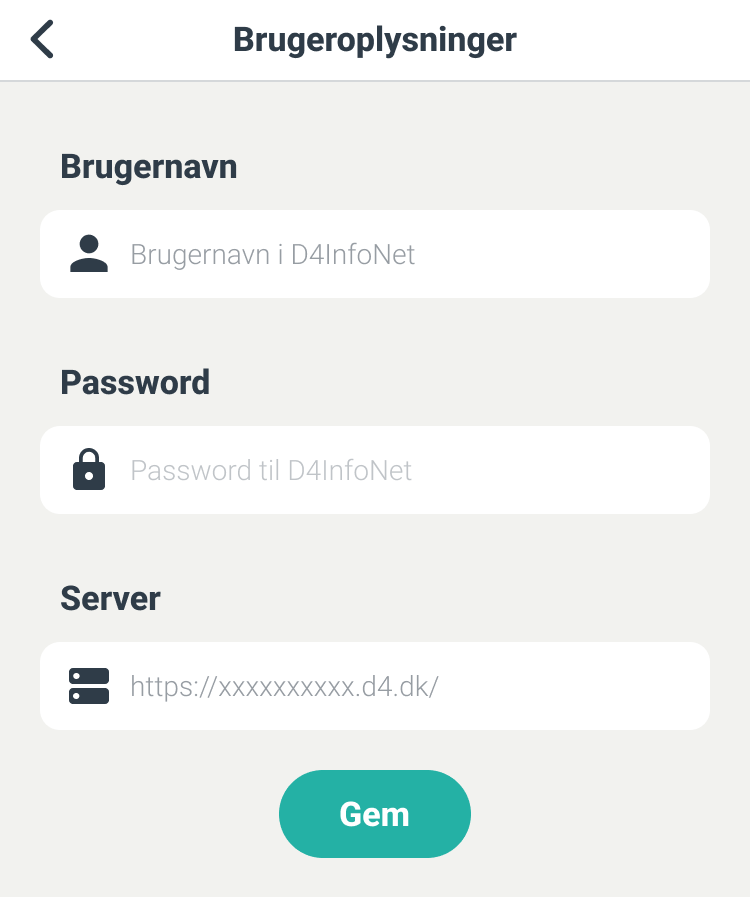
Nu er felterne Brugernavn og Password tomme, og en ny bruger kan indtaste sine oplysninger.
Klik på Gem.
Synkroniser derefter appen for at få dine personlige data ned på enheden. Når appen har synkroniseret, kan den tilføjede bruger findes på listen over brugere under Skift bruger.