

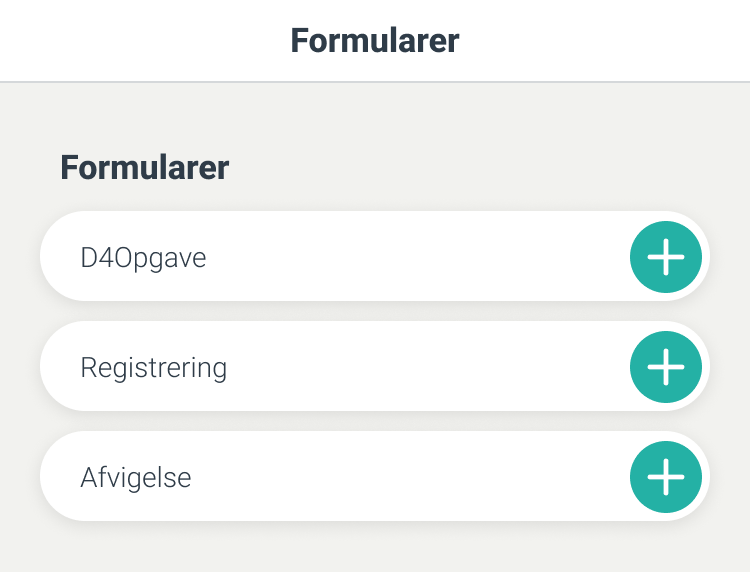
For at oprette en registrering, skal du trykke på ikonet Formularer.

Tryk på plusset ud for den formular, du vil oprette en ny registrering i. I dette tilfælde D4Opgave.
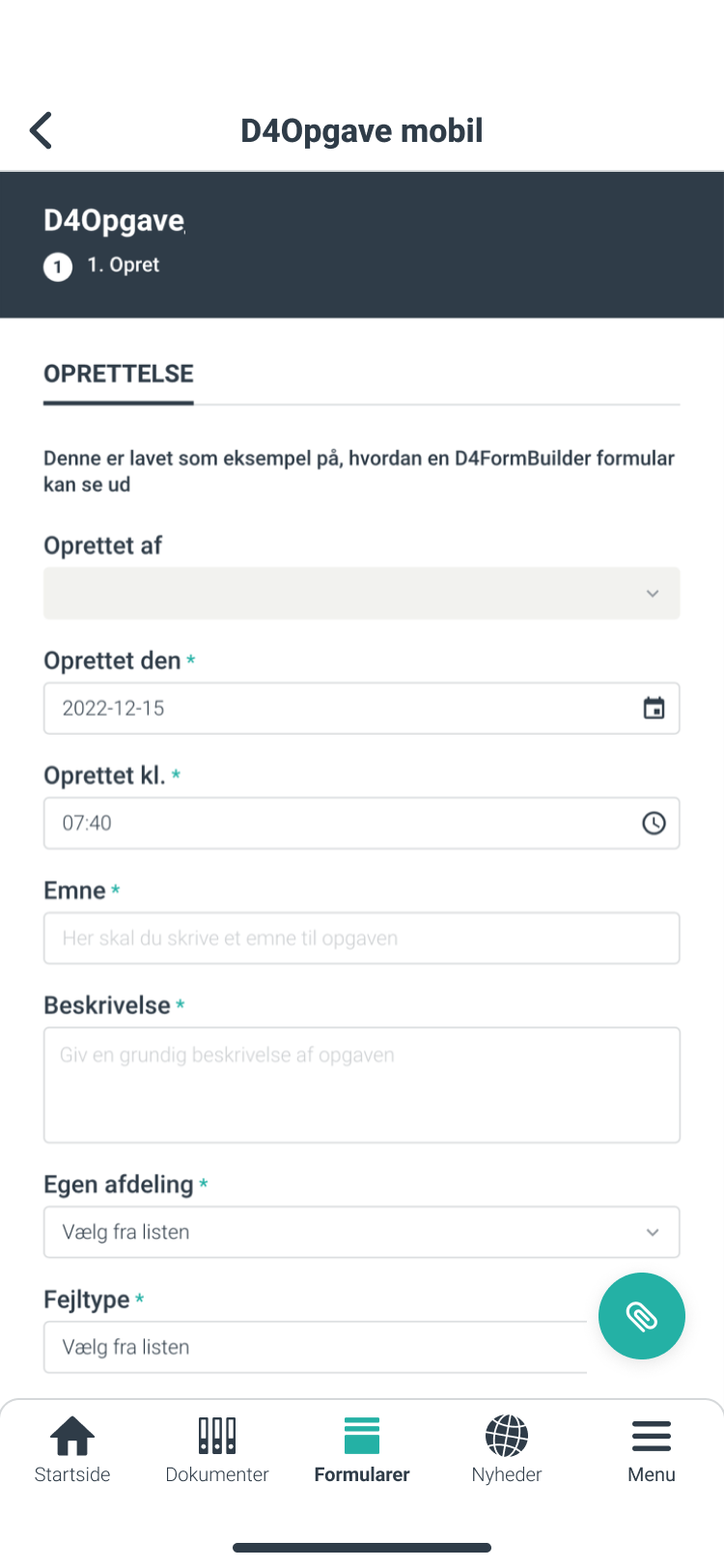
Udfyld formularen med de relevante oplysninger.
Hvis du vil vedhæfte bilag, og formularen er sat op til dette, trykker du på bilagsikonet nederst til højre. Nu får du muligheden for at vedhæfte bilag.
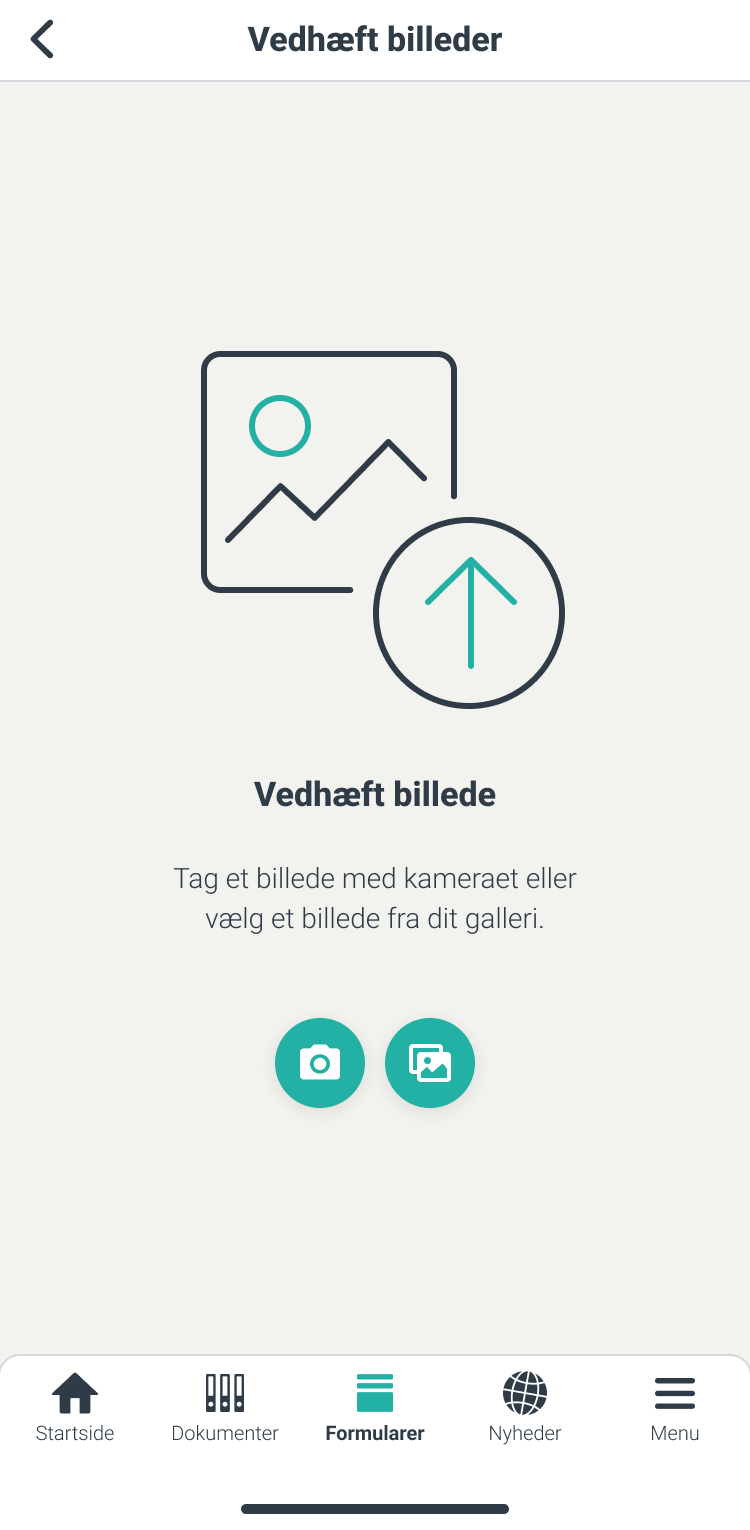
Vedhæft billede

Ved tryk på bilagsikonet, får du følgende muligheder:

Tryk her, for at tilgå enhedens kamera direkte.

Tryk her, for at tilgå enhedens kamerarulle/galleri, og vælg det billede, du gerne vil vedhæfte.

Tryk her, for at gå til en oversigt over de billeder, der allerede er vedhæftet til registreringen.

Du kan lukke menuen igen ved at trykke på lukke kryds-ikonet nederst.
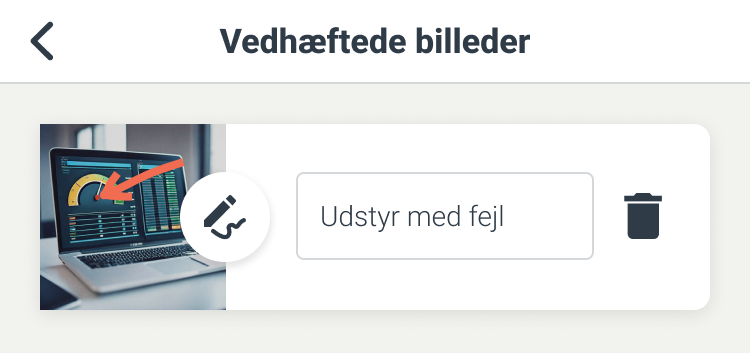
Når du er inde på oversigten over vedhæftede billeder på registreringen, kan du finde nogle rammer som bl.a. indeholder billedet, mulighed for at tegne på billedet og fjerne billedet.
Hvis der i rammen står Min. 1 betyder det, at der skal vedhæftes minimum et af denne bilagstype. Det er også muligt at sætte et maksimalt antal på bilagstyperne.
Til højre ved Fluebenet kan du se, at der endnu ikke er vedhæftet bilag, idet tallet i alle cirklerne ud for bilagstyperne er 0.
Hvis der er opsat en regel for vedhæftningen, vil dette fremgå.
I de tilfælde skal der tilføjes minimum det antal filer, der er påkrævet.
Hvis dette ikke gøres, kan formularen ikke færdigbehandles på dette trin i workflowet.
Se også
Mere under D4GenericForms for opsætning af filtyper og regler.
Hvis du er på oversigtssiden, kan du gøre følgende for at vedhæfte billeder:

Tryk på kameraikonet på for at tage et billede.

Tryk på billedikonet for at tilføje billeder fra din enheds billedbibliotek.
Tegn på billede
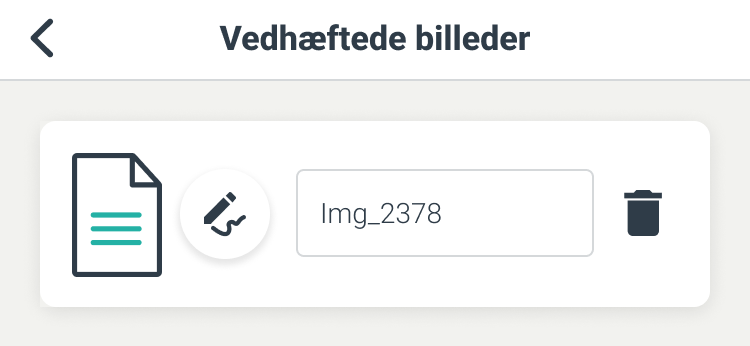
Når du har taget billederne, skal du navngive dem. Hvis du vil erstatte et af billederne, trykker du på skraldespanden til højre for billedet.
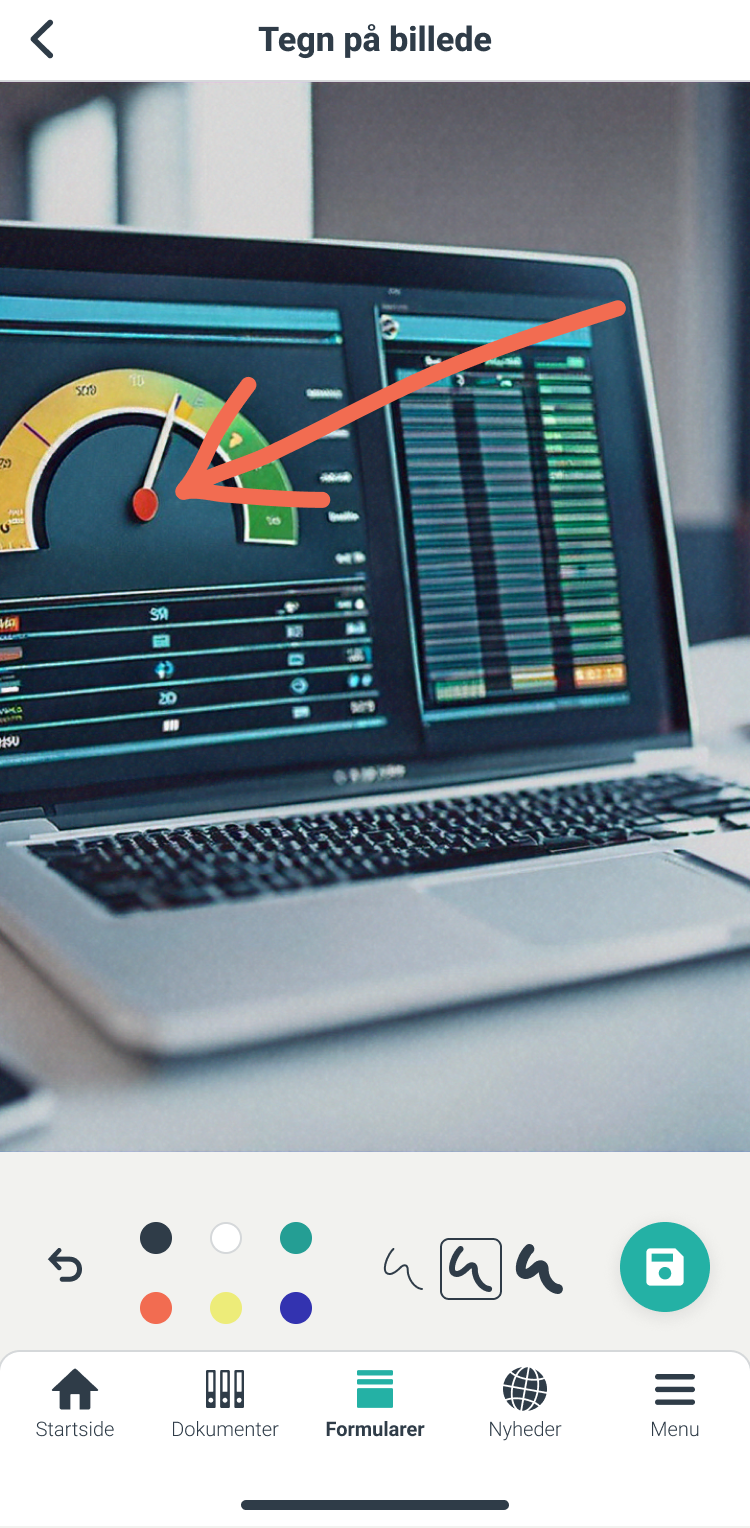
Når du har vedhæftet et billede, har du mulighed for at tegne på det. For at gøre dette skal du trykke på den lille pen til højre for billedet. Billedet åbnes så i fuldskærmstilstand med en tegneværktøjslinje nederst på skærmen.

Her kan du vælge tykkelse og farve på din pen. Når du har valgt, tegner du blot på billedet med din finger. I panelet i bunden finder du forskellige ikoner.

Dette er en fortrydknap. Hvis du trykker på den, vil du fortryde din seneste handling. For at fortryde flere handlinger skal du blot trykke flere gange på knappen.

Dette er en gemknap. Når du er færdig med at tegne på billedet, skal du trykke på denne knap for at gemme dine ændringer.
Når du er færdig med at tilføje/redigere billeder, går du tilbage til formularen ved at trykke på tilbageknappen.

Du kan nu færdigbehandle registreringen og sende den videre i workflowet på normal vis.
Systemindstilling
Det er muligt, via en systemindstilling, at vedhæfte og få vist billeder inde i en formular.
Send registreringen
Når du har sendt formularen, vil den ligge i Udbakke, indtil du synkroniserer din enhed. Herfra kan du tilgå og redigere i formularen.
I dette eksempel sendes registreringen til godkendelse ved at trykke på knappen Send til godkendelse.
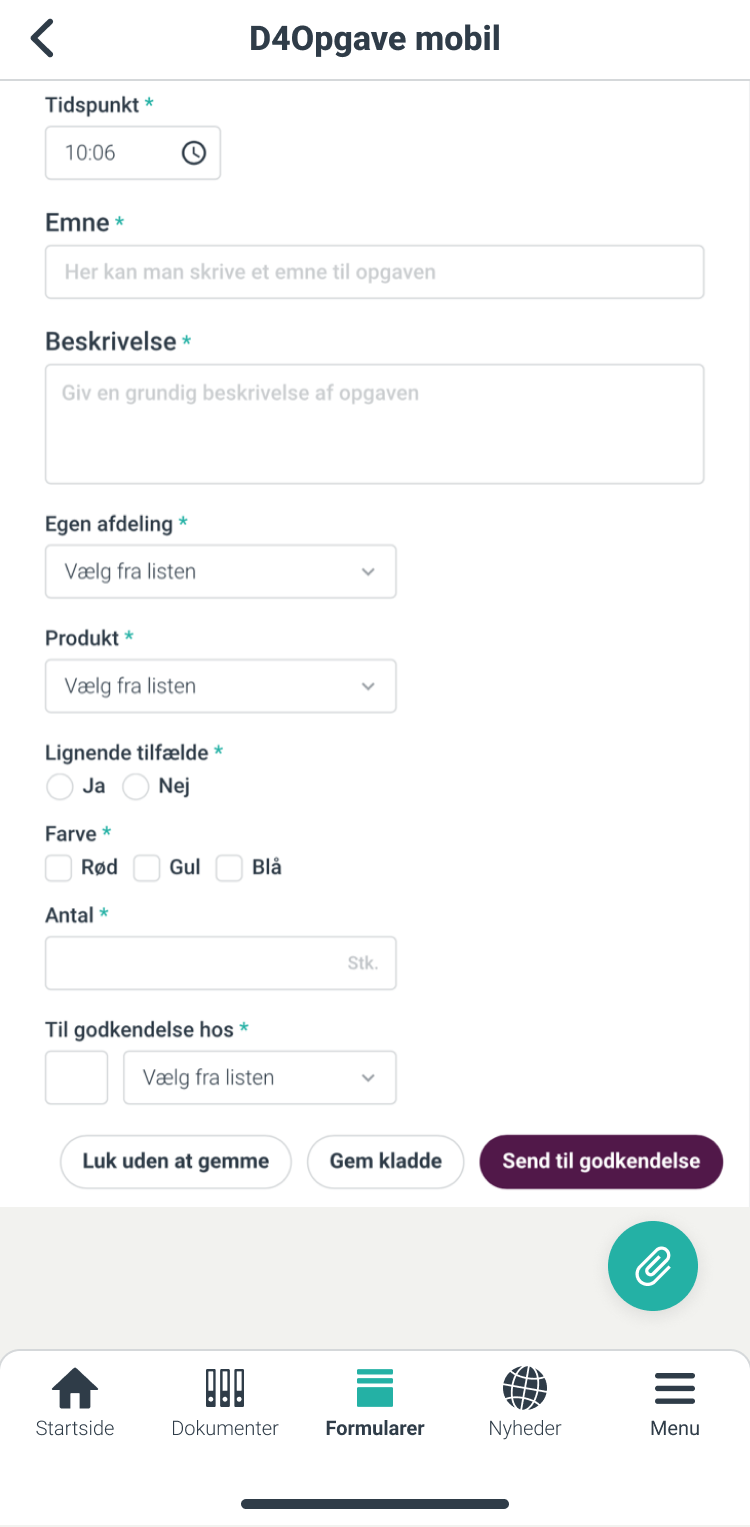
Hvis formularen indeholder tvungne felter, vil D4App gøre dig opmærksom på dette, når du sender registreringen videre i workflowet. Når du har sendt formularen, vil den ligge i Udbakke indtil du synkroniserer din enhed. Herfra kan du tilgå og redigere i formularen.