

Værktøjskasserne kan flyttes ud af panelet og placeres et vilkårligt sted på arbejdsfladen. Ønskes det at få en værktøjskasse tilbage til panelet, kan du klikke på krydset eller trække det tilbage til værktøjspanelet igen.
Opret figurer
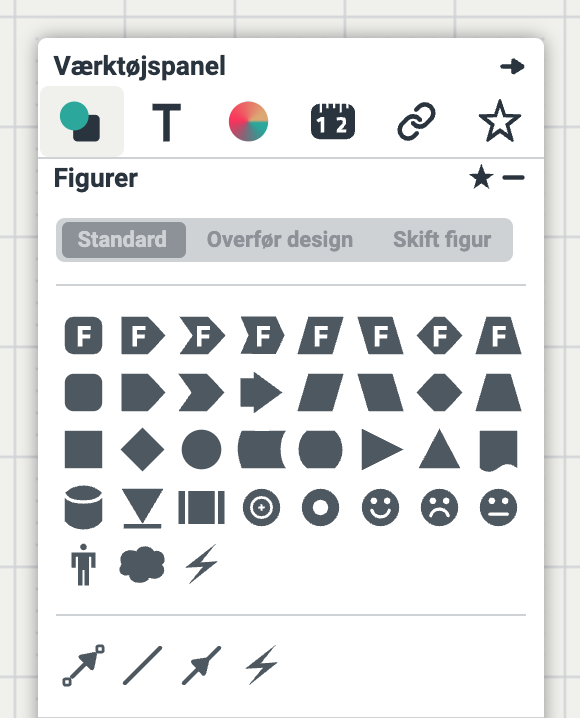
Figurer indsættes ved, at figuren aktiveres fra værktøjskassen med et enkelt klik med venstre museknap og føres ud på arbejdsområdet. Figurer markeret med F, har fikserede vinkler Det betyder, at deres vinkler bibeholdes, selvom de strækkes.
Ændr størrelsen på en figur
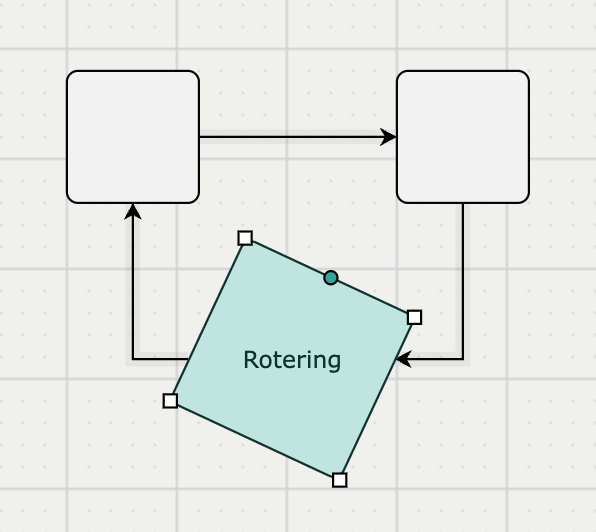
På billedet vises nogle figurer, hvor den grønne figur er markeret. For at ændre på størrelsen kan der hives i hjørnehåndtagene. Hold Shift-tasten nede, hvis figurens proportioner ønskes bibeholdt.
Markér flere figurer
Hvis du ønsker at markere flere figurer på én gang, kan Ctrl-tasten holdes nede, mens der klikkes på de ønskede figurer. Alternativt kan du bruge Ctrl+A for at markere alle figurerne.
Flyt en figur
En figur kan flyttes ved at markere den og flytte den rundt med musen. Er flere figurer markerede, flyttes de parallelt med den figur du trækker i. Du kan også flytte markerede figurer med piletasterne på tastaturet.
Roter figur
Ud over de firkantede størrelseshåndtag findes et rundt roteringshåndtag. Trækkes der i dette, roteres midtpunktet af figuren. Ved at holde Shift-tasten nede roteres figuren trinvist a’ 15o .
Bemærk: En eventuel tekst vil ikke automatisk rotere sammen med figuren.
Se også
Mere om rotation af figurer og tekst.
Vælg hvordan figuren indsættes
Når du har indsat en figur, vil den øverste værktøjslinje blive aktiv. Her kan du, ved at markere en indsat figur, vælge hvordan den næste figur du indsætter skal indsættes. eller om den markerede figur skal skifte form.

| Standard | Figuren indsættes uden tilvalg, altså som den første figur. |
| Overfør design | Figuren oprettes som en kopi af den markerede figur, inkl. farver, kanter og evt. tekst. |
| Skift figur | Den markerede figur skifter form, til den figur du vælger i værktøjskassen figurer. |
Når du klikker på baggrunden af dit flow, nulstilles værktøjet og bliver inaktivt. Du skal altså med andre ord have markeret en figur for at anvende det.
