

Du kan indsætte et billede, der er uploadet til D4, i en figur i flowet. Opret en figur, og tryk på Rediger indhold.
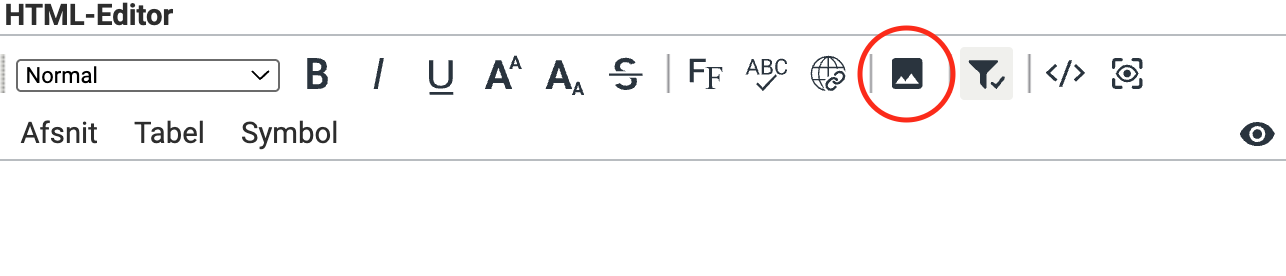
Klik på ikonet Indsæt billede, hvorefter dialogboksen billeder åbnes.
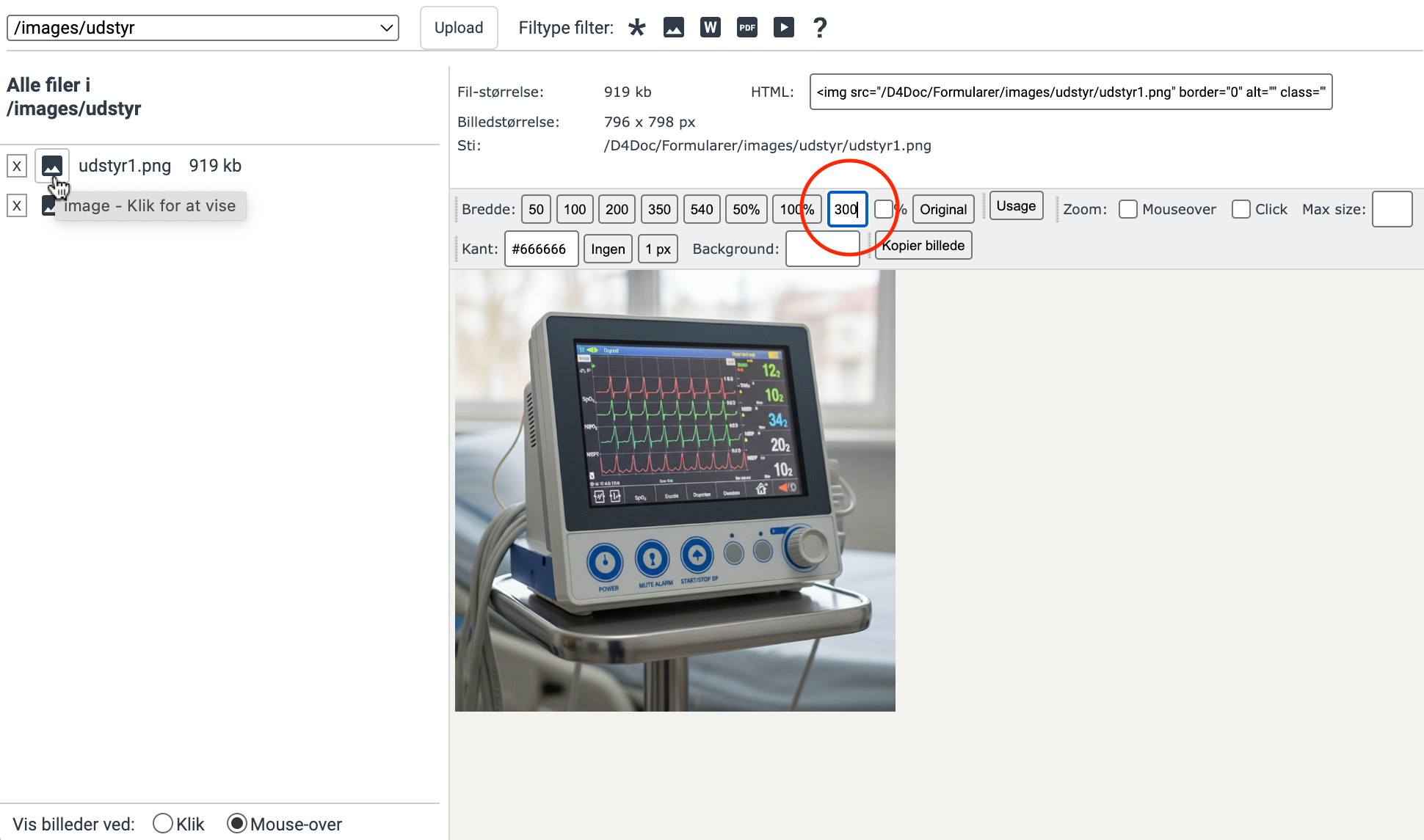
Find det ønskede billede, og hold musen over det lille billedikon ud for filnavnet. Når billedet er synligt, kan der vælges én af de faste størrelsesangivelser (pixels) eller skrives fx 300 i det skrivbare felt. Det er også muligt at angive størrelsen i procent, ved at markere feltet med procenttegnet ved siden af skrivefeltet. Hvis du fortryder dit valg, kan du trykke på knappen Original for at vende tilbage til billedets oprindelige størrelse.
Klik på billedet, og hold venstre musetast nede. Træk nu billedet til HTML-editoren, og giv slip.
Klik OK for at vise billedet i figuren, og på Luk for at lukke HTML-editoren. Billedet er nu indsat i figuren.
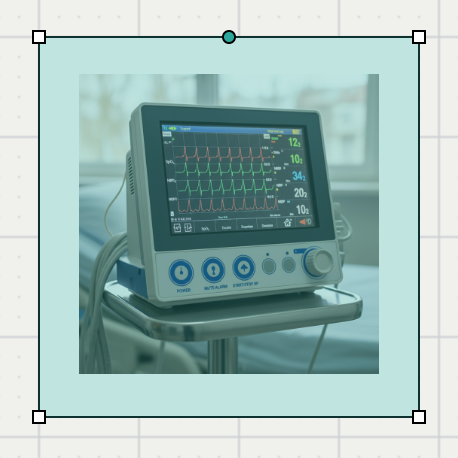
Hvis der ikke ønskes en figurramme om billedet, kan der fjernes kant og fyldfarve fra figuren i værktøjskassen Farver.