

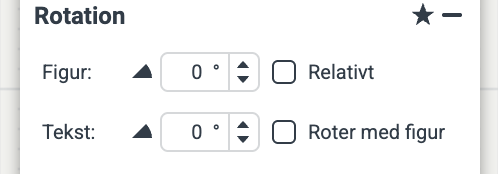
I værktøjskassen Rotation kan du vælge at angive et antal grader, som den markerede figur skal roteres.
Hvis du vælger at rotere en figur via den grønne cirkel, der fremkommer i figurens top, når den markeres, så vil du kunne aflæse det præcise antal grader, den er roteret i feltet Figur her. På denne måde kan du være sikker på, at du kan rotere figurer præcist. På samme måde som ved størrelse ændres visningen af rotationen, hvis du markerer tjekboksen Relativt.
Normalt vises hele rotationen opretstående, men hvis tjekfeltet er udfyldt ses i stedet, hvor meget rotationen ændres under den igangværende rotation. Normalt får alle aktiverede objekter samme størrelse eller rotation, men med feltet Relativt slået til, ændres objekterne proportionalt.
Roter teksten i figuren

Du har ligeledes muligheden for at rotere teksten i figuren. Dette gøres ved enten at angive et antal grader eller ved at bruge knapperne.
Du har også muligheden for at vælge, at teksten skal roteres med figuren. I så fald vil teksten blive roteret det samme antal grader som figuren, og feltet til angivelse af grader ved tekst, vil blive inaktivt.