Opsætningen er delt op i tre undermenuer: Applikationer, Profiler og Brugeropsætning.
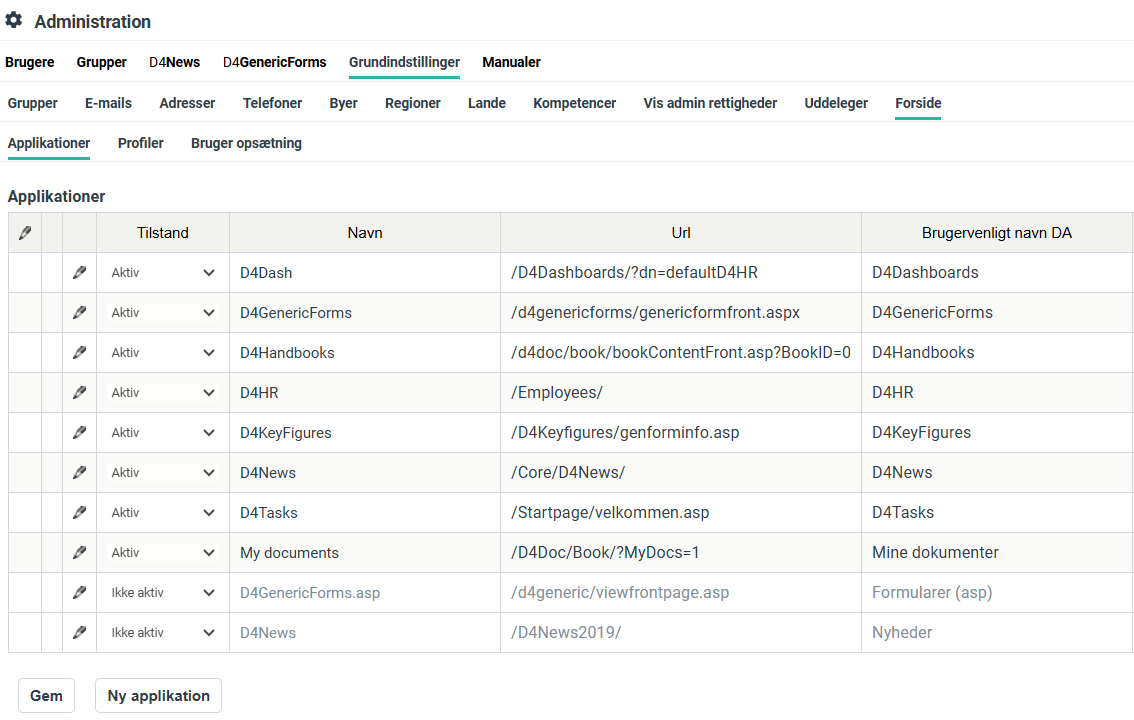
Applikationer
Her administreres de forskellige applikationer som forsiden kan bygges op af. Dvs. overordnet navn for ramme og fane samt indhold opsættes her.
 (Øverste venstre hjørne) |
Her åbner du for redigering på hele applikationssiden. |
 |
Her kan du slette applikationen. |
| (Ud for hver applikation) |
Her kan du redigere den enkelte applikation. |
| Tilstand | Her angives om applikationen skal være tilgængelig for brugerne eller ej. Vælges Ikke aktiv vises applikationen ikke i profiler og dermed ikke for brugerne. |
| Url | Her angives adresse / sti til det, der skal vises i den pågældende ramme. |
| Brugervenligt navn | Her kan navnet ændres for tilpasning af den enkelte virksomheds begreber. |
 |
Hvis sitet kan tilgås på flere sprog, kan du klikke her for at vedligeholde Brugervenligt navn for de forskellige sprog |
Klik på knappen Gem for at gemme ændringer, der er foretaget til opsætningen af applikationerne.
Ny applikation
Hvis du ønsker, at kunne vise andre ting på brugerens forsider, end de applikationer der er installeret på sitet, kan du oprette nye Applikationer ved at klikke her. Ønsker du fx at brugeren skal have et flow vist i en ramme på forsiden, opsættes det her. Der kan eksempelvis også oprettes applikationer med adresser til intranet/internetadresser.
Hvis du ønsker at oprette en applikation indeholdende et flow skal du angive følgende URL, hvor xx er ID på det flow, du ønsker at få vist i rammen:
/D4doc/Flow/?f=xx
Hvis du ønsker at oprette en applikation der viser alle håndbogsgrupper, kan du angive følgende URL:
/d4doc/book/bookframes.asp?hgruppeid=0&bookid=0
Hvis du ønsker at en af håndbogsgrupperne skal vises åben, kan du bruge følgende URL, hvor XX udskiftes med ID for relevant håndbogsgruppe:
/d4doc/book/bookframes.asp?hgruppeid=XX&bookid=0
Profiler
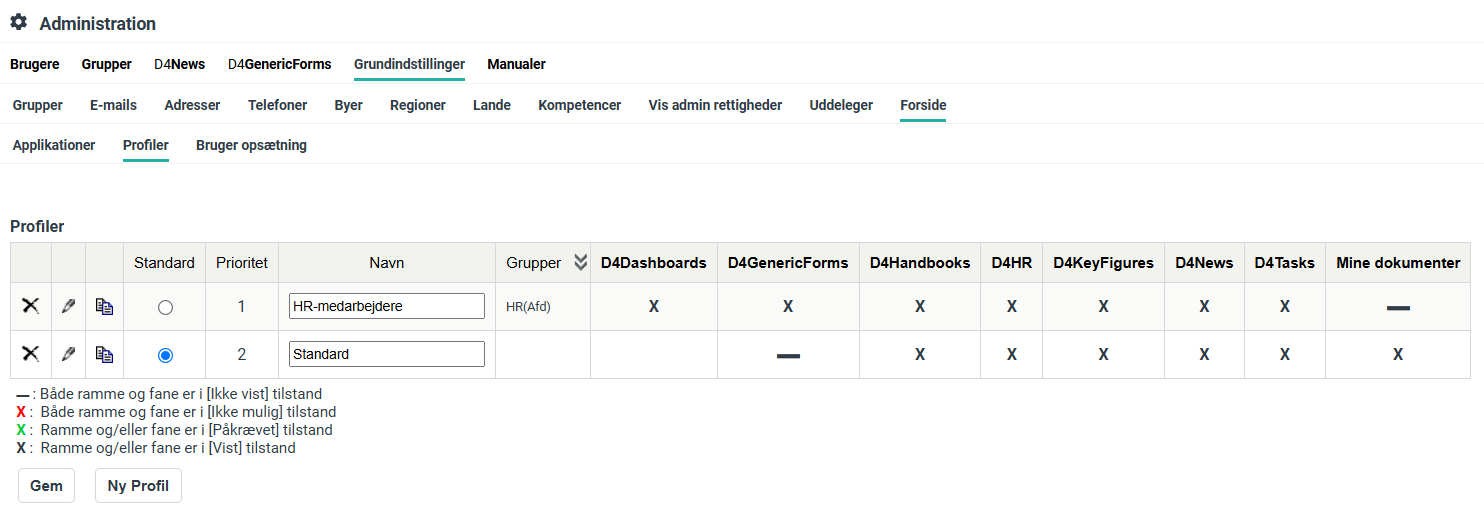
Under fanen profil opsættes de profiler, der skal være tilgængelige for brugerne.
D4InfoNet vil altid indeholde en standardprofil, som er den profil alle brugere, der ikke er tilknyttet en evt. anden profil, vil få på deres forside. Er en bruger tilknyttet en profil, bortfalder applikationer fra standardprofilen for denne bruger.
En profil opsættes for en/flere grupper, og indeholder de applikationer, som gruppen skal have adgang til fra forsiden af D4InfoNet. Er en bruger tilknyttet flere profiler, vil det være profilen med højeste prioritet (laveste nr.), der vises på brugerens forside.
|
Klik her for at slette profilen. Bemærk: Standardprofilen kan ikke slettes. |
|
Klik her for at redigere profilen. |
 |
Klik her for at kopiere en allrede oprettet profil. |
| Standard | Her kan du vælge, hvilken profil, der skal være standardprofilen. |
| Prioritet | Her angives profilens prioritet. For at ændre prioritet på en profil, klikker du på profilen, fx i prioriteringsfeltet, og trækker profilen op / ned til en ønsket placering. |
| Navn | Her angives et navn til profilen. |
| Grupper | Her kan du se de grupper, der er knyttet til profilen. Klik på de to pile til venstre for Grupper for at folde feltet ud og se grupperne. Dette er forudsat, at der er flere end to grupper tilknyttet. Er der flere end to grupper tilknyttet, vil det samlede antal grupper stå angivet i parentes nederst i feltet med gruppenavne. |
| Applikationskolonner | Her vælger du, hvilke applikationer, der skal være tilgængelige på den enkelte profil. Klik i cellen under en applikation for at knytte den til profilen. Herefter vises en streg i feltet. Gem, og gå til Rediger profil for at lave opsætning for applikationen på profilen. |
Klik på knappen Gem for at gemme ændringer, der er foretaget til opsætningen af applikationerne.
Klik på Ny Profil for at oprette en ny profil.
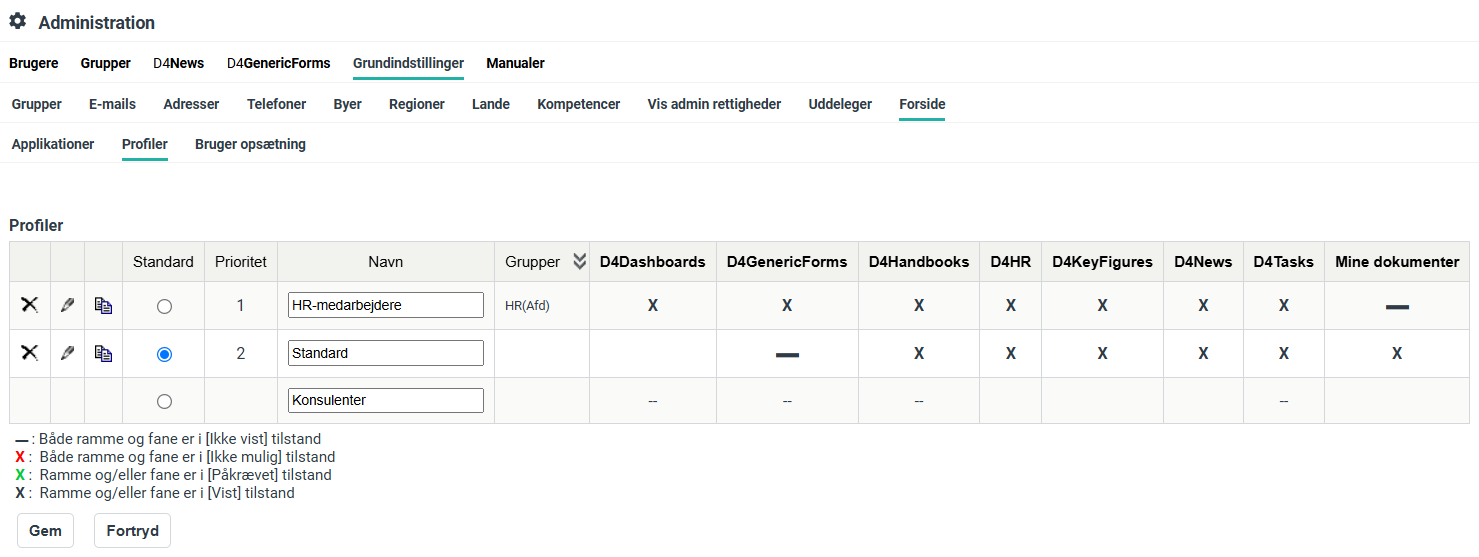
Du skal som minimum give en profil et navn, og vælge mindst én applikation til profilen før du kan gemme den.
Rediger profil
For at kunne redigere en profil, dvs. vælge tilstand for rammer og faner for de enkelte applikationer samt rækkefølge og evt. størrelse, vælger du blyantikonet opsætning, ud for profilen.

Herefter kan du redigere profilen.
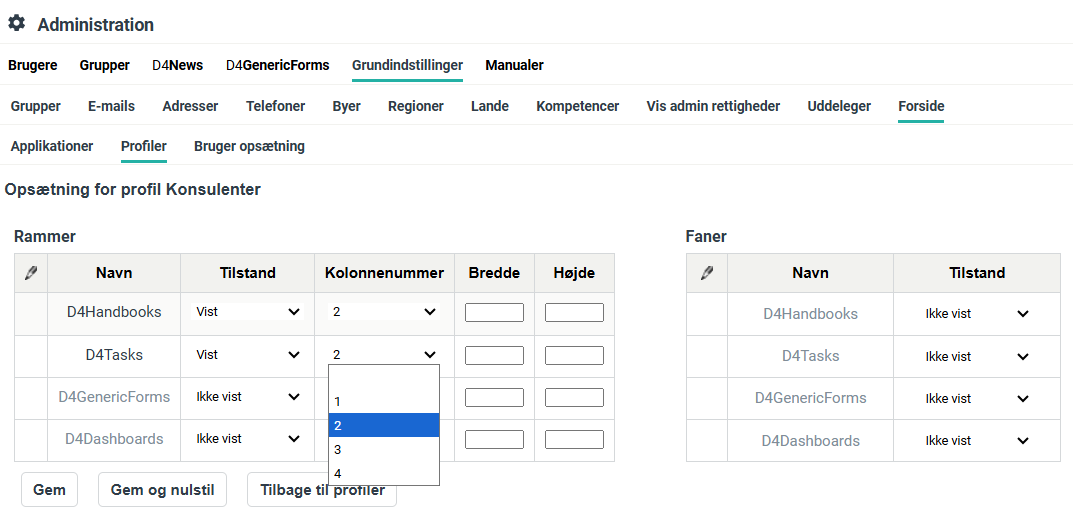
Rammer
|
Her åbnes for redigering af rammer på profilsiden. Redigering er som standard åben, når siden åbnes. |
| Navn | Her vises applikationens navn. |
| Tilstand | Her vælges om applikationen skal være Vist, Ikke vist, Ikke mulig eller Påkrævet på profilen. |
| Kolonnenummer | Her vælges, i hvilken kolonne applikationen skal vises. Tallene 1-4 bestemmer antallet af kolonner på forsiden. Hvis det kun er tallene 1 og 2, der er benyttet, vil forsiden kun bestå af to kolonner. Rækkefølgen på applikationer i samme kolonne kan ændres ved at trække applikationsnavnet op eller ned. |
| Bredde og Højde | Her kan angives rammens størrelse i pixels. Angives fx 100 i feltet vedr. bredde vil kolonnen få en bredde på 100px. Bemærk: To rammer i samme kolonne skal altid angives med samme bredde. |
Faner
|
Her åbnes for redigering af faner på profilsiden. Redigering er som standard åben når siden åbnes. |
| Navn | Her vises navnet på applikationen. |
| Tilstand | Her kan angives rammens størrelse i pixels. Angives fx 100 i feltet vedr. bredde vil kolonnen få en bredde på 100px. Bemærk: To rammer i samme kolonne skal altid angives med samme bredde |
Knapper
| Gem | Klik her for at gemme ændringer. |
| Gem og nulstil | Klik her for at gemme ændringer og nulstille brugernes opsætning således, at ændringerne slår igennem hos berørte brugere. |
| Tilbage til profile | Her kommer du tilbage til profilforsiden. |
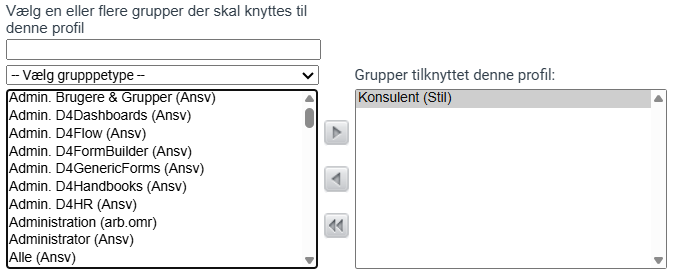
I boksene under profilerne vælger du den eller de grupper, der skal knyttes til den aktuelle profil.
Find en eller flere grupper ved søgning eller afgrænsning på gruppetype og flyt den/ de valgte gruppe/ grupper over i boksen til højre ved hjælp af pilene.
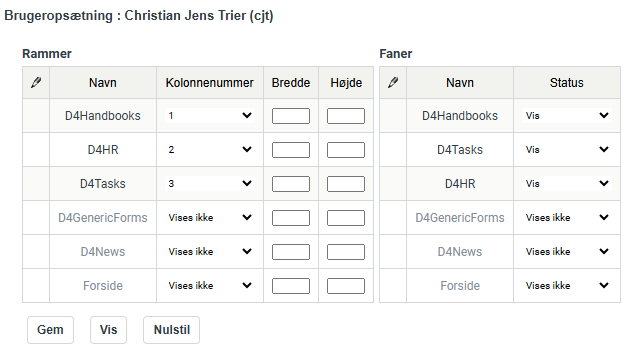
Brugeropsætning
Det er muligt for administrator at ændre forsideopsætning for de enkelte brugere under fanen Brugeropsætning.
Først fremfindes den bruger, du vil opsætte forsiden for. Når brugeren er valgt, vises brugerens aktuelle opsætning nedenfor, og administrator kan nu redigere i denne.
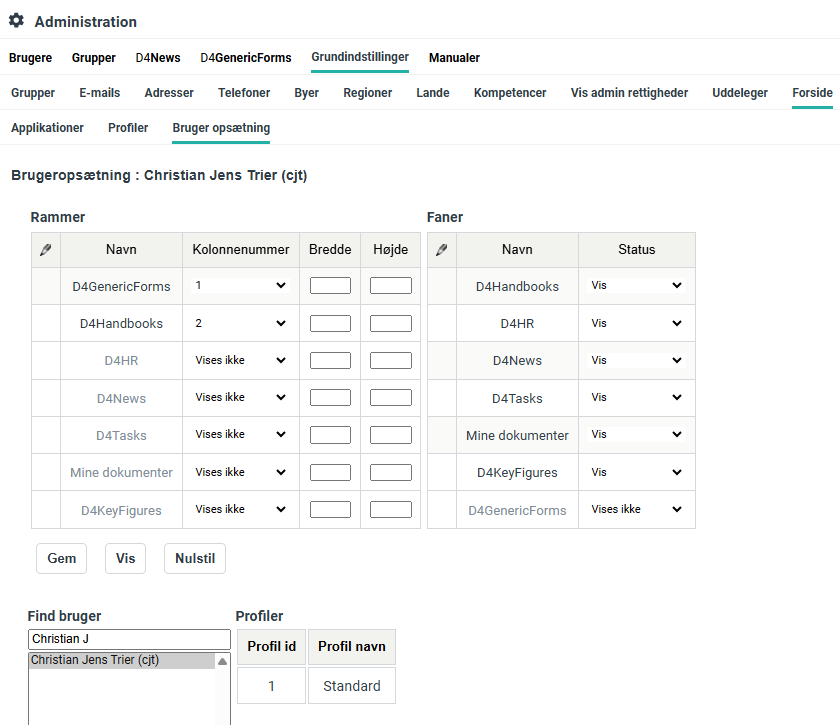
Rammer
|
Her åbnes for redigering af rammer i brugeropsætningen. Redigering er som standard åben, når siden åbnes. |
| Navn | Her vises applikationens navn. |
| Kolonnenummer | Her vælges, i hvilken kolonne applikationen skal vises, eller om den ikke skal vises for brugeren. Tallene 1-4 bestemmer antallet af kolonner på forsiden. Hvis det kun er tallene 1 og 2, der er benyttet, vil forsiden kun bestå af to kolonner. Rækkefølgen på applikationer i samme kolonne kan ændres ved at trække applikationsnavnet op eller ned |
| Bredde og højde | Her kan du angive rammens størrelse i pixels eller procent af skærmens størrelse. Bemærk: To rammer i samme kolonne skal altid angives med samme bredde. |
Faner
|
Her åbnes for redigering af faner i brugeropsætningen. Redigering er som standard åben, når siden åbnes. |
| Navn | Her vises applikationens navn. |
| Status | her vælger du, om fanen skal vises eller ej. |
Knapper
| Gem | Her gemmes ændringerne for brugerens opsætning. |
| Vis | Her vises et preview af opsætningen. Visningen kommer i et nyt vindue. |
| Nulstil | Her nulstilles brugerens opsætning. |
To eller flere profiler
Hvis en bruger har mere end én profil, vil det som standard være den profil med det laveste prioritetsnummer, der vises for brugeren.
Herudover får brugeren selv mulighed for at tilvælge applikationer fra de øvrige profiler, som denne har adgang til.

I ovensteående eksempel, har administrator valgt at profil med priorotet 1 har adang til applikationerne D4Handbooks, D4Tasks, D4HR og D4News.
Hvis brugeren kun har denne profil, vil opsætningen se ud som følger:
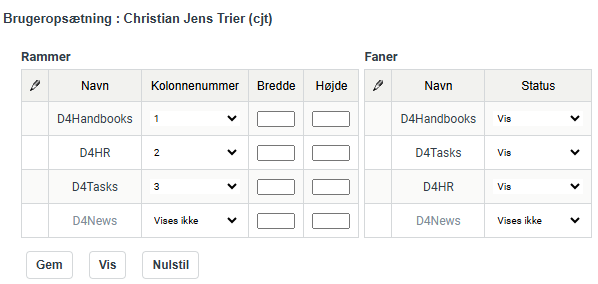
Den anden profil har ydermere D4GenericForms og Forside tilknyttet.
Brugeren kan nu vælge også at få vist disse på sin forside eller i faner.
Brugeren skal i kolonnen Kolonnenummer vælge hvilke kolonne, applikationen skal vises i på forsiden og under Status vælges, om fanen skal vises. Tryk Gem og opsætningen er nu ændret på forsiden