


Hvis du ønsker at låse et låst felt op på et senere trin i workflowet, gøres dette ved at holde musen henover det pågældende felt og klikke på låsen.

Når der er klikket på ikonet låser hængelåsen op, og brugeren kan nu redigere i feltet

Ønskes feltet låst igen, klikkes på den åbne hængelås.

Skjul et felt

Det er også muligt at skjule et eller flere felter fra forrige trin på senere trin i workflowet. Dette gøres ved at klikke på øjet

Når der klikkes her, skjules feltet på formularen.
Vis skjulte felter igen

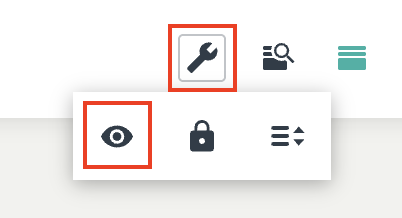
Hvis du gerne vil have feltet vist igen, skal du klikke på ikonet med skruenøglen oppe o toplinjen.
Herefter klikker du på det øje der fremkommer.
Du vil nu kunne se skjulte felter på formularen (de markeres med en stiplet ramme) og evt. slå dem til igen, ved at klikke på øjet over feltet.

Få overblik over skrivebeskyttede felter
Hvis du klikker på hængelåsen, der vises i menuen under skruenøglen markeres de skrivebeskyttede felter med en grå baggrund. På denne måde kan du hurtigt danne dig et overblik over, hvilke felter der er skrivebeskyttede, og hvilke der er åbne for indtastning på formularen.