


Grupperedigering er delt op i fem faneblade:
| Navn / Type | Indeholder egenskaber vedr. navngivning, gruppetype og beskrivelse. |
| Medlemmer | Indeholder egenskaber vedr. til- og fravalg af medlemmer af gruppen. |
| Medlem af | Indeholder egenskaber vedr. til- og fravalg af medlemskab af andre grupper. |
| Oversigt | Indeholder hierarkisk oversigt over bruger- og gruppemedlemskaber, samt en oversigt over, hvor gruppen er i brug i D4Handbooks. |
| Træning | Indeholder træningslog for medlemmer af gruppen, samt mulighed for at sende dokumenter i træning til hele gruppen |
Hvis D4HR er installeret, vil der være yderligere faner.
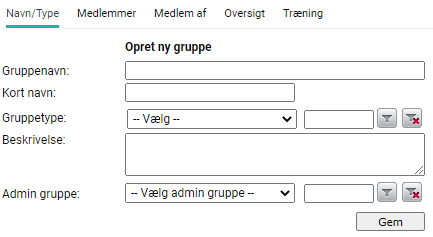
| Gruppenavn | Giv gruppen et beskrivende, men kort og præcist navn. |
| Kort navn | Bruges i forbindelse med visning af grupper på lister samt ved gruppeangivelse i dokumenthovedet. Bør være så kort som muligt. |
| Gruppetype | Dropdownmenuen vil vise de gruppetyper, der er oprettet i systemet via grundindstillingerne. |
| Beskrivelse | Muliggør en beskrivelse af gruppens anvendelse. Du bør som udgangspunkt sørge for, at der laves en beskrivelse således, at andre administratorer kan orientere sig i forhold til gruppens anvendelse. |
| Ekstern ID (Systemindstilling) | Ekstern ID er en systemindstilling, der slås til ved behov. Bruges eksempelvis i forbindelse med synkronisering af grupper med et andet system, fx AD. |
| Book limit (Systemindstilling) | Denne systemindstilling, gør det muligt at afgrænse brugere i gruppen, til kun at kunne se dokumenter fra udvalgte håndbøger. Hvis der er flere håndbøger, skal ID‘er på disse adskilles af komma. Hvis du ønsker at begrænse til en håndbogsgruppe, angives ID på håndbogsgruppen med minus (-) foran. Opsætning træder i kraft, næste gang brugerne logger ind på D4InfoNet. |
| Admin-gruppe / Lokal administration (Systemindstilling) |
Giver mulighed for at uddelegere administrationen af den aktuelle gruppe og tilhørende brugere til medlemmer af gruppen valgt i dette felt. |
| Send login token (kun web-login) | Ved at klikke på linket Send login token, bliver der sendt en E-mail med login-information til alle medlemmer af gruppen på én gang. |
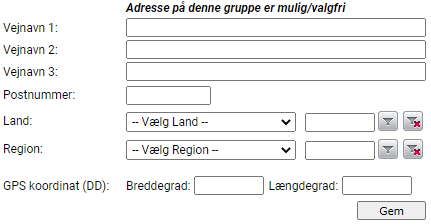
| Andre felter (med D4HR) | Hvis der er oprettet andre egenskaber på den gruppetype, der vælges, såsom fx en gruppe af typen Afdeling, der har fået tilføjet egenskaben Adresse (se billedet herunder), så vil de andre egenskabsfelter først blive vist, efter du har oprettet gruppen, dvs. trykket på knappen Opret. |
Medlemmer
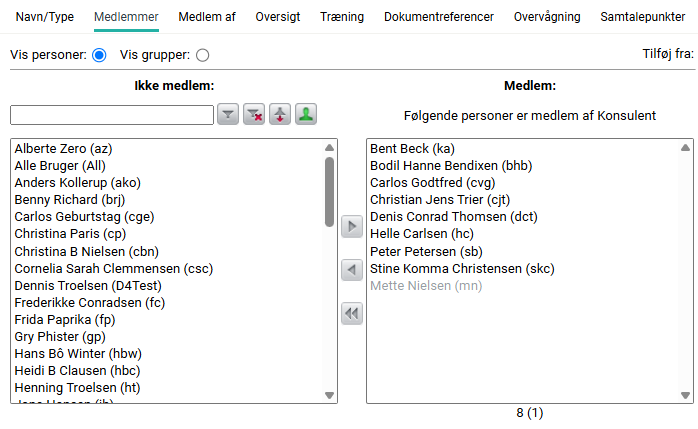
Fanebladet Medlemmer viser, hvilke brugere/grupper, der er medlemmer af den aktuelle gruppe. Brugere, der står med lys grå skrift er inaktive i systemet.
Medlemmer tilføjes ved at klikke på navnet i venstre side og herefter klikke på pilen, der peger fra venstre mod højre, hvorefter personen bliver medlem af gruppen.
Det er også muligt at vælge personer til/fra ved at dobbeltklikke på deres navne.
Ønsker du at vælge flere personer på en gang holdes Ctrl-tasten nede, og når de ønskede personer er valgt trykkes på pilen.
Ved at klikke på Tilføj fra (øverste højre hjørne) kan samtlige personer fra en anden gruppe tilføjes på én gang.
Skifter du fra Vis personer til Vis grupper (øverst til venstre), kan du i stedet tilføje/fjerne grupper som medlemmer af den aktuelle gruppe.
Bemærk: Hvis du tilføjer en gruppe som medlem af en anden gruppe, fx tilføjer stillingen Salgsassistent til afdelingen Salgsafdeling, får person-medlemmer af denne gruppe ikke automatisk medlemskab af den anden gruppe. Dvs. person-medlemmer af gruppen Salgsassistent bliver ikke også medlem af gruppen Salgsafdeling. For at få dette medlemskab, skal de personligt meldes ind i gruppen Salgsafdeling.
Hvis denne synkronisering af person-medlemskaber ud fra gruppemedlemsskaber ønskes, kan det sættes op via en systemindstilling.
Visningen af brugere/grupper kan begrænses ved at anvende filtreringsmulighederne over ikke-medlemmer.
Fra medlemslisten kan du markere et medlem (bruger eller gruppe), og derefter højreklikke på et medlem, for at komme til redigering af brugeren/gruppen.
Medlem af
Fanebladet Medlem af viser, hvilke grupper den aktive gruppe er medlem af, og giver mulighed for at tilføje/fjerne medlemskaber til/fra andre grupper.
Oversigt
Oversigten giver et overblik over de brugere og grupper, der er medlemmer af den aktive gruppe.
Oversigten kan også bruges til at danne sig et overblik over, hvor gruppen benyttes i D4Handbooks.
Tallene i tabellen fungerer som link til lister, der viser, hvor gruppen bliver brugt i D4Handbooks.
Ved et klik på gruppenavnet under skemaet vises, hvilke brugere/grupper der er medlemmer af den aktiverede gruppe, og evt. andre åbne grupper lukkes. Ved et klik på brugernavnet åbnes muligheden for at redigere oplysninger på brugeren.
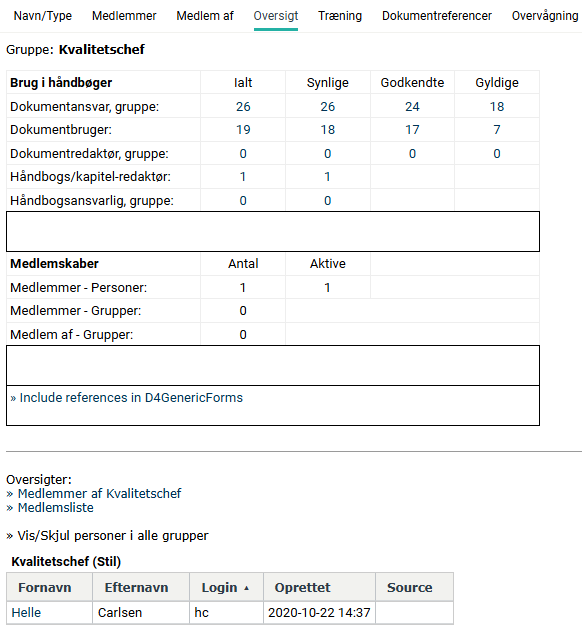
Gruppe benyttet i D4GenericForms
Ved at klikke på linket Include references in D4GenericForms får du et overblik over, om gruppen er benyttet ved opsætning af formularer i D4GenericForms eller ved udfyldte registreringer. Der angives om gruppen er valgt i dropdownbokse, brugt som adgang til lister eller til hele formularsæt.
Træning
Ved aktivering af fanen Træning, vises en træningslog for medlemmer af gruppen.
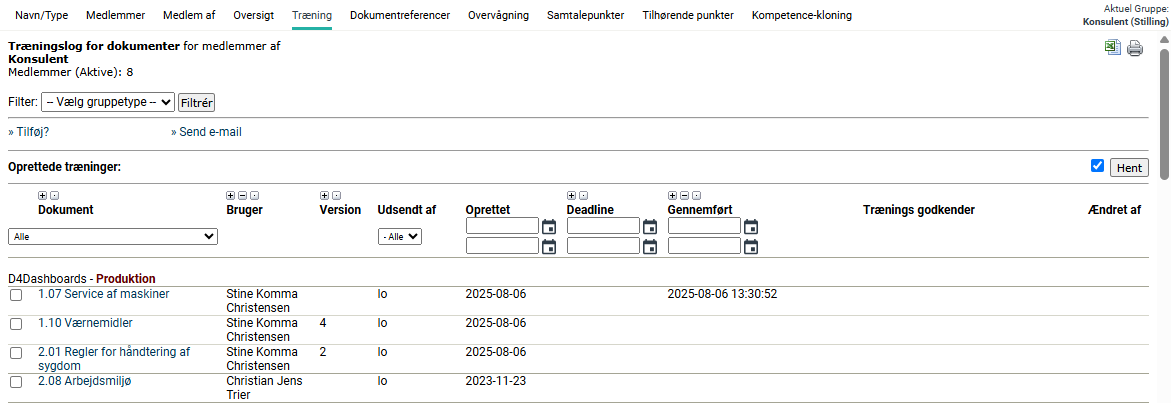
Hvis du ønsker visning for en delmængde med den valgte gruppe i stedet for visning for hele den valgte gruppe, kan du vælge at tilføje flere grupper i feltet Filter. Herefter kan du sende til træning i fællesmængden af de valgte grupper.
Hvis du ønsker at sende dokumenter i træning aktiveres Tilføj?. Her kan du vælge, om du vil tilføje et enkelt dokument, alle dokumenter, hvor en given gruppe er påsat som dokumentbruger, eller tilføje ud fra anden brugers træningslog.
Det er ligeledes muligt, ud fra grupper eller brugere, at udsende træninger på dokumenter, der er i kø til publicering.
| Tilføj ud fra Dokument |
Tilføj et enkelt dokument til træning hos medlemmer i gruppen. Vælg først Håndbog, ogvælg herefter det dokument, der skal sendes i træning. Angiv evt. deadline. |
| Tilføj ud fra Dokumenter |
Tilføj et enkelt dokument til træning hos medlemmer i gruppen. Vælg først Håndbog, og vælg herefter det dokument, der skal sendes i træning. Angiv evt. deadline |
| Tilføj ud fra Grupper |
Tilføj alle dokumenter i en given håndbog, hvor en given gruppe er påsat som dokumentbruger. Vælg først Håndbog. I feltet Gruppe kan du nu vælge mellem de grupper, der sat på som dokumentbrugere i den givne håndbog. Vælg den ønskede dokumentbrugergruppe og alle dokumenter, som denne gruppe står på som dokumentbruger i den givne håndbog, vil nu blive sendt i træning hos aktuel gruppe eller hos gruppen selv afhængigt af dit valg. Angiv evt. deadline, som sættes for alle valgte dokumenter. |
| Tilføj ud fra Bruger |
Tilføj dokumenter fra anden brugers træningslog. Vælg først Håndbog, og vælg herefter den bruger som dokumenter skal tilføjes ud fra. Angiv evt. deadline, som sættes for alle valgte dokumenter. Det er ligeledes muligt at angive oprettelsestidspunkt og dato for gennemførelse |
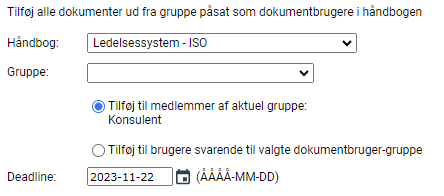
I eksemplet her, bliver dokumenter i håndbogen Ledelsessystem ISO sendt til gruppen Hillrød, hvor denne er påsat som dokumentbruger
Mailadvisering ved træning
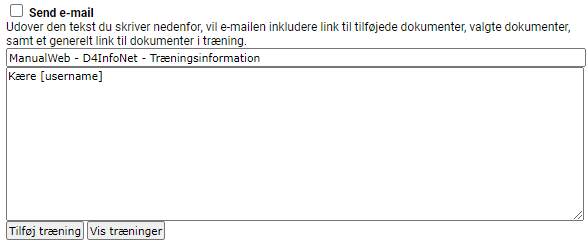
Det er muligt at vælge at udsende en e-mail til brugerne samtidig med tilføjelsen af træning. Ønsker du at udsende en e-mail skal du vinge af i Send e-mail.
Du kan nu skrive en besked til brugerne i e-mailen ved at skrive i det hvide tekstfelt. E-mailen vil, udover teksten, inkludere links til de tilføjede dokumenter.
Hvis du ønsker at se, hvilke træninger du er ved at oprette, kan du klikke på knappen Vis træninger, inden du tilføjer træningerne, ved at klikke på knappen Tilføj træning.
Oprettede træninger
Under overskriften Oprettede træninger får du vist en oversigt over de træninger, der er udsendt til medlemmerne af den aktuelle gruppe.
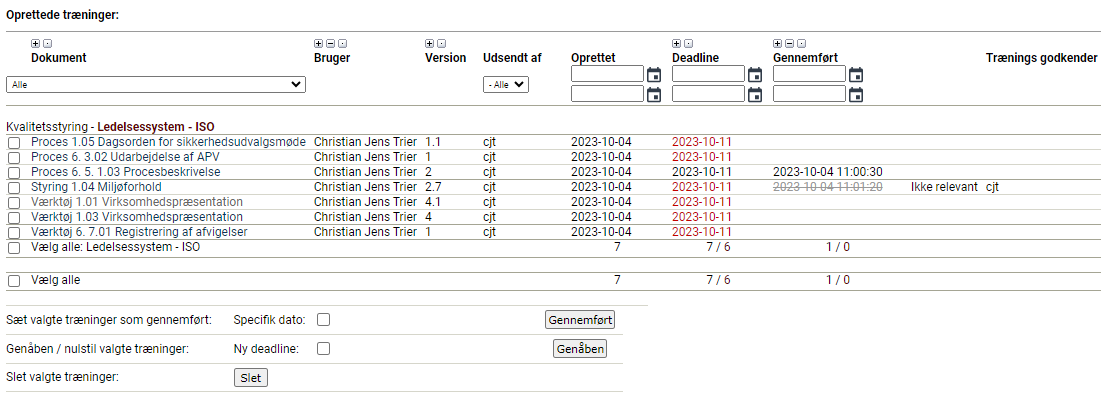
Det er muligt at tilpasse visningen ved at aktivere +/- ved de forskellige overskrifter.
Ikonet med prikken, slår filteret for denne overskrift fra igen.
| Dokument | (+) Viser kun dokumenter for aktuel version, hvor træning ikke er udført, og hvor deadline er overskredet eller deadline ikke er angivet. |
| Bruger |
(+) Vis kun aktive brugere. (-) Vis kun inaktive brugere. |
| Version | (+) Vis kun aktuelle version. |
| Deadline | (+) Vis kun overskredne. |
| Gennemført |
(+) Vis kun gennemførte. (-) Vis kun ikke gennemførte. |
| Godkender | Her er angivet navn på godkender, hvis en Ikke relevant træning er godkendt. |
 |
Ved at benytte Excel– eller Printikon øverst til højre på siden, åbnes oversigten i Excel eller printes direkte. |
| Søgning i datointerval |
Under de tre punkter: Oprettet, Deadline og Gennemført er det muligt at søge på oprettede træninger i et givent datointerval. Under hvert af punkterne er to felter, hvori der kan skrives en fra- og en til-dato for det ønskede interval. Det er ligeledes muligt at anvende kalenderfunktionen til fremsøgning af en dato ved at klikke på kalenderikonerne til højre for de enkelte felter. Det er herudover muligt at sende en e-mail til brugerne vedr. eksisterende træninger. Du vinkler de træninger af, som du ønsker at sende en e-mail ud om. Herefter klikker du på linket Send e-mail. Du kan skrive en besked, inden du sender mailen ved at klikke på knappen Send e-mail. Relevante brugere vil nu modtage en e-mail med link til de udvalgte dokumenter
|

Redigeringsmuligheder for træninger
Manuel markering af gennemførsel
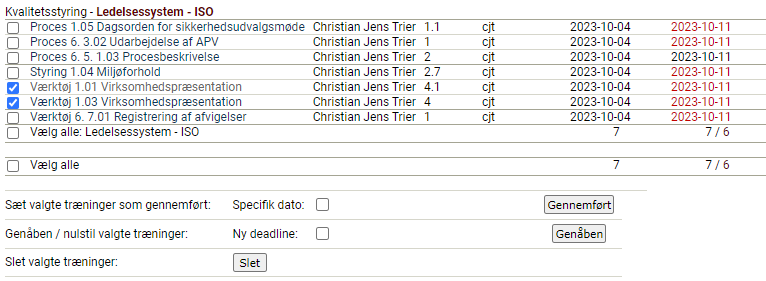
Det er muligt at markere en træning som gennemført ved at vinkle af ud for den valgte træning og herefter klikke på knappen Gennemført.
Ved at klikke gennemført sættes træningen som gennemført d.d.
Ønsker du at sætte en specifik dato for gennemførsel, vinges af i feltet: Specifik dato.
Herefter fremkommer et felt, hvori du kan notere en specifik dato.
Du har også muligheden for at vælge den ønskede dato via kalenderfunktionen.
Genåbning/nulstilling af træninger
Ønsker du at genåbne eller nulstille en træning, eksempelvis hvis en bruger har responderet med: Læst, men ikke forstået, så har du muligheden for at markere den ønskede træning og herefter klikke på knappen Genåben.
På samme måde som beskrevet ovenfor, er det også muligt at sætte en ny deadline for træninger.

Sletning af træning
Det er muligt at slette træninger ved at vinkle af ud for ønsket træning, og klikke på knappen i bunden af oversigten.
Relevans for træning (Systemindstilling)
Det er muligt, via en systemindstilling, at give brugeren mulighed for at markere en modtaget træning som: Ikke relevant for mit arbejde.
Markerer brugeren en træning som dette, vil dette fremgå af træningsoversigten, og tilbagemeldingen skal efterfølgende enten godkendes eller afvises.
Sammen med godkendelse eller afvisning er der mulighed for at knytte en kommentar til træningsloggen.
Systemet vil spørge om du er sikker på din afgørelse inden denne sendes afsted.

Træningstyper (Systemindstilling)
Det er muligt, via en systemindstilling, at dele træninger op i typer.
Der kan være behov for at kunne se i træningsloggen, om en træning har været en gruppetræning, en individuel træning eller måske en oplæring.
Ønskede træningstyper skal specificeres ved installation.
Redaktøren vælger, på det enkelte dokument, om det skal have en specifik træningstype.
Det er også muligt at få adgang til at tildele træningstyper, når dokumenter sendes i træning fra administrationen.
Herudover kan det sættes op, om brugeren selv, i forbindelse med gennemførelse af træningen, må vælge en træningstype (og hvilke der må vælges), eller om typen automatisk står til det, der er valgt for dokumentet (systemindstilling).
Hvis du ønsker at sætte træningstyper for oprettede træninger, vælges træninger i oversigten og den ønskede træningstype vælges inden du klikker på knappen Sæt type.

Godkendelse af træninger (Systemindstilling)
Det er, via en systemindstilling, muligt at give administrator lov til at vedligeholde godkendelser på træninger, fx godkendelse af træninger som er markeret som ikke relevante eller godkendelse af udvalgte træningstyper.
Du kan enten vælge godkender for træningerne, markere dem til ikke at skulle godkendes, eller du kan markere dem som godkendt.

Gentræning (Systemindstilling)
Via en systemindstilling er det muligt at benytte gentræning. Dette giver mulighed for, at en bruger kan få et dokument til træning i samme version flere gange.
Når du har valgt, hvilke dokumenter der skal gentrænes i, har du også mulighed for at sætte en deadline, før du klikker på knappen Gentræn.

Sletning af grupper
Du bør være varsom med at slette grupper, og du bør som minimum sikre dig, at gruppen, du påtænker at slette, ikke anvendes i D4InfoNet, hverken i D4Handbooks eller i andre værktøjer.
Bemærk: Gruppens brug i D4GenericForms bør kontrolleres inden sletning.
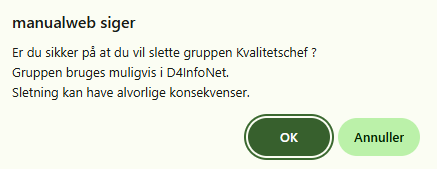
Ved et klik på krydset ud for gruppens navn åbnes en oversigt over gruppens aktiviteter, men inden du får oversigten skal du bekræfte, at du ønsker at slette gruppen. Selvom du trykker OK, har du stadig mulighed for at annullere sletningen.
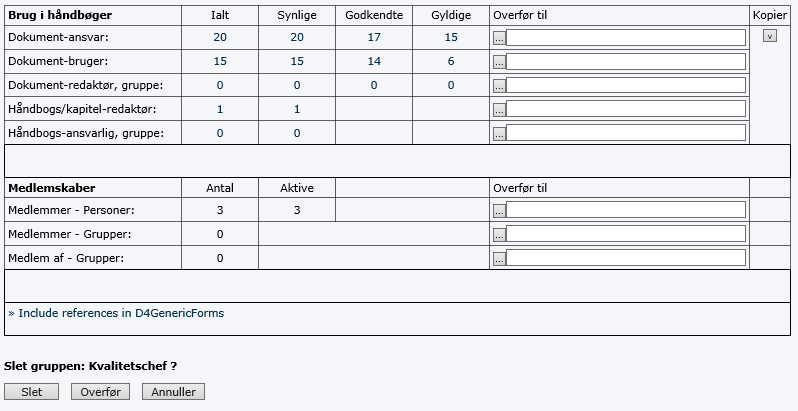
Ved et klik på tallene i oversigten vises, i hvilke dokumenter mv. gruppen har en rolle.
Rollerne/ansvaret og medlemskaber kan nu overføres til en anden gruppe, eller gruppen kan slettes, uden at overføre.
I stedet for at slette en gruppe, kan du fx oprette en gruppetype til formålet, fx Ikke i brug, og vælge den som gruppetype på den gruppe, du ønsker at slette.
Hvis denne gruppetype opsættes til ikke at bruges i håndbøgerne jf. afsnit 2.2.3, vil gruppen opfattes som slettet i D4Handbooks.
Du kan dog med fordel overføre gruppens roller for at rydde op, inden du ændrer gruppetype, da du ellers, ved evt. senere ibrugtagning af gruppen, igen vil sætte de gamle roller i spil.
Se også
Systemindstilling
Grupper i grupper
Relevans for træning
Træningstyper
Godkendelse af træninger
Gentræning