Det er muligt at kæde visninger sammen således, at hvis du på en graf klikker på et datapunkt, så kan du bruge dette til, automatisk at filtrere den næste graf. Dvs. du filtrerer ud fra det datapunkt, du klikker på, sammen med den filtrering, der allerede findes på den næste graf.
Bemærk: Du får ikke den grundlæggende filtrering fra den første graf med på den næste graf.
Opsæt Link graph
Når du har oprettet mere end en graf, vil du på den foregående grafs opsætning i fanen Filters and links få en ekstra mulighed Link graph. Her kan du vælge, hvilke af de næste grafer i visningen, du ønsker skal filtreres, når du klikker på den graf, du er ved at lave opsætningen for.
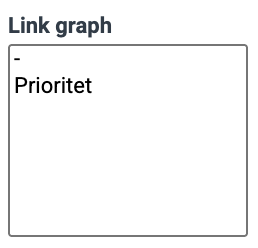
Hvis du fx har to grafer, hvor den ene viser Antal pr. år, og den anden viser Prioritet, så kan du under Link graph for Antal pr. år vælge Prioritetsgrafen, og dermed vil Prioritetsgrafen blive filtreret ud fra, hvilket år du klikker på i Antal pr. år-grafen.
Se et eksempel
Nedenstående billeder viser dette eksempel. Når du åbner visningen, vil de to grafer vise indhold ud fra, hvad der er valgt i opsætningen for de to.
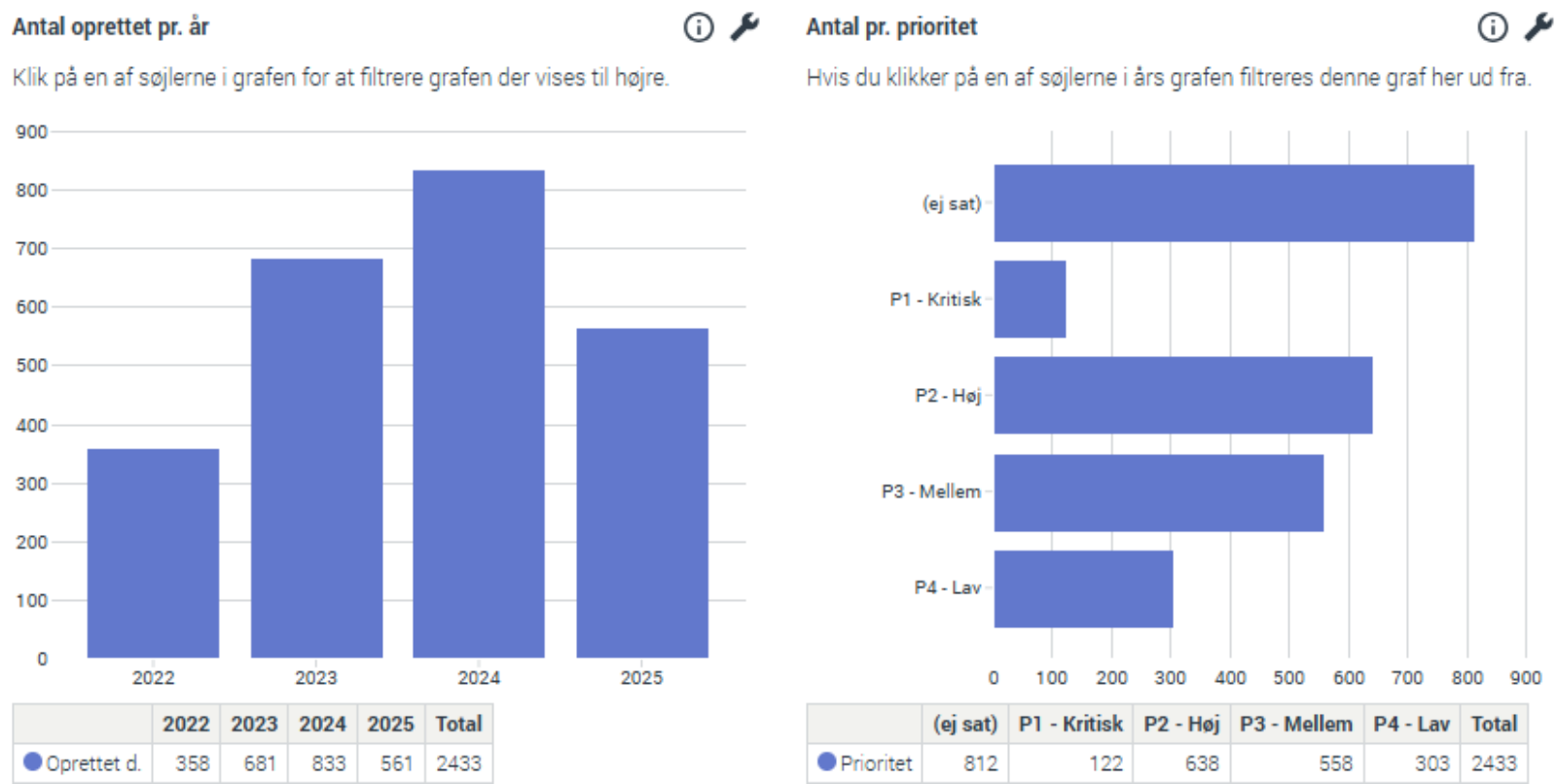
Klikker du nu på fx søjlen 2025 på Antal pr. år-grafen (til venstre), vil Prioritetsgrafen (til højre) kun vises data vedr. 2025.
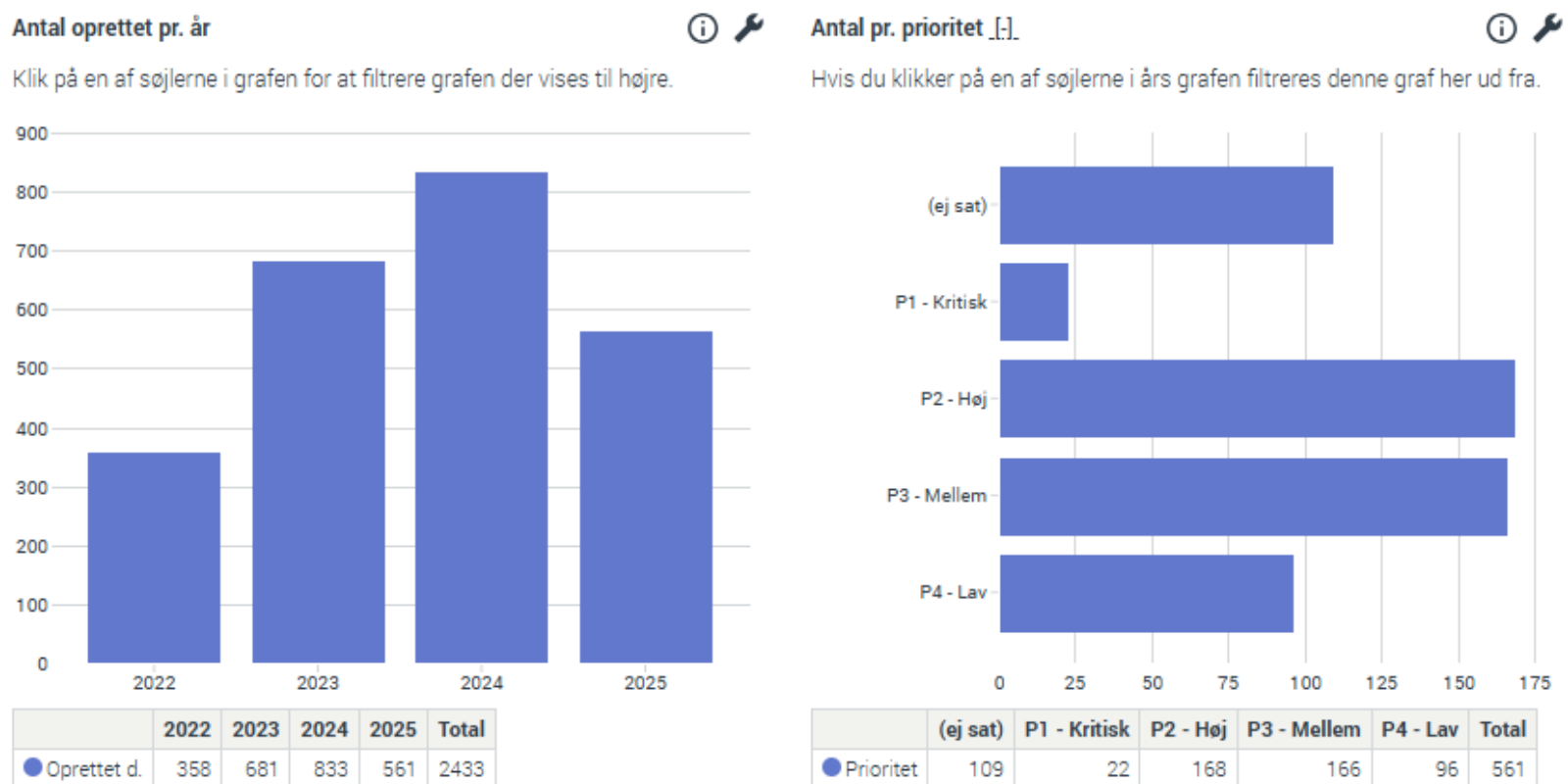
På denne måde kan du kæde dine grafer i visningen sammen.
Fjern filtreringen igen
For at fjerne filtreringen igen, kan du klikke på [-]- eller [x]-ikonet efter titlen på den filtrerede graf. Du kan også klikke i info-iikonet og slette filteret herfra for den enkelte graf.
Hvis du ønsker at nulstille filtre for alle grafer i visningen på én gang, så kan du klikke på visningens navn, der vises øverst på siden.