

Administrator

Datasæt

Sådan justeres og administreres datasæt til formularer

6 min

I dette indlægIn this postIn diesem Beitrag

Når du har bygget Masterformularen, valgt egenskaber for de enkelte felter og gemt, skal du opsætte og gemme datasættet.

Det er dog altid muligt at tilføje nye felter til Datasættet og dermed udvide formularen ved at tilføje flere felter til Masterformularen.

Du skal have valgt Formularsæt, for at tilgå Datasættet.

I Datasættet definerer du, hvilke typer data der er tale om for de forskellige felter. Der oprettes ét datasæt pr. formularsæt.
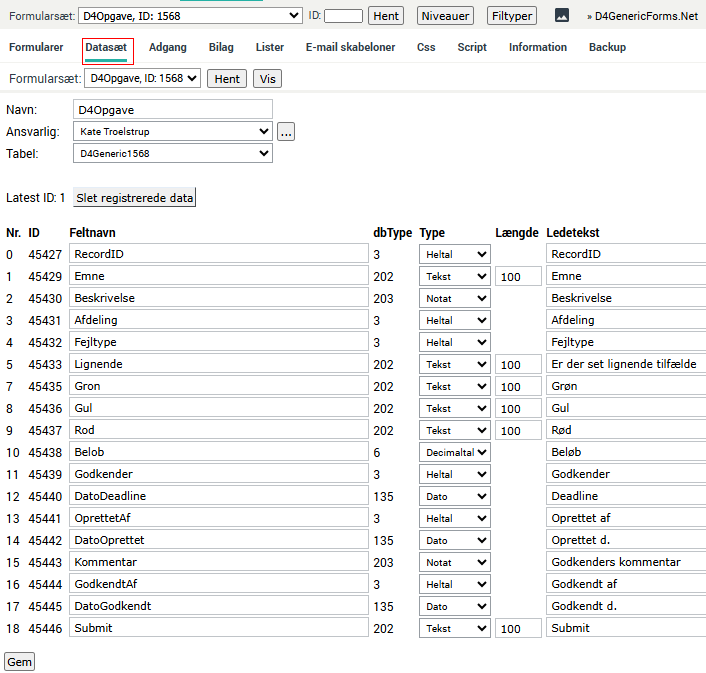
Nr. Feltets nummer på formularen.
ID Feltets ID i databasen.
Feltnavn Feltnavn for feltet.
dbType Når datasættet er gemt, vises kode for datatypen her.
Type

Her angives, hvilken type felterne skal være. Du kan vælge mellem:

  • Heltal: Vælges hvor der skal hentes data fra en tabel, og hvor der gemmes ID på enten bruger eller gruppe. Heltal kan benyttes til beregninger. Heltalsfelter kan kun indeholde hele tal og maks. 9 cifre.


  • Decimaltal: Vælges hvor der skal gemmes fx beløb, og hvor der skal kunne foretages beregninger på feltet.


  • Dato: Vælges ved datofelter. Her får du bl.a. mulighed for at sortere på datointervaller i lister eller benytte anden funktionalitet vedr. dato.


  • Tekst: Vælges hvor du har et felt til begrænset tekst, fx et emnefelt. Længde definerer antallet af karakterer, feltet kan indeholde i databasen og tager hensyn til feltets bredde i formularen.
    Knapper er som hovedregel altid tekst, da det er knappens ordlyd, der gemmes. Radios og checkbokse vil som hovedregel også altid være af typen Tekst.
    Hvis du benytter samme feltnavne ved sammenhængende checkbokse, skal antallet af karakterer være stort nok til at indeholde en kommasepareret liste med alle valgte værdier.

  • Notat: Vælges hvor du har et felt med ubegrænset tekst, fx et tekstområde til bemærkninger. Antallet af karakterer er browserstyret.

  • Ignorer: Springer feltet over, når datasættet gemmes.
Længde Antal karakterer for tekstfelter.
Ledetekst Her vises ledeteksten for feltet. Det er muligt at redigere ledeteksten.
Beskrivelse Her kan du angive en beskrivelse for feltet. Vises kun i Datasættet.

Når datasættet er gemt, vises datatypen dbType, og der er samtidig oprettet en tabel i databasen tilhørende den givne formular. Felttyperne kan ændres, indtil der foreligger data i feltet i databasen. 
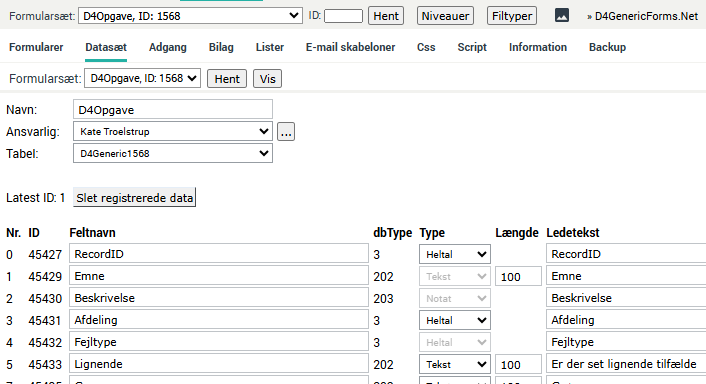
I databasen gemmes alle registreringer for den givne formular i den oprettede tabel. Tabellen navngives D4Generic[Nr].

I dette tilfælde hedder tabellen D4Generic1568. 

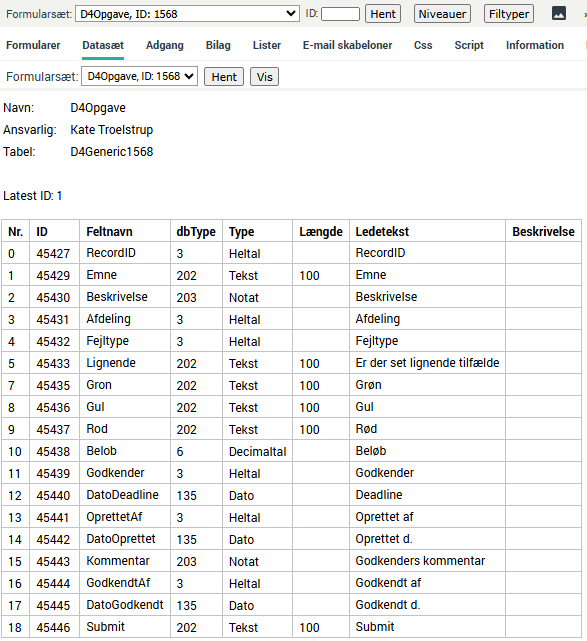
Ved klik på knappen Vis vises info fra siden i en tabel, som er lettere at kopiere, fx ifm. dokumentation.
Slet registrerede data

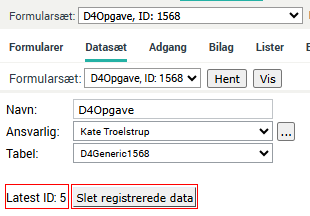
Ud for Latest ID kan du se, hvilket registrerings-ID du er nået til i dit formularsæt.

Skal du slette alle registreringer i et formularsæt, kan du klikke på  Slet registrerede data.

Herved slettes ALLE registreringer, referencer og logninger tilhørende det givne datasæt.

Bemærk: Det er kun Administrator, der kan slette et datasæt. Hvis du kun har en opdelt administratorrettighed til D4GenericForms, kan du ikke slette registrerede data og dermed rense datasættet.
Brug for hjælp?

Skriv til os eller ring på +45 4590 3150

Telefonen er åben:
Man-tors kl. 9.00-16.00
Fre kl. 9.00-15.30

Need help?

Write to us call us on +45 4590 3150

Phone lines are open:
Mon–Thu: 9:00 – 16:00
Fri: 9:00 – 15:30

Benötigen Sie Hilfe?

Schreiben Sie uns oder rufen Sie uns unter +45 4590 3150 an.

Unsere Telefonzeiten:
Mo–Do: 9:00–16:00 Uhr
Fr: 9:00–15:30 Uhr

6 min

I dette indlægIn this postIn diesem Beitrag
12 min
Administrator
Se her hvordan du opsætter værdifelter for radio og checkboks
12 min
Administrator
Efter oprettelse af masterformularen er oprettet er det muligt af oprette og redigerer afledte formularer