

De tre prikker åbner en menu med forskellige funktioner på listen
Som standard er der muligheder for at
- Udskriv liste
- Udskriv registreringer
- Eksportér til Excel
- Fuld export
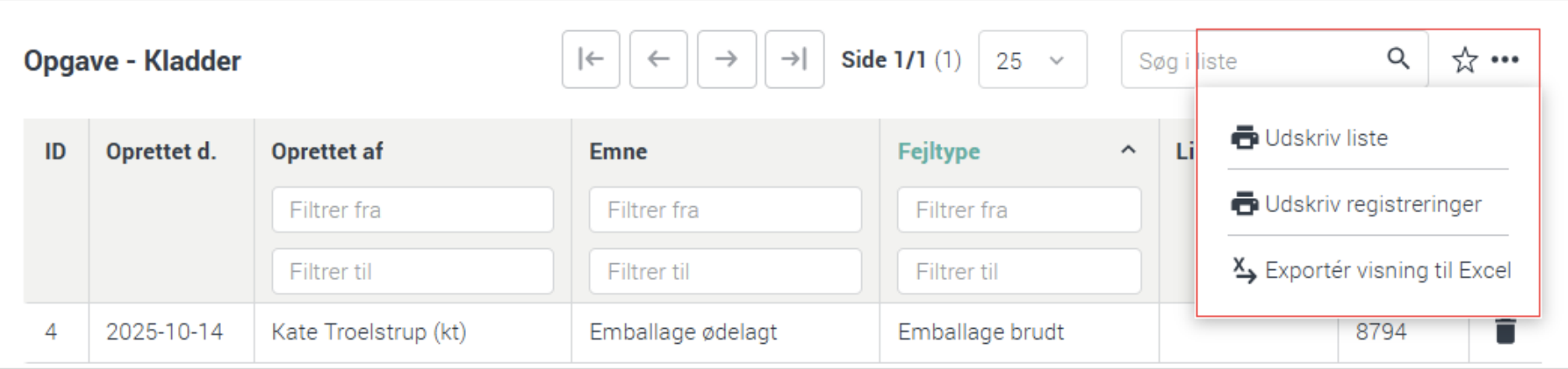
Udskriv liste
Hvis du klikker på Udskriv liste, åbner browserens printfunktion, og du kan printe den viste liste.
Udskriv registreringer
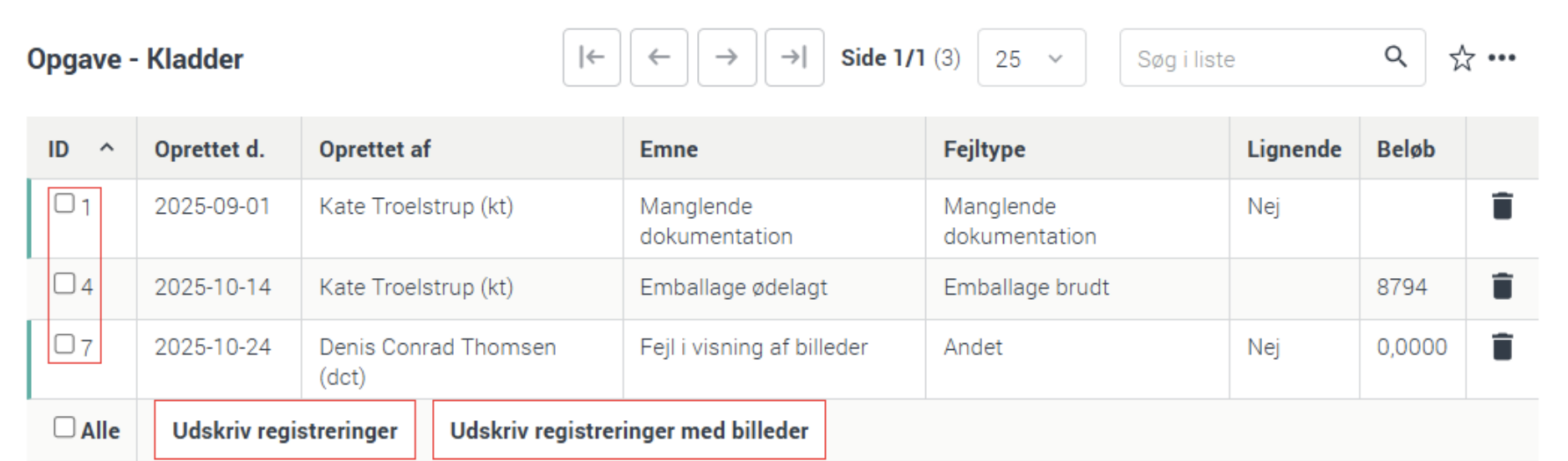
Når du klikker på Udskriv registreringer, vil der til venstre vises checkbokse. Marker her, hvilke registreringer der skal printes.
Udskriv registreringer: Her kan vises eller skjules referencelister.
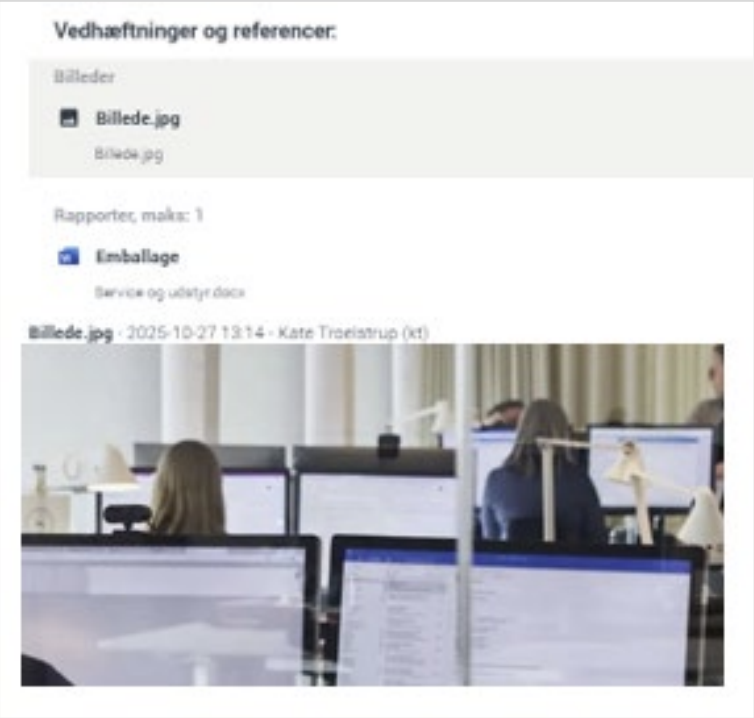
Udskriv registreringer med billeder: Her kan vises eller skjules referencelister og billeder er vist i bunden af hver registrering.
Når du klikker på Udskriv registreringer, vil der til venstre vises checkbokse. Marker her, hvilke registreringer der skal printes.
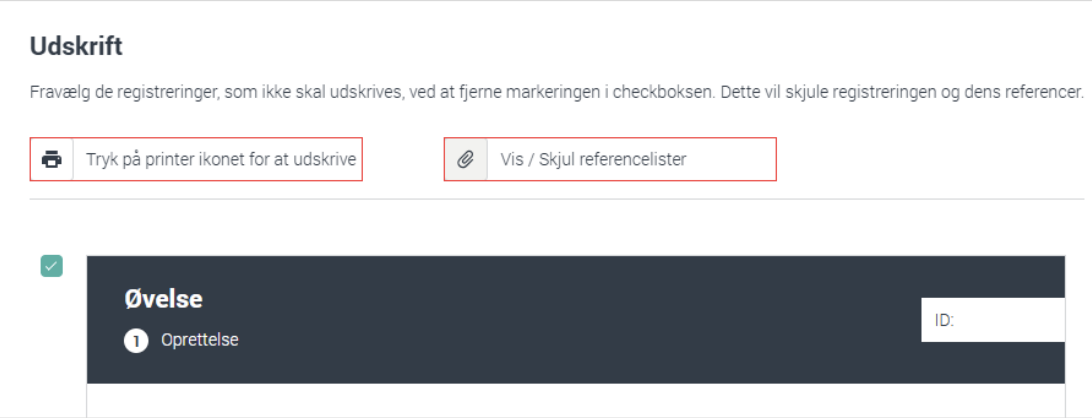
Hvis der er valgt Udskriv registeringer med billeder har har du mulighed for at vise/skjule reference listen i bunden af hver registering
Se også
Her kan du se hvilke yderligere funktioner på lister der er muligt på lister
Eksportér til Excel
Det er muligt at overføre indhold af en liste til Excel. Dette gøres ved at klikke på Exportér visning til Excel i menuen. Hermed eksporteres de registreringer, der er vist i listen, til Excel.
Fuld Exel eksport
Hvis der er flere registreringer på listen, end der kan vises på siden, vil der fremkomme endnu en mulighed: Fuld Excel eksport. Her eksporters alle registreringer fra den viste liste, også selvom de ikke vises på den aktuelle side.
Bemærk: Hvis du forsøger at eksportere meget store mængder data, kan der være en begrænsning på, hvad du får lov til. Her må du i stedet opdele data og eksportere over et par gange.
Hvis al tekst ikke er synlig i listen (fx notatfelter hvor der kun er vist 150 karakter) overføres den fulde tekst fra registreringen til Excel.