

Editor
I Editor er der værktøjer der kan bruges i forbindelse med bygning og redigering af formularer i D4GenericForms.

Formular elementer
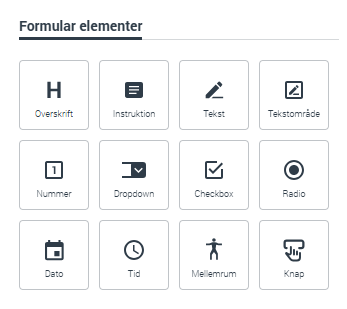
Formular elementer gør det markant nemmere at bygge en formular. Denne indeholder forskellige formularelementer, som nemt kan indsættes med et klik. Det gør det muligt at opbygge en formular uden at skulle kunne HTML-kode.

Åbner oversignt med formular elementer
Se også
Beskrivelse af Element typer
Element indstillinger
I Editoren kan du klikke på Element-indstilling. Marker et element inden du klikker på Element-ikonet, så den rigtige indstilling åbnes.

Element indstillinger
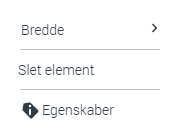
Ens for alle elementer er:
 |
Juster bredden af elementet Vælg mellem 25%, 33%, 50%, 66%, 75% og 100%. |
 |
Marker det, du ønsker at slette – og klik Slet element. |
 |
Her kan du få vist og redigere attributter for elementerne, uden direkte at åbne HTML-koden for formularen. |
Fra element til element:
 |
Indsæt et kalenderikon i et datofelt. |
 |
Indsæt søgefelt – Før. |
 |
På radios og checkbokse – Vandret eller lodret. Under eller over. |
Se også
Brug af element indstillinger for:
Kalender: Element indstillinger dato felter
Søgefelt:Element indstillinger søgefelt på dropdown
Radios og checkbokse: Element indstillinger radio og checkbokse
Slet element

Du kan slette et element ved at bruge sletteikonet. Elementer/felter kan markeres på forskellige måder. Når elementet eller feltet er markeres klikkes på sletteikonet.
Se også
Mere om markering af elementer.
Kommentarer
Kommentarfunktionen kan fx benyttes som dokumentation og/eller log for ændringer.

Ved klik på Kommentar kan du angive en kommentar til formularen. For at komme retur til Designvisningen igen klikkes på knappen igen.

Hvis der er angivet kommentar til en formular, så vil knappen være markeret med en grøn prik.
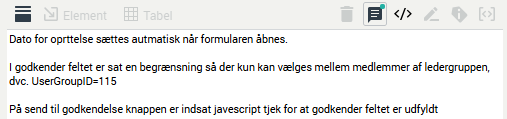
Eksempler på kommentarer kunne være beskrivelse af, hvilke begrænsninger der fx er sat på dropdownbokse, eller hvis der er benyttet javascript, så en beskrivelse af, hvad det gør på formularen. Hvis du foretager ændringer på formularer der er i drift, kan du fx her beskrive, hvad der er ændret og hvornår.
Kommentarer er kun til brug for administrator, dvs. brugerne kan ikke se evt. angivne kommentarer.
Kommentarer vises også på Informationsfanen, hvor du kan få et samlet overblik over alle kommentarer til formularsættet.
Se også
Mere under fanen med information.
HTML
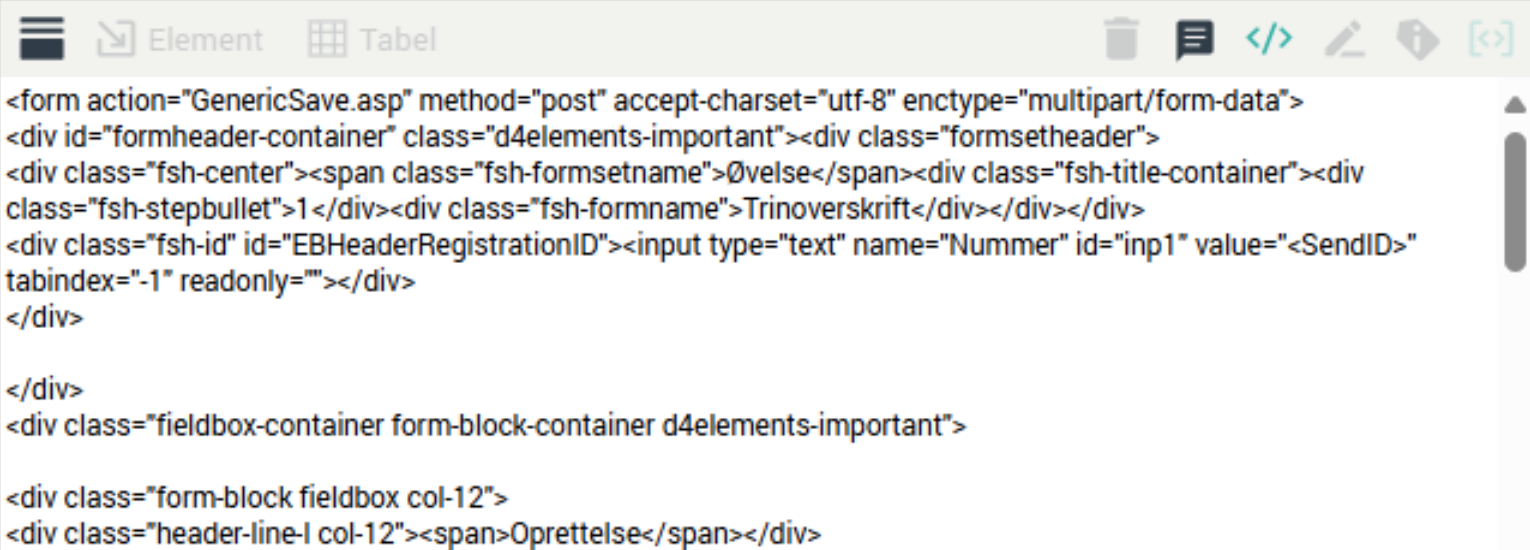
Har du lyst til at ændre eller tilføje direkte i HTML-koden, så kan det ske her. Det er også her du kan indsætte client-scripts på formularen, fx til beregning på felter mv. For at komme tilbage til Designvisningen af formularen klikkes på knappen igen.

Ved et klik på knappen HTML vises hele formularen i HTML-format. Når du står i HTML visningen vises kappen med grøn farve
Det er også her du kan indsætte client-scripts på formularen, fx til beregning på felter mv.
For at komme tilbage til Designvisningen af formularen klikkes på knappen igen.
Rediger formular vs. afprøv
Rediger formular bruges, hvis du vil afprøve om fx et client-script virker, om radios er navngivet rigtigt, eller om de rigtige felter er read-only og/eller disabled.

Klikkes på knappen Slå redigering fra, får du mulighed for at afprøve visse funktioner på din formular direkte i editoren. Når du har slået redigering fra vises knappen som grøn.
Hvis du vil afprøve andre ting på formularen, går du via en af Vis-knapperne, efter du først har gemt formularen.
Se også
Mere om Visning i .net og ASP
Tag-info
Ved at benytte knapperne Tag-info er det muligt at få vist og redigere i attributter for de forskellige tags i HTML-koden, uden direkte at åbne HTML-koden for formularen.

Du kan markere et element direkte i Designvisning. Klikkes på elementet åbnes Tag-Info i egenskabsdialogboksen.

Når musen holdes over området i tag-linjen markeres feltet med gult:
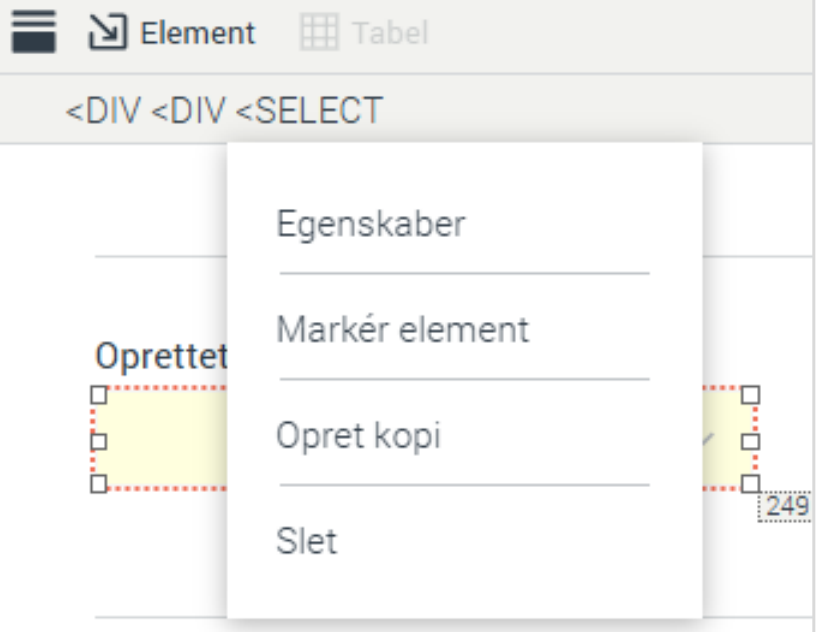

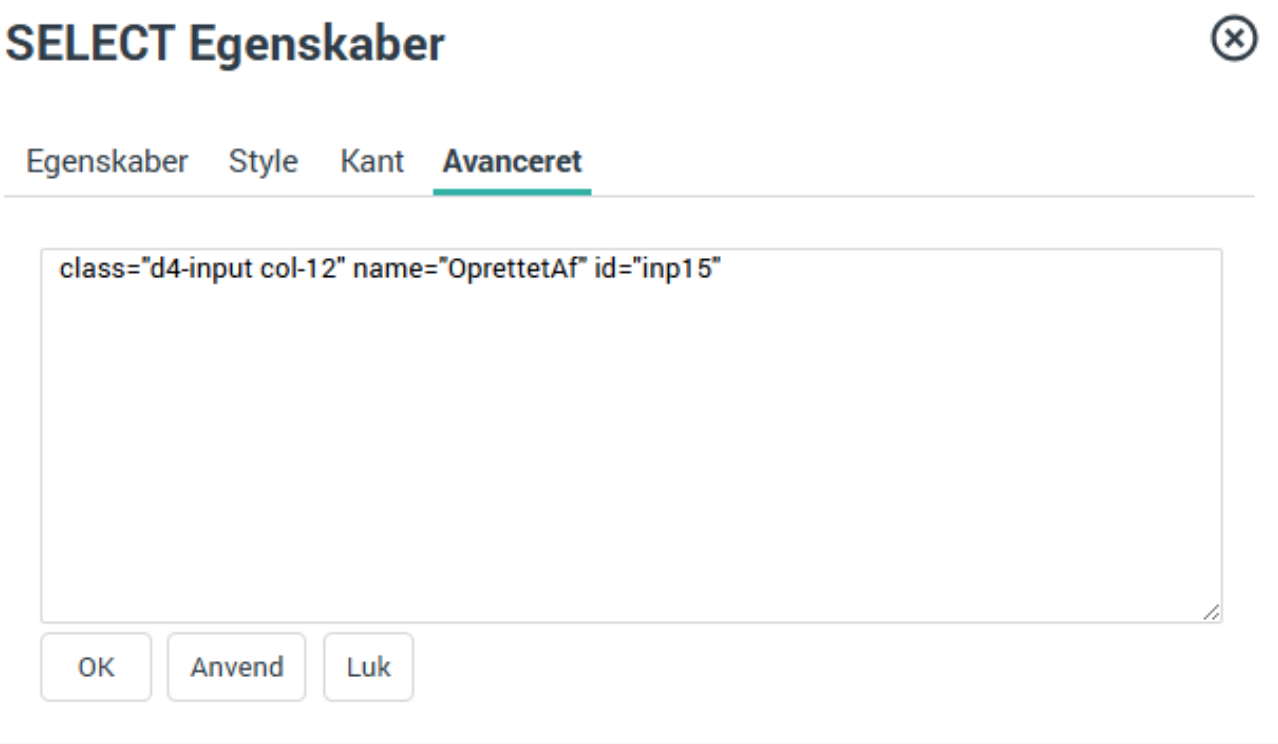
I egenskabsdialogboksen er muligt at ændre nogle attributter for det givne element, uden at skulle gå direkte i HTML-koden og redigere. Du kan vælge egenskabsdialogboksen og klikke et sted på feltet i Designvisning.
Du kan herefter klikke på det tag du ønsker at redigere, og egenskabsdialogen åbner nu direkte.
Kalender/datovalidering
Hvis du ønsker, at brugeren skal kunne vælge en dato i et givent felt på Designvisning, klikkes ind i feltet og i editoren vælges Element og Kalender.
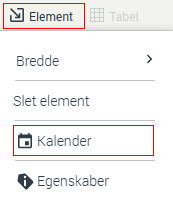
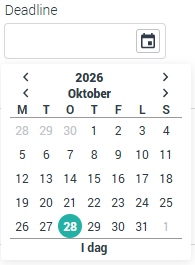
Har du allerede via editoren valgt feltet som Dato, er kalendersymbolet der allerede. Derved vil brugeren kunne benytte kalender til at vælge en given dato i feltet.
Kalenderfunktionen kan også benyttes til at sætte datovalidering på et felt, således at datoer formateres korrekt, og du har mulighed for at benytte ’+0 ’ mv. for at angive dags dato i et felt.
Søgefelt
Hvis du på en formular har en dropdownboks, der indeholder mange værdier, fx hvis du skal vælge mellem alle brugere fra tabellen CDX_AktiveBrugere, så kan du med fordel indsætte et søgefelt til dropdownboksen, således at du kan fremsøge fx en bruger på navn. Som standard vises kun de første 100 værdier i en dropdownboks.
Se også
Mere om hvordan du opsætter dropdown så der vises fler end 100 værdier
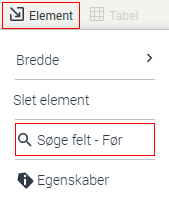
Søgefeltet påsættes ved at du markerer dropdownboksen i Designvisning og i editoren vælges Element og herefter Søgefelt – Før. Herefter fremkommer der et lille felt i forbindelse med dropdownboksen, hvor brugeren kan skrive et søgekriterium.
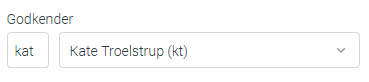
Søgefeltet fungerer på den måde, at skriver du fx A så vil dropdownboksen kun vise de forekomster, der indeholder A. Skriver du fx ’kat’ vil brugeren kun kunne vælges mellem dem der indeholder ’kat’.
I venstre side i formularredigeringen vil der blive tilføjet et nyt felt. Dette felt har ikke noget tilhørende feltnavn i databasen. Det er heller ikke nødvendigt, da det ikke ønskes at gemme søgekriteriet.

Radio og checkbokse
Hvis du på en formular har en radio eller checkboks kan du vælge hvordan elementets visningsretning og teksplacering skal være.
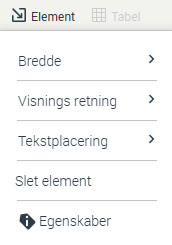
Visningsretning:
| Vandret | 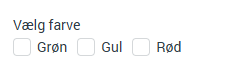 |
| Lodret | 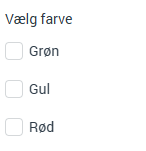 |
Tekstplacering:
| Ved siden af knap | |
| Under knap | 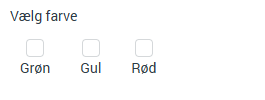 |
Se også
Mere om hvordan du opsætter radio og checkbokse