

Det er muligt at få et overblik over den sammenhæng der er mellem formularer og lister i et givent formularsæt, samt information om rettigheder på lister mv.

Formularer
I tabellen vises en oversigt over alle formularer i formularsættet.
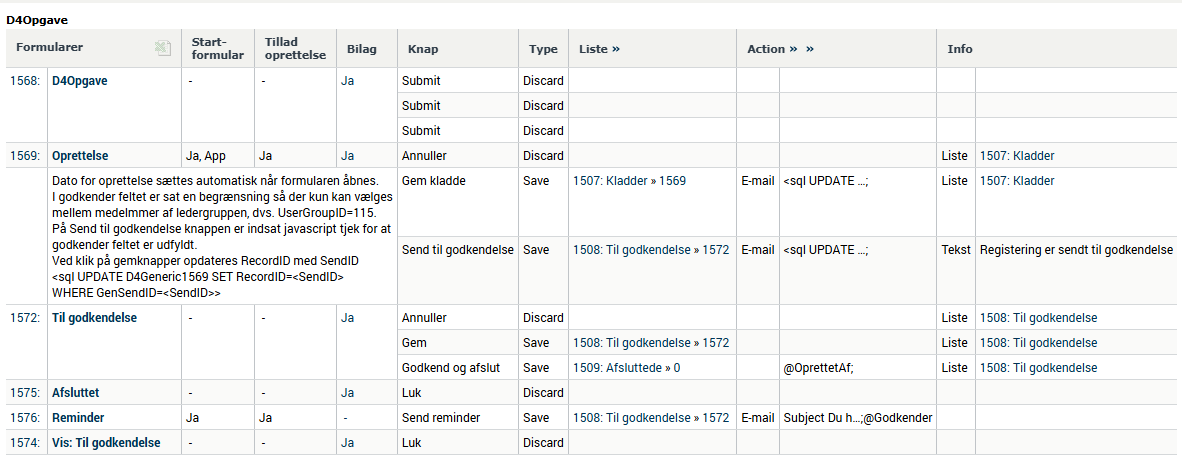
| Formularer | ID og navn på formularen. Her vises, hvis der er skrevet noget i Kommentarer på formularen. |
Se også
Mere om kommentarer på formularer i editor.
| Startformular | Angiver om formularen er sat som startformular. |
| Tillad oprettelse | Angiver om formularen må bruges til oprettelse af nye registreringer. |
| Bilag | Angiver om bilag er slået til på formularen. |
| Knap | Navn på knappen. |
| Type | Hvilken type knappen er. |
Se også
Mere om funktionalitet ved knapper.
| Liste | Hvilken liste der gemmes på. Liste ID/Liste-navn/ID på formularen listen peger på. Ved at klikke på » efter Liste, vises evt. afledte lister også i feltet. Afledte lister er markeret med lysegråt under den liste, de er afledt af. |
| Action |
E-Mail eller SQL. Angivelse af indhold af Action. Hvis indholdet er meget langt, forkortes det som default i visningen. |
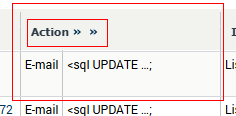
| Du har mulighed for at se alt indholdet ved at klikke på den første » efter overskriften. |
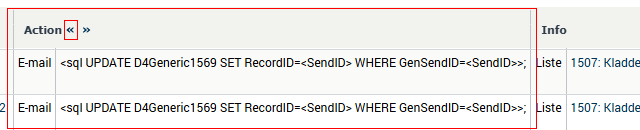
| Klikkes på den næste » vises feltet Action i rediger bar tilstand, og du kan redigere det direkte her. |

| Info | Hvad brugeren skal se. Evt. Liste-ID og Listenavn, Tekst mv. |
Se også
Mere om hvad brugeren der har udfyldt formularen skal præsenteres for, når der er klikket på en knap på formularen.
Lister
Tabellen viser en oversigt over alle lister i formularsættet. Det er for hver liste angivet, hvilken formular de peger på samt adgangskontrollen og evt. niveau mv. for listen.
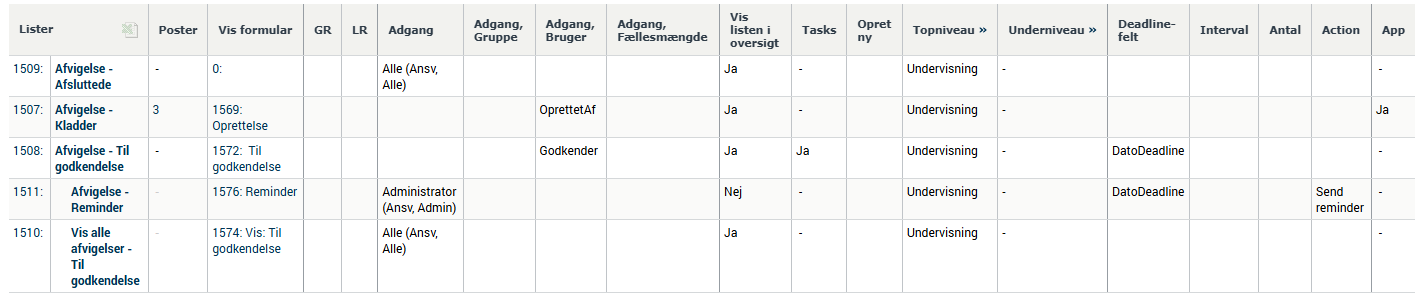
| Liste | ID og navn på listen. Hvis listen er afledt af en anden liste, vil navnet være indrykket. |
| Poster | Angiver hvor mange registreringer, der ligger på den pågældende liste. |
| Vis formular | ID og navn på den formular listen peger på. |
| GR | Grupperækkefølge. Hvis der ikke er angivet et tal, så sorteres alfabetisk. |
| LR | Listerækkefølge. Hvis der ikke er angivet et tal, så sorteres alfabetisk. |
Se også
Mere om Gruppe- og liste rækkefølge.
| Adgang | Adgangskontrol, Grupper med adgang. |
| Adgang, Gruppe | Adgangskontrol, Felter med GruppeID. |
| Adgang, Bruger | Adgangskontrol, Felter med BrugerID. |
| Adgang, Fællesmængde | Adgangskontrol. Felter i fællesmængde. |
Se også
Mere om opsætning af listeadgange.
| Vis listen i oversigt | Angiver om listen vises i indexkomponenten for brugeren. |
| Tasks | Angivelse af om registreringer fra listen vises i D4Tasks. |
Se også
Mere om visning i D4Tasks / D4Dashboards.
| Opret ny | Angivelse af ID og navn på formular, hvis mulighed for at oprette ny fra listen er aktiv. |
Se også
Mere om oprettelse af ny registrering fra listen.
Opsætning af Opret ny fra liste
| Topniveau | Angiver hvilket topniveau listen evt. er placeret under. Ved at klikke på » efter Topniveau er der muligt at ændre topniveau på alle lister i formularsættet på én gang. |
| Underniveau | Angiver hvilket underniveau evt. er placeret under. Ved at klikke på » efter Underniveau er der muligt at ændre underniveau på alle lister i formularsættet på én gang. |
Se også
Mere om opsætning af niveauer.
| Deadline-felt | Viser hvilket felt, der evt. er valgt i Deadlinefelt på listen. |
Se også
| Interval og Antal | Viser hvis der er valgt interval og antal på listen i forbindelse med deadlinefunktion. |
| Action | Viser hvilken knap fra formularen, der er valg på listen i forbindelse med deadlinefunktion. |
| App | Angivelse af om listen bruges i D4App. |
Se også
Mere om visning af liste i D4App.
Adgangskontrol
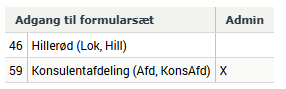
Tabellen viser en oversigt, hvis der er oprettet overordnet adgangskontrol til formularsættet. Her er også angivet, hvis nogle af grupperne er sat som administratorgrupper på formularsættet.
Se også
Adgangsmatrix
Adgangsmatrixen giver et samlet overblik over, hvilke brugere og grupper der har adgang til de enkelte lister i systemet. I modsætning til listeoversigten, hvor fokus er på den enkelte liste, viser adgangsmatrixen adgangsrettighederne på tværs af alle lister.
Overskrifterne i tabellen angiver de roller, felter eller grupper, der kan have adgang til listerne, mens hver række repræsenterer en specifik liste. Ved at læse tabellen kan du hurtigt se, hvilke brugere eller grupper der har adgang til at se, oprette, godkende eller administrere registreringer på de enkelte lister.
For hver adgang vises desuden:
- Om adgangen gælder egne registreringer eller alle registreringer.
- Om adgangen er tildelt en bruger eller en gruppe.
- Hvilken rolle eller funktion adgangen er knyttet til.

Felter i formular
Klikker du på linket Fields øverst til højre, vil du få en detaljeret oversigt over felter på de enkelte formularer.

Her kan du bl.a se info om opsætning af dropdowns eller eventuelle værdiopsætninger på felter.

Editing log
Klikker du på linket Editing Log øverst til højre, vil du få en detaljeret oversigt over hændelser på formularen.