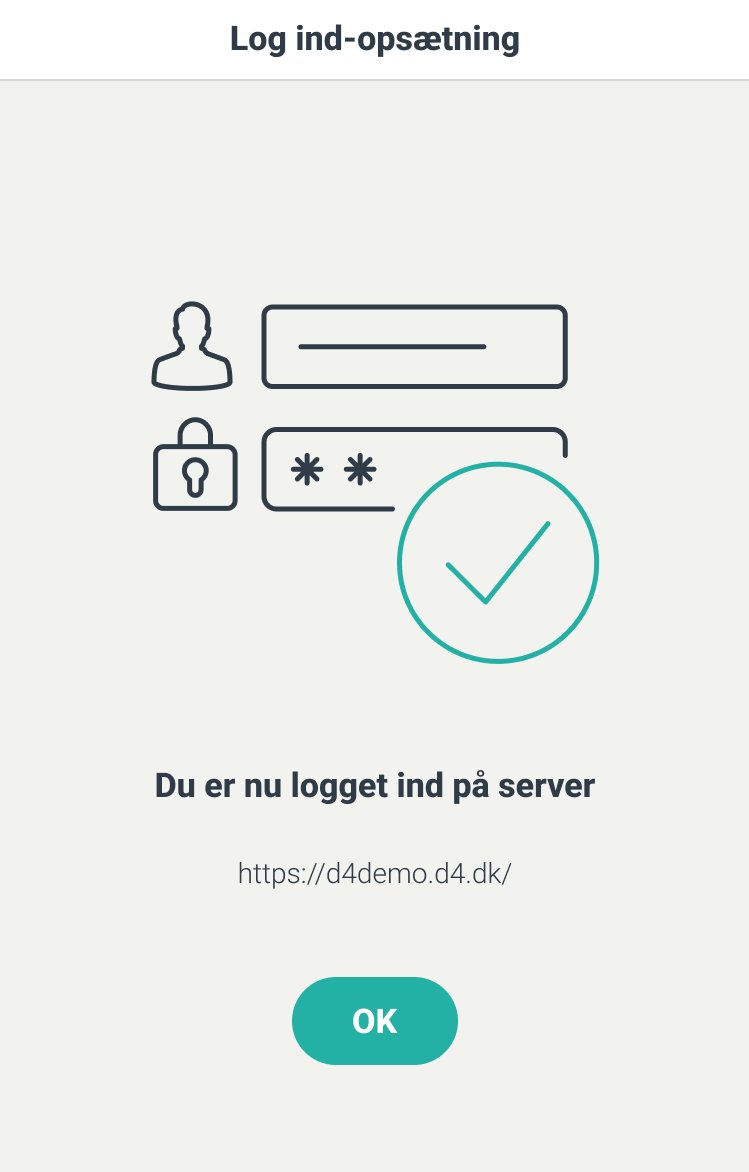
Det er muligt at sætte systemet op, så du kan logge på med en QR-kode. Dette er ment som en ekstra mulighed for login.
Find D4App enheder
For at anvende denne funktion, skal du, når du har installeret D4App, gå til onlineversionen af D4InfoNet. Her vil du nu have adgang til menuen D4App Enheder. Denne finder du i den dropdownmenu, der kommer frem, når du klikker på avataren i øverste højre hjørne.
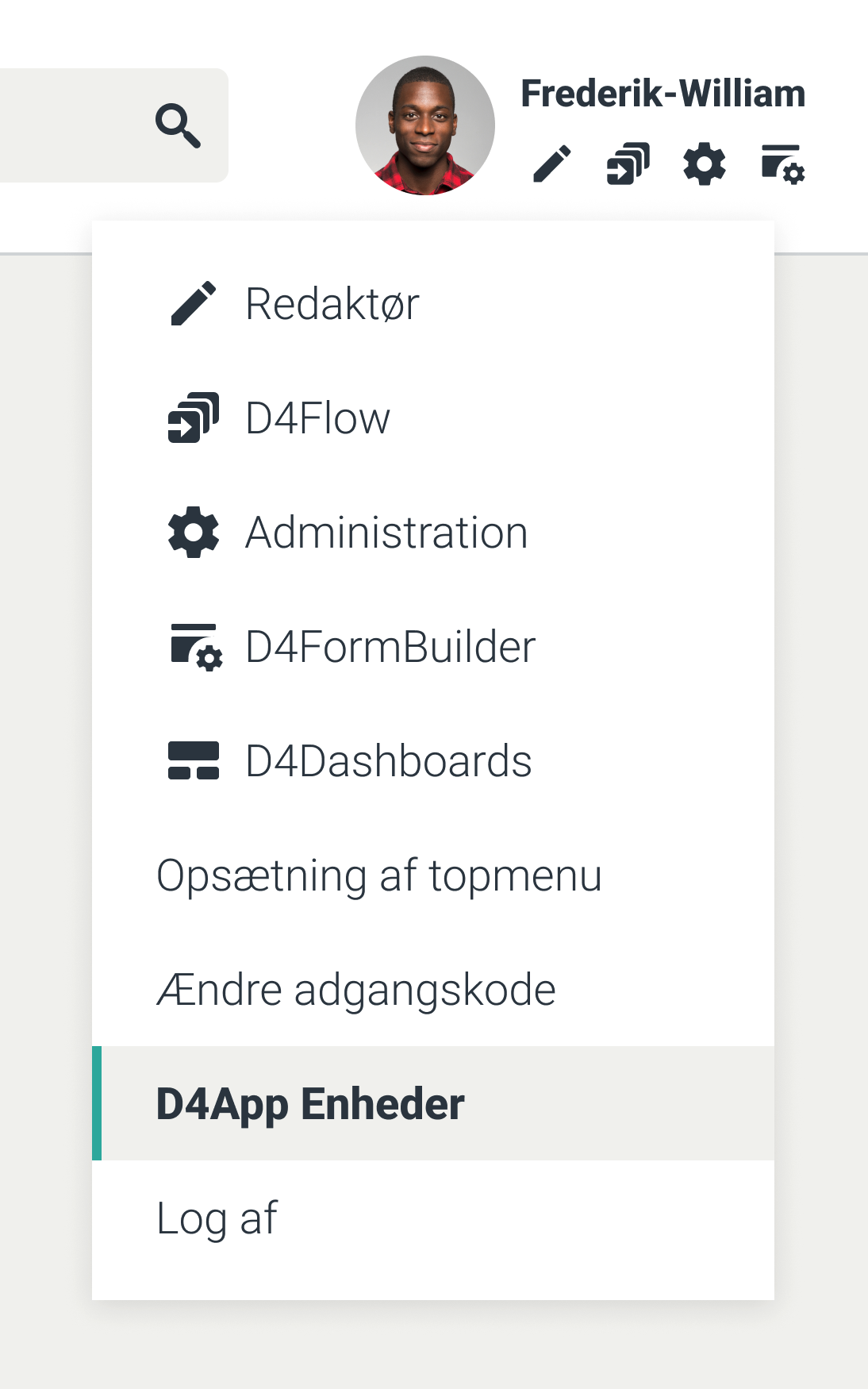
Når du har klikket på D4App Enheder, fremkommer muligheden for at oprette en enhed.
Bemærk: Menupunktet Vis alle brugeres enheder er forbeholdt administrator.
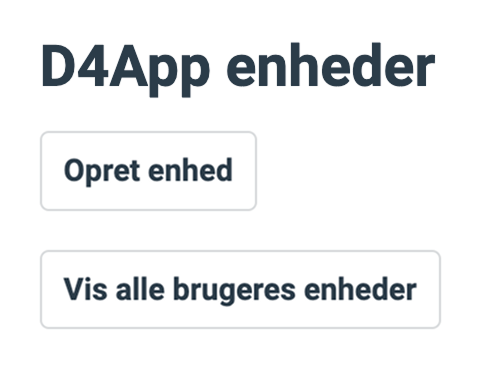
Opret en enhed
Når du vælger Opret enhed, kommer du til følgende skærm, hvor du skal navngive enheden, der skal oprettes. Vi anbefaler at du vælger et navn, der gør det nemt at identificere enheden fremadrettet.
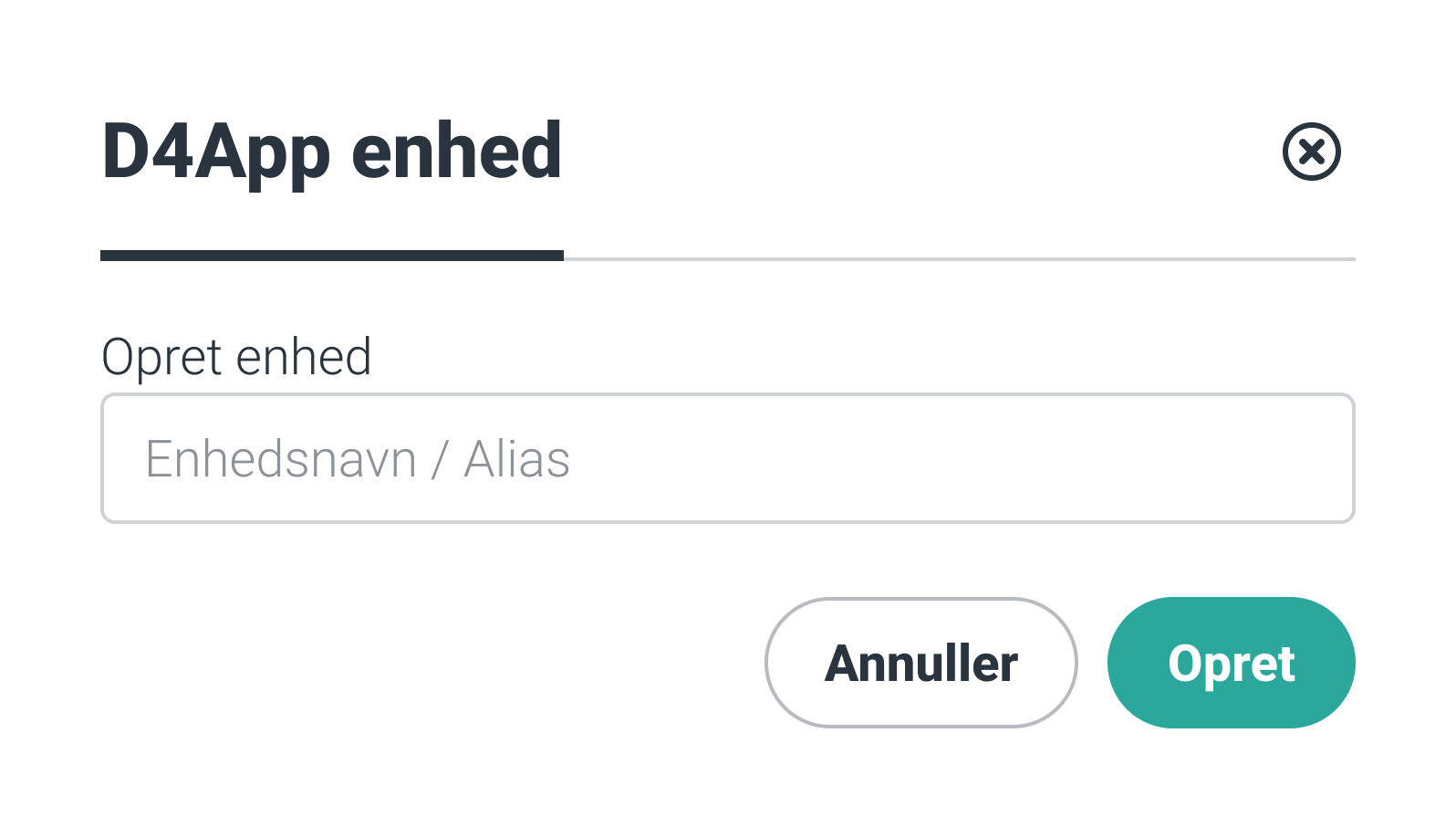
Når du har navngivet enheden og klikket på Opret, vil du få vist en QR-kode på skærmen. Denne QR-kode skal du skanne med den enhed, du ønsker tilføjet.
Få vist QR-koden
Bemærk: QR-koden er som standard gyldig i fem minutter. Dette kan dog justeres af D4, hvis det ønskes.
Ud for QR-koden finder du tre ikoner:

Kopier QR-koden til din udklipsholder.

Download QR-koden som et billede.

Send E-mail med QR-koden til brugeren.
Bemærk: Knappen Enhedsliste er forbeholdt administrator og sender denne retur til oversigten over enheder.
Skan QR-koden i D4App
I D4App skal du fra loginsiden skanne den tildelte QR-kode. Dette gøres ved at trykke på knappen Skan QR. Dette vil åbne enhedens kamera, og du kan nu skanne QR-koden.
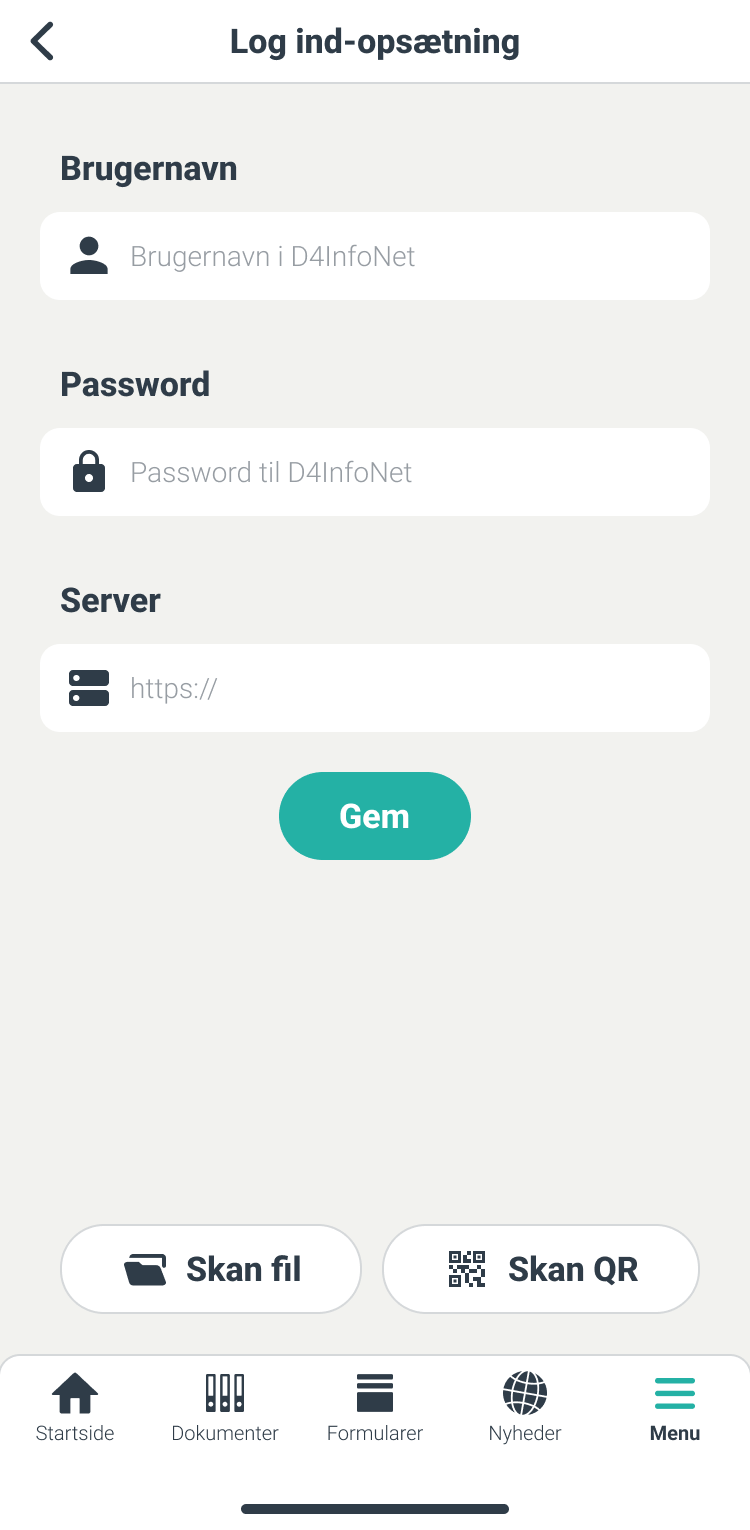
Når du har skannet koden, vil appen logge på serveren.
Når du er logget på serveren, vil navnet på serveren fremgå under beskeden om, at du er logget ind på serveren.
Tryk nu på OK for at gå til startsiden, og foretag en synkronisering.