For at kunne redigere kapitlernes titel og nummerering, klikkes på kapitlets navn i midterste vindue. Det er herved muligt at ændre kapitlets navn, nummerering, placering mv.
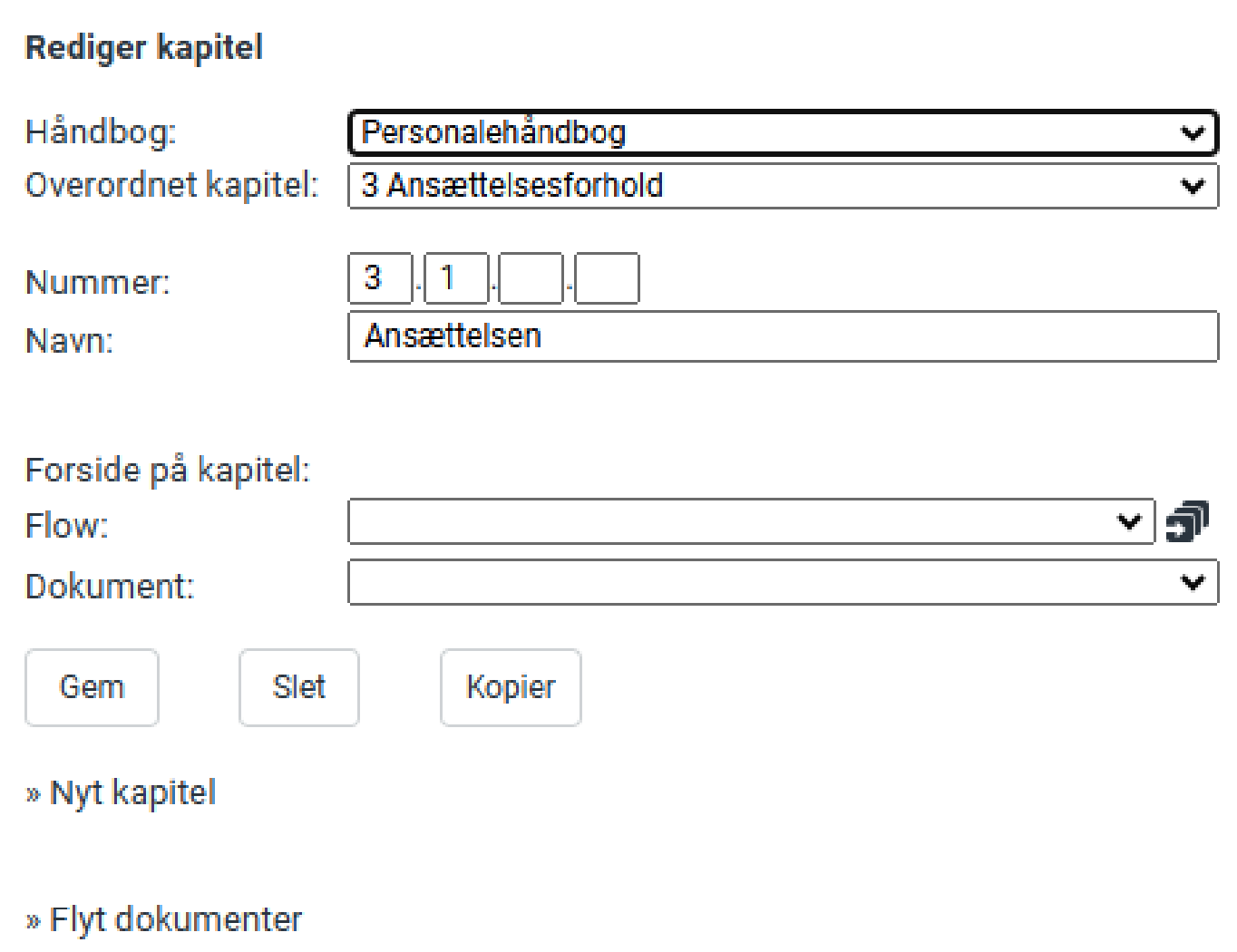
Det er også muligt at flytte hele kapitler fra én håndbog til en anden.
Bemærk: Kapitler i versionslåste håndbøger kan kun flyttes til andre håndbøger, der også er versionslåste.
Her findes også et link til oprettelse af nye kapitler. Benyttes dette, placeres det nye kapitel som default samme sted, som det aktuelle kapitel.
Nederst findes et link til flytning af dokumenter. Hvis du klikker på dette, får du følgende muligheder for at flytte dokumenter, fra det valgte kapitel:
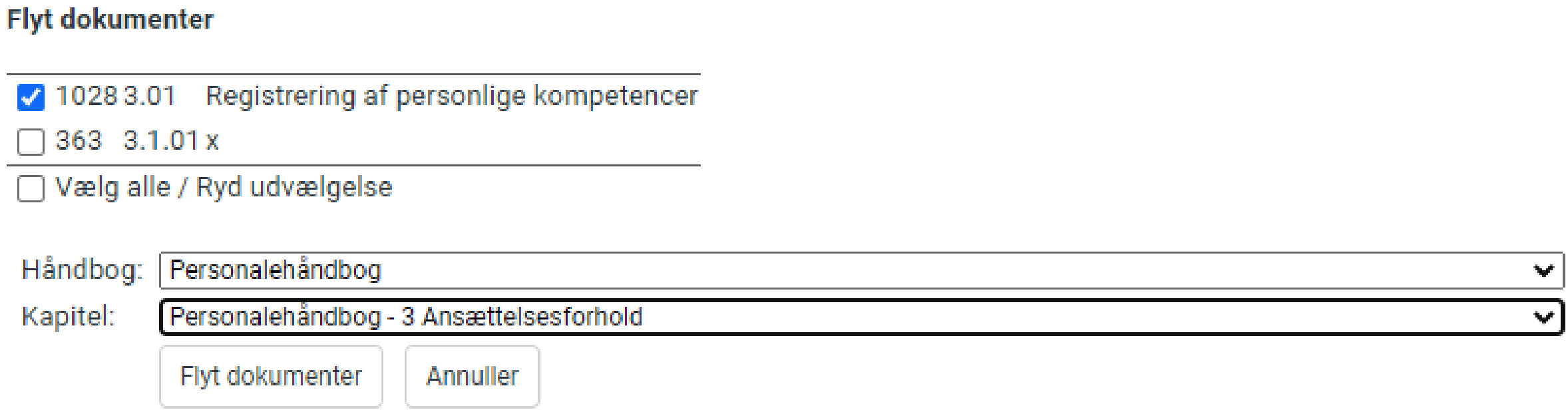
Her markeres i tjekboksen ud for det dokument, du ønsker at flytte. Det er muligt at flytte flere dokumenter på samme tid. Nedenfor vælges hvilken håndbog og hvilket kapitel dokumentet skal flyttes til. Tryk herefter på knappen Flyt dokumenter, for at flytte det valgte dokument. Det er muligt både at flytte kladder og udgivne dokumenter. Hvis du flytter et dokument på denne måde, så flyttes de gamle versioner med.
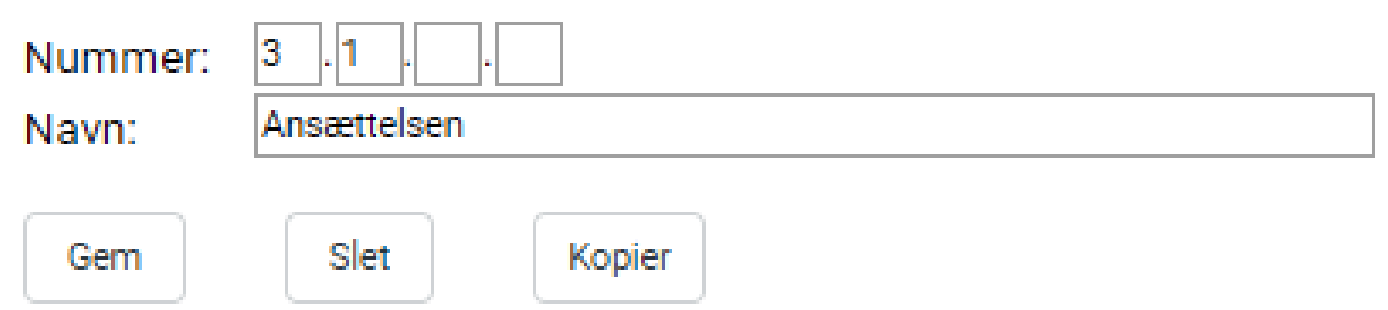
Hvis du ikke benytter kapitelstrukturen, der viser alle underkapitler, skal du, for at oprette underkapitlet 3.1 Ansættelsen, både sætte kapitlet under 3 Ansættelsesforhold og angive alle numre fra ovenstående kapitler ved nummereringen af kapitlet.
Eksempel på kapitelstruktur med flere underkapitler
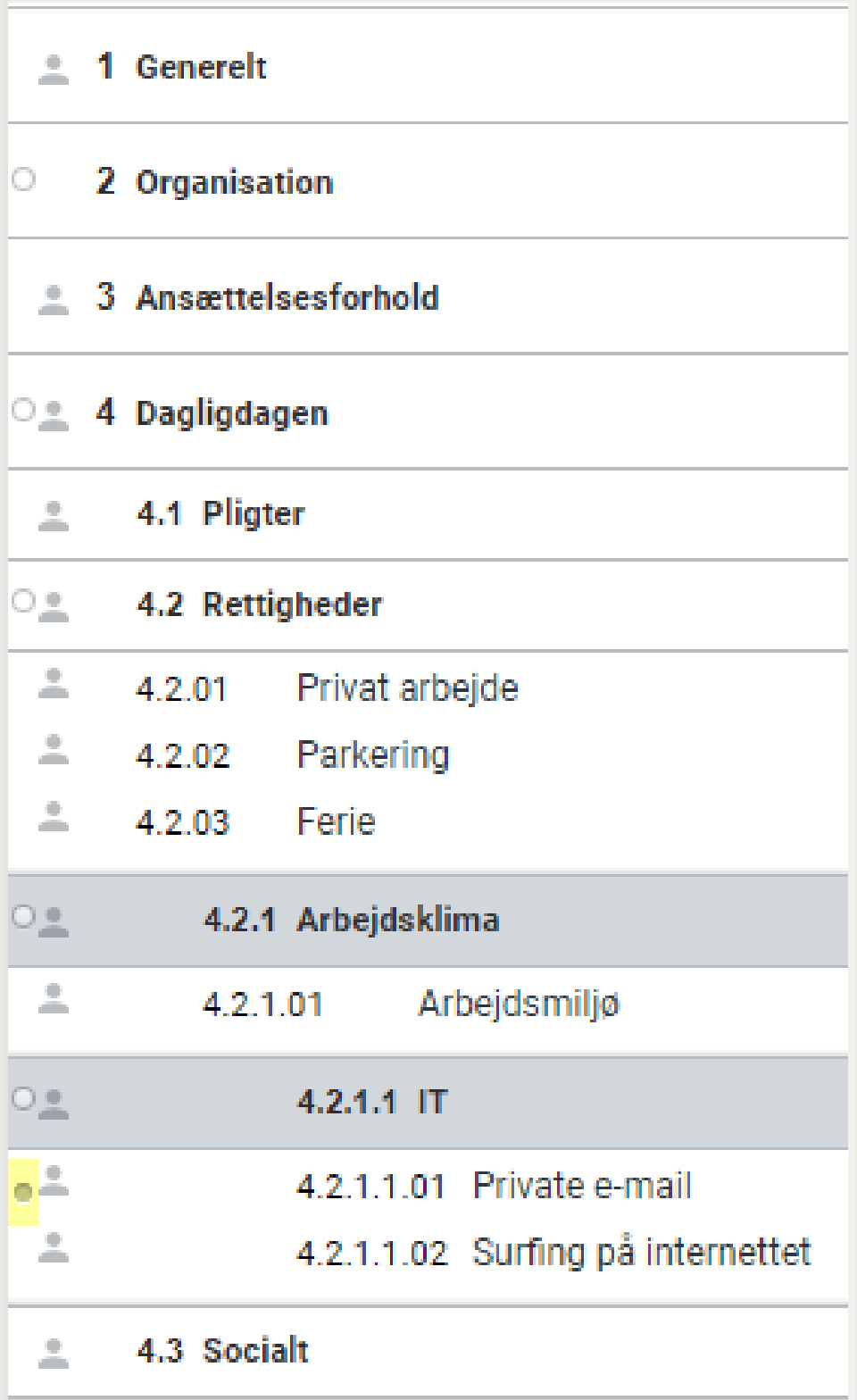
For at forstå hvorledes en hierarkisk kapitelstruktur er opbygget, vises her et eksempel fra Personalehåndbogen, som brugeren ser det. Der er fire overordnede kapitler.
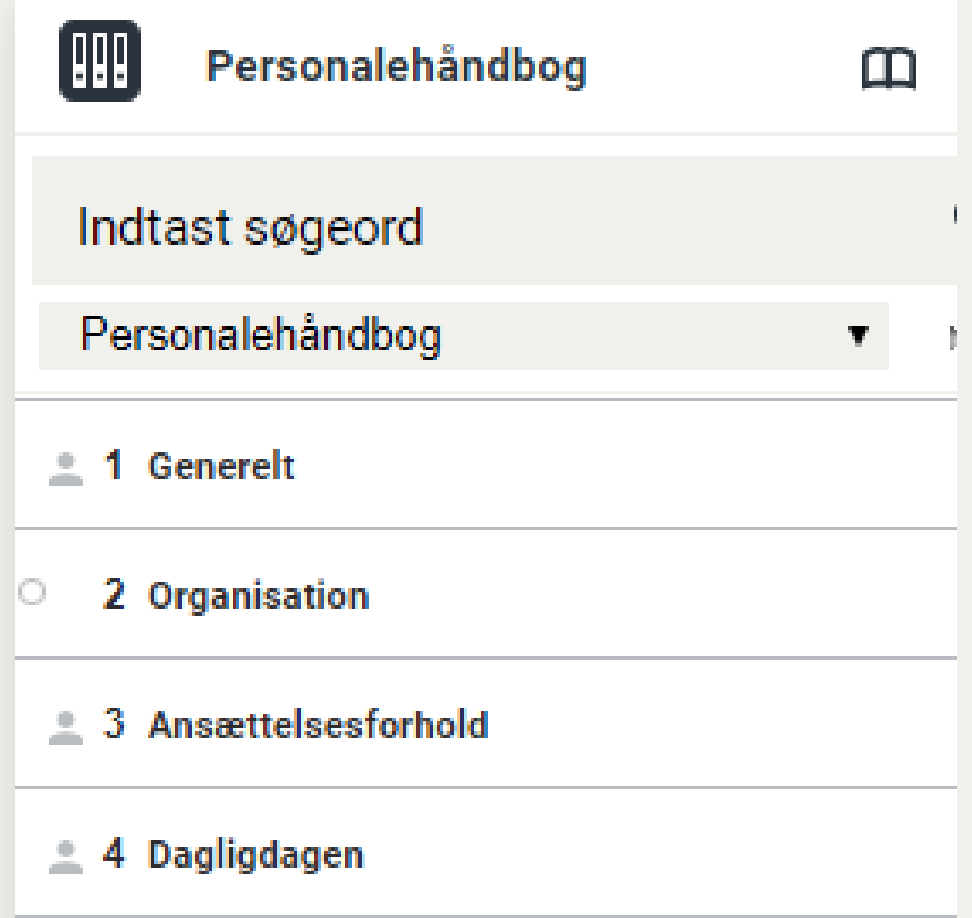
Under kapitlet 4 Dagligdagen ligger tre underkapitler. Åbnes underkapitel 4.2 Rettigheder, kan du se, at der her ligger tre dokumenter og et underkapitel 4.2.1 Arbejdsklima. Under Arbejdsklima ligger et dokument og endnu et underkapitel 4.2.1.1 IT. Under IT ligger to dokumenter.
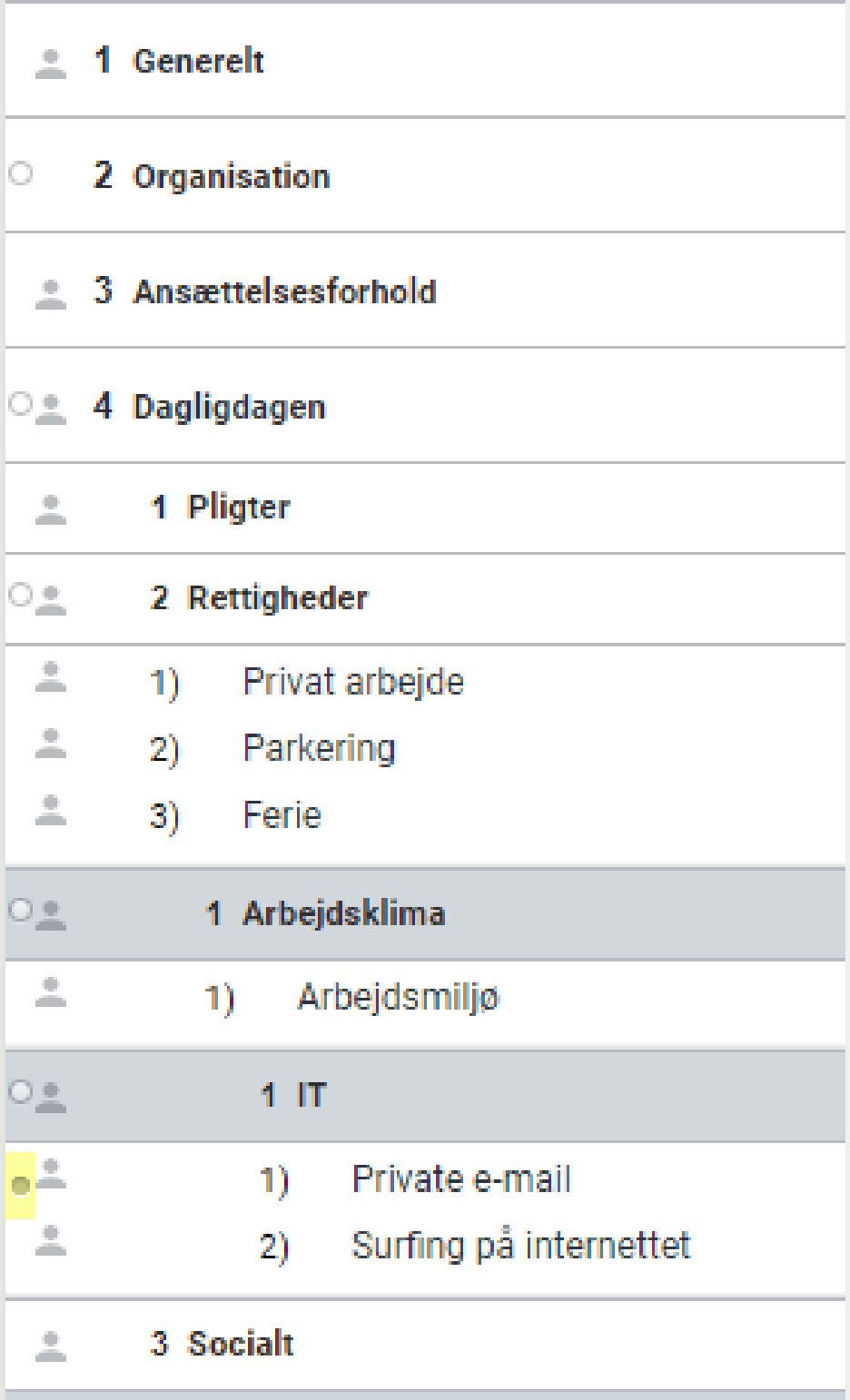
Underkapitler vil være vist med indryk, så strukturen er nemmere at overskue.
Har du under Rediger håndbog, Kapitler jf. afsnit 5.3.1 fx sat Medtag kapitel nr. til Vis kapitelnummer foran dokumentnummer i indholdsfortegnelsen og sat Vis hele kapitelnummer til Vis også kapitelnumre for overliggende kapitel, så vil visningen ovenfor se ud som visningen nedenfor.