

Vil du kopiere et billede fra Word eller fra en anden webside og sætte det ind i dit dokument, markerer du billedet samt evt. medfølgende tekst. (For Word 2010 og nyere: der skal markeres/kopieres lidt tekst med, for at kunne indsætte billedet). Herefter indsættes billedet/teksten i dokumentet.
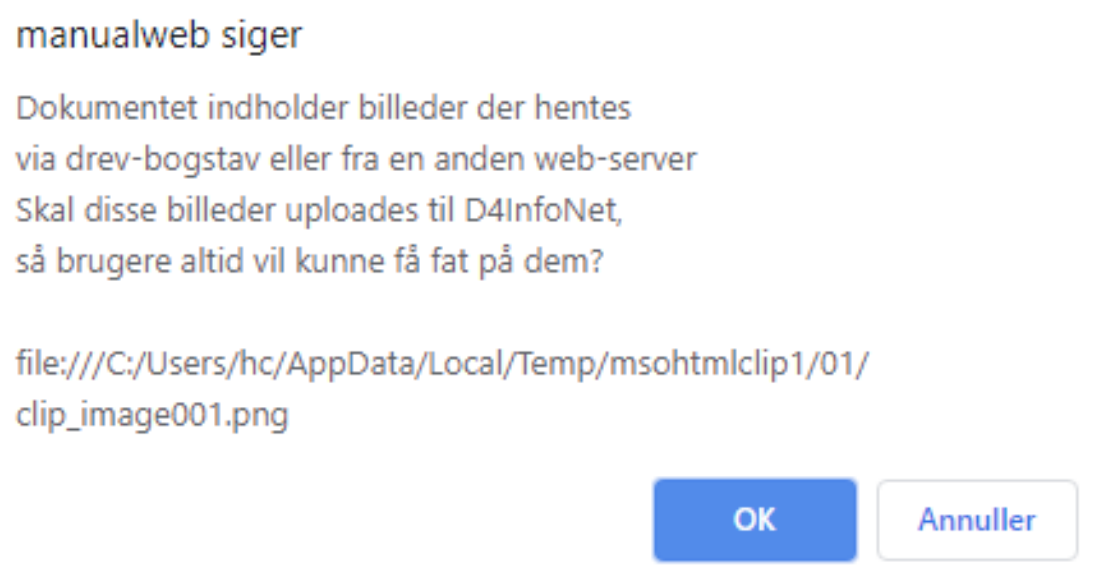
Når teksten indsættes, eller når du gemmer afsnittet, vil du blive præsenteret for en pop op-boks, hvor det skal bekræftes, at du vil uploade billederne til D4InfoNet. Svares der ikke OK til dette, vil billederne kun ligge lokalt og kan dermed ikke ses af andre brugere.
Bemærk: Hvis du kopierer billeder fra Word, vil formatet ændres, og billederne kan forringes så de fx kommer til at se ”uldne” ud.
Bemærk: Fra websites kan billeder indsættes via drag and drop-funktion. Efterfølgende vil samme dialogboks fremkomme og proceduren er som beskrevet ovenfor.
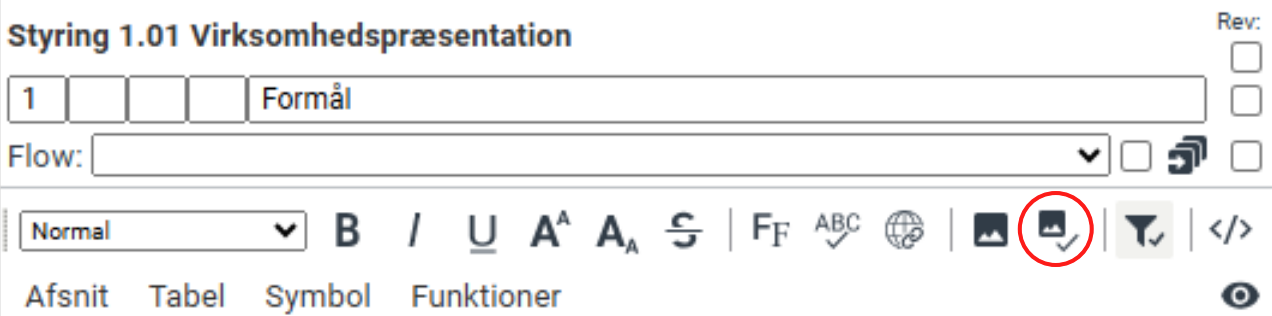
Du kan altid tjekke, om der ligger lokale billeder i et afsnit ved at klikke på billedikonet med det lille ”v”. Herved tjekkes afsnittet for lokale billeder og en pop op-boks, hvor du skal svare bekræftende på, at uploade lokale billeder, fremkommer.
Hvis du har kopieret billeder over fra Word, og de ikke vises i editoren, kan det være nødvendigt at åbne menuen Funktioner og vælge imagedata -> img for at få billederne vist. Det er også muligt at ændre en indstilling i Word-dokumentet, der gør at billederne kan vises når de kopieres.
Se også
Mere om indstillinger for Word.
Når billederne er uploadet til systemet, vil de kunne findes under bilagsclipsen på det pågældende dokument. Herfra vil du kunne sætte billederne ind andre steder i dokumentet/i andre dokumenter, som hvis du selv havde uploadet billedet som bilag.
Se også
Mere om upload af billede som bilag.
Når du uploader billeder fra Word til et dokument på denne måde, skal du altid gemme dit afsnit efter hver gang, du indsætter nye billeder, da Word overskriver det kopierede billede hver gang, du trykker kopier/Ctrl+c i Word.
Hvis du ønsker at kopiere flere billeder på samme tid, kan du gøre dette, ved at holder Ctrl-tasten nede og herefter markere de ønskede billeder.
Det er altid en fordel, hvis de billeder du kopierer fra Word, har tekstombrydning svarende til På linje med tekst. Hvis du kopierer billeder med anden tekstombrydning, fx Foran tekst kan du risikere, at billedet lægger sig et andet sted i dit dokumentafsnit end forventet.
Bemærk: Denne form for billedupload er en systemindstilling. Hvis billedikonet med det lille ”v” findes i editoren, så kan du benytte funktionen. For at det virker korrekt skal du sikre dig, at D4OfflineEditor v2 er installeret på PC’en.
Se også
Mere om D4OfflineEditor v2.