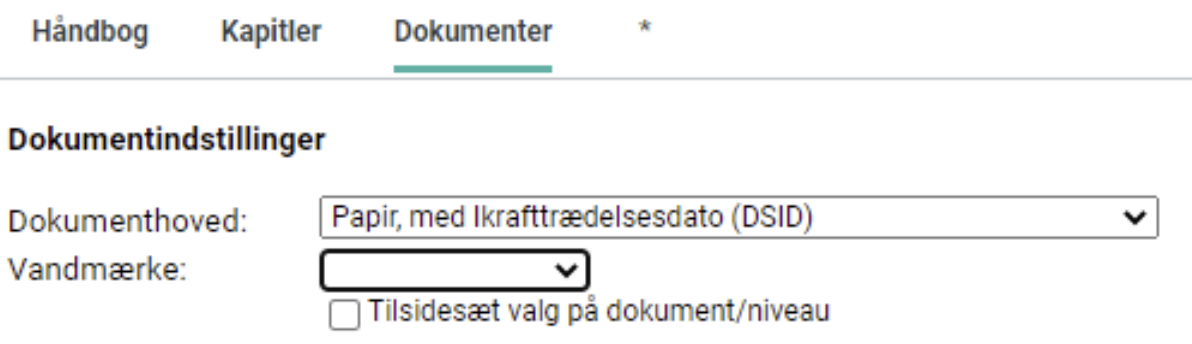
I diversemenuen kan der, via en systemindstilling, oprettes og administreres vandmærker. Disse kan bruges til at markere udvalgte dokumenter. For at tilføje et vandmærke vælges Tilføj Vandmærke.
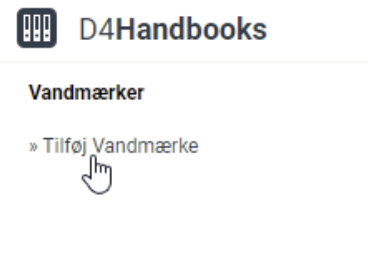
Systemindstilling
Via denne systemindstilling kan der oprettes og administreres vandmærker.
Nu får du denne menu frem, hvor der er forskellige felter der skal udfyldes. Sammen med menuen vil du få en prøvetekst frem, så du kan se, hvordan vandmærket vil fremtræde. For at se de ændringer du laver skal du klikke OK. Når du har klikket OK har du gemt vandmærket. Det vil nu fremtræde i venstre side, over punktet: Tilføj Vandmærke, med det navn, der er angivet i feltet Navn.
| Navn | Her navngives vandmærket. |
| Aktiv | Her angives om vandmærket skal være aktivt, så det kan vælges i en håndbog. |
| Information | Her kan du angive en tekst, der vises under dokumenthovedet på de dokumenter, der er berørt af vandmærket. Denne kan anvendes uafhængigt af resten af vandmærket, og således også hvis du blot ønsker en kort tekst på alle dokumenter og ikke en tekst, der breder sig ud over dokumenterne. |
| Tekst | Her angives den tekst, der udgør selve vandmærket. Denne tekst vil brede sig ud over siderne i det valgte dokument. |
| Størrelse | Her angives størrelsen af vandmærket i hhv. bredde og højde, angivet i pixels. |
| Placering | Her kan du angive, hvis du ønsker en specifik placering af vandmærket ud fra hhv. x-, og y-akse. |
| Foran indhold | Hvis du ønsker dit vandmærke placeret foran indholdet i dokumentet, tjekkes der af i denne boks. |
| Skrift |
Her kan du angive forskellige valg til den tekst, du har angivet i feltet Tekst.
|
| CSS | Her kan du angive en sti til et eventuelt stylesheet. |
| Ny Fil | Her kan du udpege og uploade et billede, som du ønsker at anvende som vandmærke. Følgende filtyper kan anvendes: .jpg, .jpeg, .png, .gif, .svg eller .bmp. |
 |
Første gang du trykker OK vil du få yderligere to knapper i bunden af dialogvinduet. Knappen Kopier vil kopiere vandmærket. Dette kan være anvendeligt, hvis du fx vil bruge det samme vandmærke, men med en farveændring, eller en anden tekst med samme formatering. Så kan et eksisterende vandmærke kopieres og redigeres fremfor at skulle oprette et nyt. Hvis du vil slette et vandmærke fra systemet trykkes på Slet. |
Når vandmærket er oprettet kan det vælges fra fanen Dokumenter under Rediger håndbog. Her kan det ønskede vandmærke nu vælges fra dropdownmenuen. Det er ligeledes muligt at vælge at tilsidesætte valg på dokumentniveau, hvis ikke alle dokumenter i den givne håndbog skal have vandmærket.