

Herunder gennemgår vi opsætningen af tofaktorgodkendelse, og hvordan det fungerer.
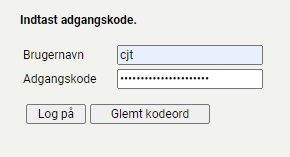
Indtast dit brugernavn og din adgangskode.
Når du har indtastet dette, vil du, første gang du logger på, blive mødt af følgende skærm, der indeholder en vejledning til brugeren:
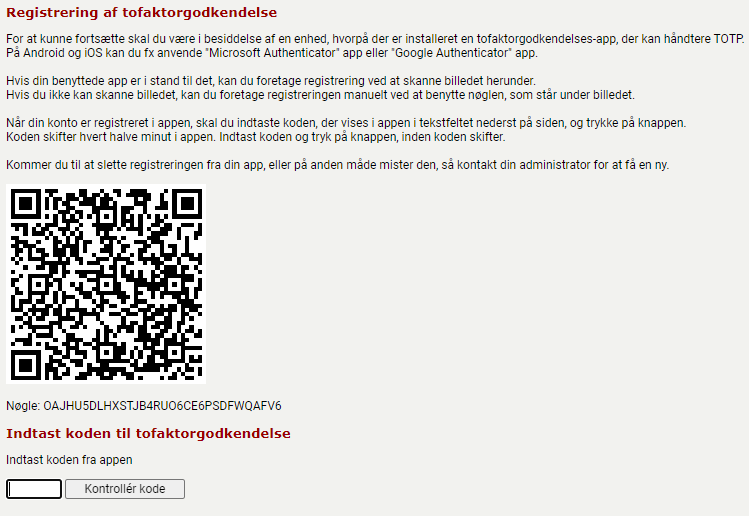
Du skal være i besiddelse af en enhed, hvorpå der er installeret en tofaktorgodkendelses-app.
Du kan fx anvende Microsoft Authenticator eller Google Authenticator.
Foretag en registrering ved at skanne den QR-kode, der vises på skærmen med din app.
Hvis du ikke kan skanne billedet, kan du foretage registreringen manuelt ved at benytte nøglen, som står under billedet.
Når din konto er registreret i appen, skal du indtaste koden, der vises i appen i tekstfeltet nederst på siden, og trykke på knappen Kontrollér kode.
Koden i appen skifter hvert halve minut, så du skal indtaste koden og trykke på knappen, inden koden skifter.
Når du har været logget på sitet én gang, vil den skærm du mødes af se anderledes ud, næste gang du vil logge på sitet.
Du skal fortsat indtaste brugernavn og adgangskode, men den efterfølgende skærm vil nu se således ud:
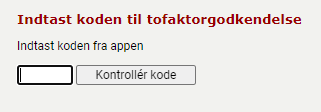
Nu skal du bare åbne din app og indtaste koden herfra for at logge på sitet.
Kommer du til at slette registreringen fra din app, eller på anden måde mister den, så kontakt din administrator for at få en ny.

I administrationsmenuen vil der, hvis denne systemindstilling er sat, være tilføjet en fane under brugeren, der hedder Bindinger.
Herfra er det muligt for administratoren at se, hvornår bindingen er oprettet, og hvilken nøgle den er oprettet med.
Det er også muligt for administratoren at slette den binding, der er oprettet af brugeren.
Hvis bindingen slettes, vil brugeren blive mødt af skærmen fra første login igen, næste gang brugeren forsøger at logge på sitet.
Brugeren følger anvisningerne fra denne skærm for at oprette en ny binding til sitet.