

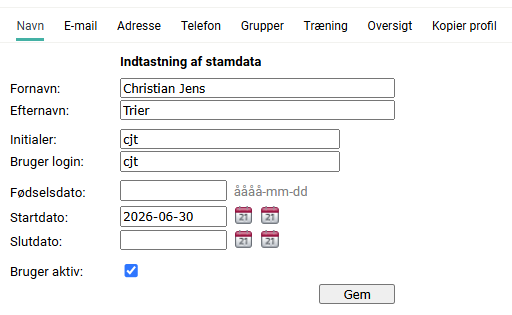
Brugerredigering er delt op i følgende faneblade:
| Navn | Fanebladet indeholder oplysninger om brugerens navn, initialer, login, ansættelsesdato, fratrædelsesdato og evt. adgangskode. |
| Fanebladet indeholder mulighed for at registrere flere forskellige typer E-mailadresser. | |
| Gruppe | Fanebladet giver mulighed for at vise og redigere i brugerens medlemskab af grupper. |
| Træning | Fanebladet giver mulighed for at sætte dokumenter i træning hos brugeren. Enten ved at vælge specifikke dokumenter, eller ved at vælge dokumenter ud fra dokumentets tildelte dokumentbrugere. |
| Oversigt | Viser en oversigt over brugerens roller og medlemskaber. |
| Kopier profil | Fanebladet giver mulighed for at kopiere en anden brugers profil (gruppemedlemsskaber) til denne bruger. |
| Maillog (Systemindstilling) |
Her kan der vises en log over afsendte E-mails til brugeren fra de forskellige applikationer i D4InfoNet. |
Hvis D4HR er installeret på systemet, vil der yderligere være adgang til følgende faner:
| Adresse | Fanebladet indeholder alm. adresseoplysninger inkl. region og land, med mulighed for at oplyse flere adressetyper (fx hjem, sommerhus). |
| Telefon | Fanebladet indeholder mulighed for at registrere flere forskellige typer af telefonnumre (fx Direkte/lokal nr., Privat). |
Navn
Fanebladet indeholder oplysninger om brugerens navn, ansættelsesdato og evt. fratrædelsesdato samt loginoplysninger.
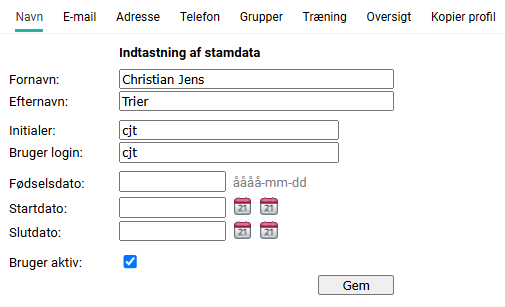
| For- og efternavn | Her angives brugerens for- og efternavn. Feltet kan maksimalt indeholde 60 karakterer. |
| Initialer | Vises fx i dokumenthoved i forbindelse med brugerens forskellige roller i forhold til dokumentet (Redaktør, Godkender osv.), og kan bruges til at fremfinde brugere i systemet ved indtastning af et eller flere af bogstaverne i initialerne. |
| Brugerlogin | Det er via brugerlogin, at systemet identificerer de enkelte brugere og deres rettigheder, og det er derfor obligatorisk at angive et login. Medmindre der er tale om en installation, der benytter weblogin (dvs. brugeren skal angive brugernavn og password for at åbne D4Infonet), vil brugerlogin som udgangspunkt skulle være identisk med brugerens generelle netværksbrugernavn/login. |
| Datoer (Bruges primært ifm. D4HR) |
Fødselsdato, Startdato, Slutdato samt Anciennitet og Jubilæum (de to sidste er systemindstillinger) bruges hovedsageligt i forbindelse med D4HR. Datoer kan indtastes direkte i formatet åååå-mm-dd, fx 1965-09-23 for d. 23. september 1965 eller ved brug af kalenderikonerne. |
| Adgangskode (Benyttes ved weblogin) |
Her angives den adgangskode, der skal benyttes ved login på systemer med weblogin. Afhængigt af opsætning er det også muligt at skjule adgangskode for administrator, således at brugeren selv vedligeholder dette. (Se Send login-token/Sæt adgangskode længere nede i dette skema) Bemærk: Det frarådes at anvende adgangskoder, der indeholder æ, ø eller å, da det kan skabe komplikationer for visse funktioner i systemet |
| Ekstern ID (Systemindstilling) |
Benyttes til angivelse af ekstern identifikation ved synkronisering af brugere fra et andet system, fx AD. |
| Book limit (Systemindstilling) |
Dette er en systemindstilling, der kan slås til, og som gør det muligt at afgrænse brugeren til kun at kunne se dokumenter fra udvalgte håndbøger. Hvis der er flere håndbøger, skal ID’er på disse adskilles af komma. Hvis du ønsker at begrænse til en håndbogsgruppe angives ID’et på håndbogsgruppen med minus (-) foran. Opsætningen træder i kraft, næste gang brugeren logger ind på D4InfoNet. |
| Bruger aktiv |
Angiver om den aktuelle bruger er aktiv eller ej. Hvis en bruger ikke er aktiv i systemet, vises brugeren ikke i diverse lister/grupper i håndbogssystemet, og kan kun findes fra menuen Brugere. Som hovedregel slettes en buger aldrig, men deaktiveres i stedet, idet du ved deaktivering bibeholder brugerdata samt historik i håndbøger og formularer mv. Deaktiveres brugeren, fjernes informationer om brugeren fra alle lister, herunder også informationer i dokumenthoveder vedr. dokumentbruger, redaktørrolle ansvarlig m.fl. Aktiveres en deaktiveret bruger igen, vil information vedr. fx nævnte dokumenthovedinformationer igen kunne ses. |
| Send logintoken / Sæt adgangskode (Benyttes ved weblogin) |
Når brugeren er oprettet, kan informationer om login/password sendes til den enkelte brugers primære E-mailadresse ved at klikke på Send login-token. Dette benyttes i forbindelse med sites med weblogin. Hvis administrator vedligeholder adgangskode for brugerne, og sitet er sat op så administrator ikke kan se adgangskode for brugerne, kan der i stedet vises et link, Sæt adgangskode, som benyttes til at sætte adgangskoden for brugeren. Bemærk: Det frarådes at anvende adgangskoder, der indeholder æ, ø eller å, da det kan skabe komplikationer for visse funktioner i systemet. |
Systemindstilling
#241: Ekstern ID
#490 : Book limit
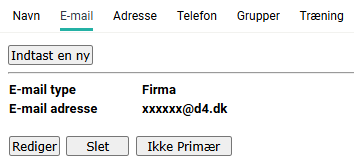
Ønsker du at oprette en ny E-mailadresse, aktiveres knappen Indtast en ny.
Ønsker du at redigere eller slette en eksisterende adresse aktiveres de respektive knapper i afsnittet.
Aktiveres Slet knappen bliver du bedt om at bekræfte, før sletningen gennemføres
Du kan i princippet oprette et ubegrænset antal E-mailadresser pr. bruger.
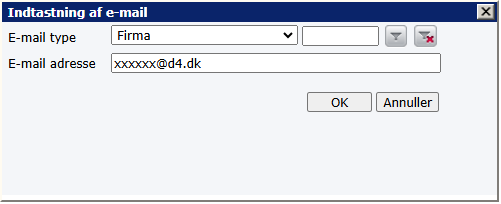
Ny E-mailadresse
Vælg en af de E-mailtyper, der er oprettet under Grundindstillinger og skriv hele adressen i adressefeltet.
Se også
Primær E-mailadresse
Den første E-mailadresse der oprettes, bliver automatisk til den primære E-mailadresse.
Der kan kun være én primær E-mailadresse pr. bruger. Sætter du en ny adresse som primær, ophæves den forrige primære adresse automatisk.
En ny primær adresse sættes ved at klikke på knappen Primær under den aktuelle mailadresse.
Ønskes en primær status fjernet, gøres dette ved at klikke på knappen Ikke Primær under den primære mailadresse.
Brugeren vil således ikke have nogen primær E-mailadresse.
Er der tilføjet flere E-mailadresser på en bruger, vil den E-mailadresse, der er valgt som den primære, være fremhævet med fed skrift.
Den primære E-mailadresse er den E-mailadresse, D4InfoNet sender meddelelser til i forbindelse med div. aktiviteter, såsom deltagelse i høring, godkendelse, feedback m.fl.
Bemærk: En brugerprofil vil ikke kunne vælges som redaktør, høringsdeltager eller godkender i D4Handbooks, hvis der ikke er defineret en primær E-mailadresse.
Adresse
(Med D4HR)
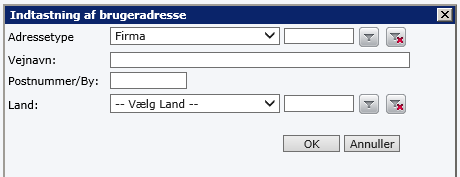
Ønsker du at oprette en ny adresse, aktiveres knappen Indtast en ny.
Ønsker du at redigere eller slette en eksisterende adresse, aktiveres de respektive knapper i adresseafsnittet.
Du kan i princippet oprette et ubegrænset antal adresser pr. bruger.
Aktiveres Slet knappen bliver du bedt om at bekræfte, før sletningen gennemføres.
Ændring af valgmuligheder vedr. Adressetyper, Postnummer og Land foretages som beskrevet Grundindstillinger.
Du kan dog også tilføje postnumre/bynavne direkte.
| Vejnavn | Feltet er til angivelse af vejnavn, husnummer etc. Der kan maks. angives 60 tegn pr. tekstfelt |
| Postnummer | Skrives et postnummer, som eksisterer i databasen (se evt. listen under grundindstillinger), vil bynavnet blive vist til højre for det indtastede postnummer. Skrives et postnummer, der ikke eksisterer i databasen, får du mulighed for at skrive det tilknyttede bynavn og oprette postnummer og by i databasen. 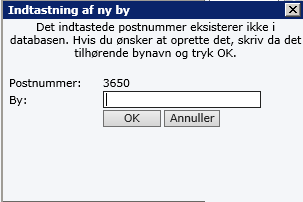 |
Telefon
(Med D4HR)
Du kan i princippet oprette et ubegrænset antal telefonnumre pr. bruger.
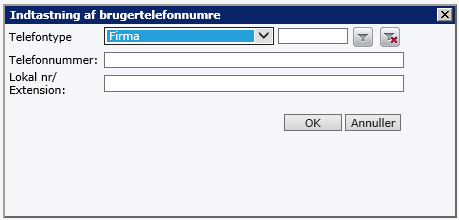
Ønsker du at oprette et nyt telefonnummer aktiveres knappen Indtast et nyt.
Ønsker du at redigere eller slette et eksisterende telefonnummer aktiveres de respektive knapper i afsnittet.
Aktiveres Slet knappen, bliver du bedt om at bekræfte, før sletningen gennemføres.
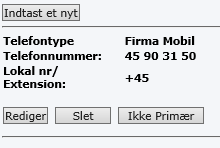
| Nyt telefonnummer |
Du skal vælge et af de telefonnummertyper, der er blevet oprettet under Grundindstillinger og angive et telefonnummer. Lokal nr. / Extention er ikke obligatorisk.
|
| Primært telefonnummer |
Du kan kun anvende muligheden for at sætte primært telefonnummer i forbindelse med specialtilpasning af D4InfoNet, således at du, fx i forbindelse med D4HR-værktøjet kan sørge for, at det kun er det primære telefonnummer, der vises til andre brugere. Det første telefonnummer, der oprettes, vil altid blive sat til at være det primære telefonnummer. |
Se også
Grupper
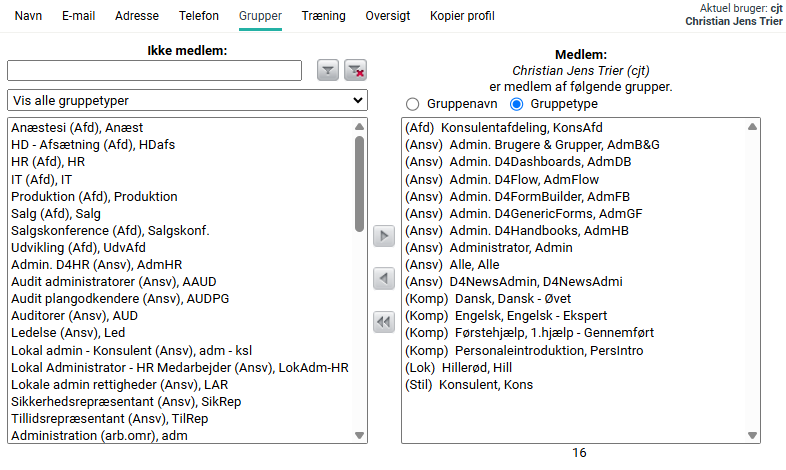
På fanen Gruppe kan du danne dig et overblik over, hvilke grupper brugeren er medlem af, samt tilføje/fjerne brugeren til/ fra grupper.
Brug pilene til at tilføje/fjerne gruppemedlemskaber.
Træning
Fanen Træning giver mulighed for at sende dokumenter i træning hos brugeren, enten ved at vælge specifikke dokumenter eller ved at vælge dokumenter ud fra dokumentets tildelte dokumentbrugere.
Når en bruger har et dokument i træning, skal brugeren, indenfor en given deadline, have været inde og åbne dokumentet, og under Træningsinformation have registreret at have læst dokumentet.
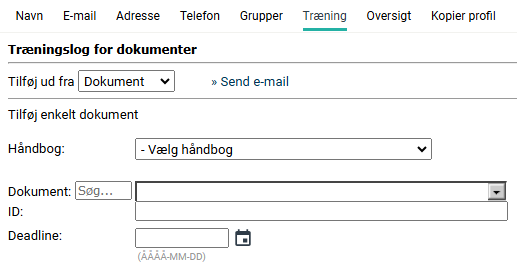
Hvis du ønsker at sende dokumenter i træning aktiveres linket Tilføj?
Her kan du vælge, om du vil tilføje et enkelt dokument, alle dokumenter hvor en given gruppe er påsat som dokumentbruger, eller tilføje ud fra anden brugers træningslog.
| Tilføj ud fra Dokument |
Tilføj et enkelt dokument i træning hos brugeren. Vælg først Håndbog, vælg herefter det dokument, der skal sendes i træning. Angiv evt. deadline |
| Tilføj ud fra Dokumenter |
Tilføj flere dokumenter til træning hos den valgte bruger. Vælg først Håndbog og vælg herefter de dokumenter, der skal sendes i træning. Det er også muligt at sende alle dokumenter i håndbogen til træning hos brugeren, ved at vælge Hele håndbogen nederst i listen. Angiv evt. deadline. |
| Tilføj ud fra Grupper |
Tilføj alle dokumenter i en given håndbog, hvor en given gruppe er påsat som dokumentbruger. Vælg først Håndbog. Angiv evt. deadline, som sættes for alle valgte dokumenter. Bemærk: Træningen har kun effekt på nuværende dokumenter og nuværende versioner. |
| Tilføj ud fra Bruger |
Tilføj dokumenter fra anden brugers træningslog. Vælg først Håndbog og vælg herefter den bruger som dokumenter skal tilføjes ud fra. Angiv evt. deadline, som sættes for alle valgte dokumenter |
Der kan angives en deadline i forbindelse med iværksættelsen af en træning.
Dato indsættes en i formatet åååå-mm-dd, fx 2022-09-23 for d. 23. september 2022. Alternativt kan dato angives et antal dage frem ved at skrive plus og antallet af dage, fx +21.
Overskrides en deadline, vil det være markeret med rødt inde på brugerens personlige opgaverude, men der er ingen effekt af en overskridelse af en trænings deadline herudover.
Bemærk: Der tages ikke højde for, om der i det valgte antal dage optræder weekender, helligdage eller andre fridage.
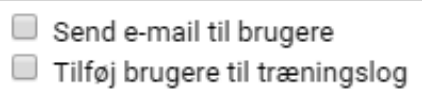
Det er muligt at vælge at udsende en E-mail til brugeren samtidig med tilføjelsen af træning.
Ønsker du at udsende en E-mail skal du vinge af i Send e-mail.
Du kan skrive en besked i E-mailen ved at skrive i det hvide tekstfelt.
E-mailen vil, udover teksten, inkludere link til de tilføjede dokumenter.
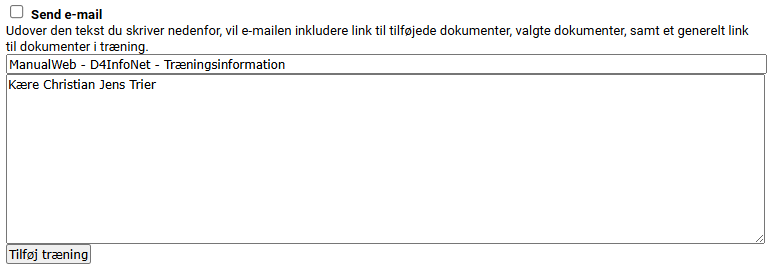
Du tilføjer dokumenterne til træning hos brugeren ved at klikke på knappen Tilføj træning.
Under overskriften Oprettede træninger får du et overblik over alle træninger, der er sendt ud til den aktuelle bruger.
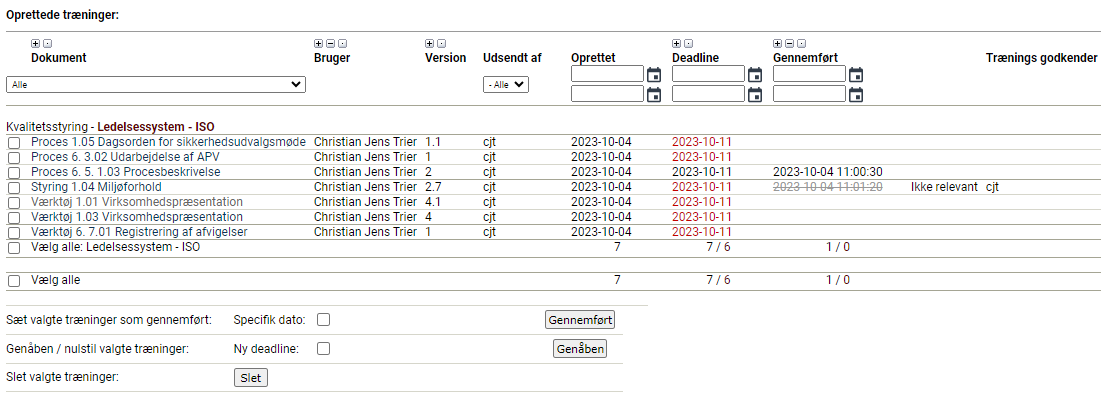
Filtrering, sletning, send E-mail på eksisterende træninger mv. foregår på samme måde som ved gruppetræningsoversigten.
Via en systemindstilling kan det tillades at lokaladministrator kan redigere i træninger.
En anden systemindstilling gør det muligt at beslutte om en administrator skal have ret til at slette træninger.
Se også
Systemindstilling
#201: Lokaladministratorrettigheder
#560: Administrator kan slette træninger
Oversigt
Fanen Oversigt viser den valgte brugers roller i systemet.
Ved at klikke på tallene i cellerne vises, i hvilke håndbøger eller dokumenter brugeren har en rolle.
I kolonnen Overfør til, kan en brugers rolle overføres til en anden bruger.
Klik på knappen med de tre små prikker for at vælge en anden bruger og klik derefter på knappen Overfør under skemaet, for at overføre rollerne til den anden bruger.
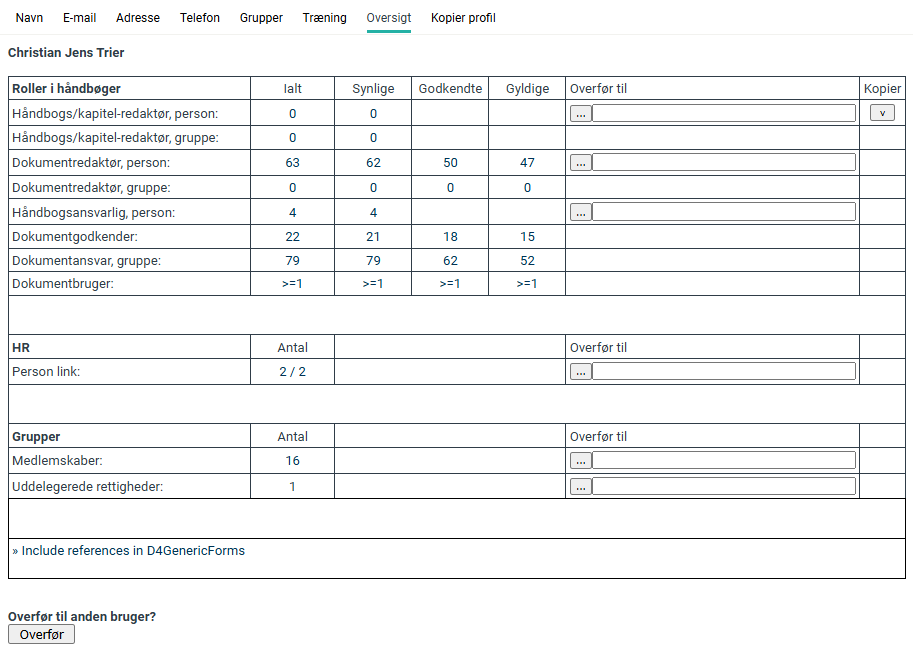
Under skemaet vises forskellig information og forksellige links til diverse oversigter for brugeren.
Overfør træninger
(Systemindstilling)
Ligesom det er muligt at overføre roller fra én bruger til en anden, er det også muligt at få lov til at overføre træninger mellem brugere.
Denne systemindstilling kan være nyttig, hvis du skal sammenlægge to brugerprofiler.

Overfør referencer i D4GenericForms
(Systemindstilling)
Det er muligt at få vist en brugers referencer til registreringer i D4GenericForms i oversigten ved at klikke på linket Include references in D4GenericForms.
Med denne indstilling er et muligt at overføre brugerens roller på registreringer i D4GenericForms til en anden bruger, ved at følge beskrivelse for overførsel ovenfor.
Overførselsfunktionen er en systemindstilling og vil således ikke være tilgængelig i et standard-setup for D4InfoNet.

Kopier profil
Kopier profil bruges til at kopiere gruppemedlemsskaber fra en anden bruger over til den aktuelle bruger.
Vælg den bruger som profilen skal kopieres fra.
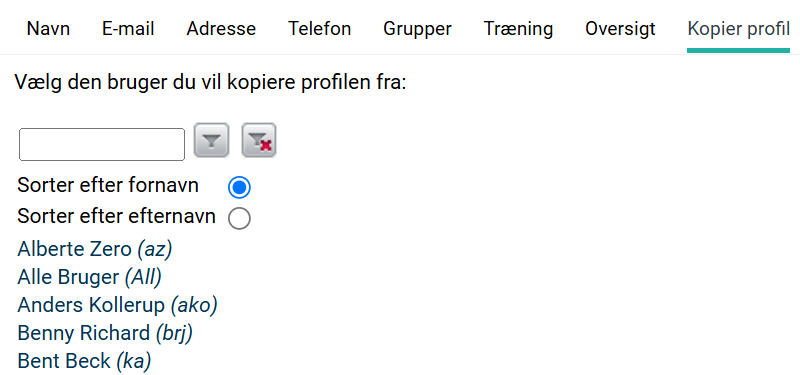
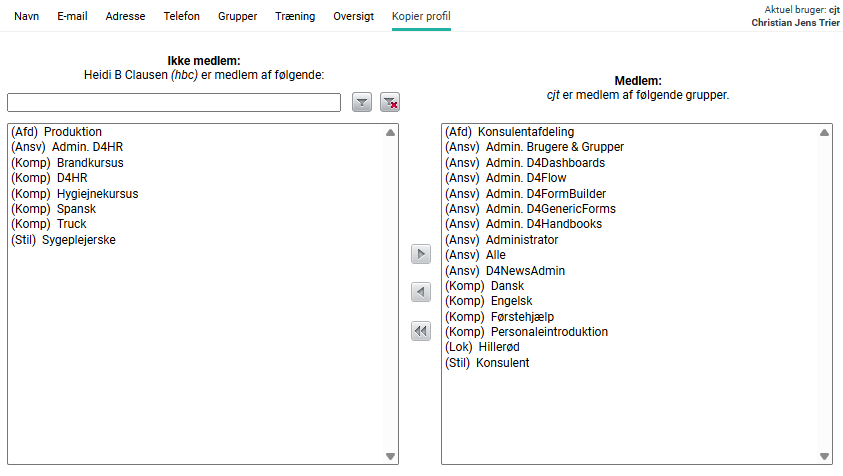
Herefter vil den valgte brugers gruppetilhørsforhold blive vist i venstre side.
Disse kan nu tilføjes til brugeren i højre side.
Lokal bruger/gruppeadministration
(Systemindstilling)
Lokal bruger/gruppeadministration giver administrator mulighed for at uddele administration til udvalgte brugere og grupper.
En lokaladministrator får mulighed for at redigere de brugere og grupper, som denne har fået rettigheder til, men får ikke andre administratorrettigheder i fx D4Handbooks.
En lokaladministrator kan:
- redigere i egenskaber på udvalgte grupper
- redigere i egenskaber på brugere, der er medlemmer af udvalgte grupper
- redigere i egenskaber på brugere, der ikke er medlem af nogen grupper
- oprette brugere og grupper.
Opsætning – Lokaladministrator
(overordnet gruppe)
Ved aktivering af lokaladministration vil der blive oprettet en overordnet gruppe, som alle, der skal være lokale administratorer, skal være medlem af.
Den kunne fx hedde Lokaladministrator.
Denne gruppe er fast defineret i databasen, men navnet kan ændres.
For at blive lokaladministrator for en gruppe skal du være medlem af både den overordnede gruppe og Admin-gruppen anført på den givne gruppe.
Admin-gruppe
Der skal oprettes en eller flere lokaladministrationsgrupper til den eller de grupper, der skal kunne lokaladministreres.
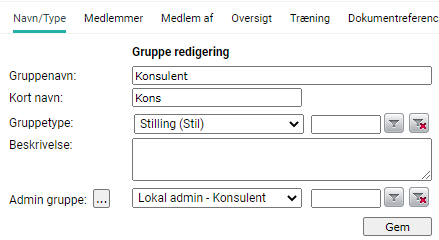
Hvis du fx ønsker at uddelegere administration af gruppen Konsulent, så kan der fx oprettes en gruppe, der kunne hedde Lokal admin – Konsulent.
Du kan også oprette en lokaladministrationsgruppe, der kan administrere flere grupper. fx Lokal admin – Danmark, der kan administrere både Konsulent og Sælger mv.
For gruppen Konsulent skal der vælges en Admin-gruppe. Det er i dette tilfælde gruppen Lokal Admin – Konsulent.
Alle brugere, der er medlem af gruppen Lokal admin – Konsulent samt af den overordnede lokaladministratorgruppe, har nu mulighed for at redigere i gruppen Konsulent og de brugere, der er medlem af denne gruppe, samt brugere der ikke er medlem af nogen grupper.
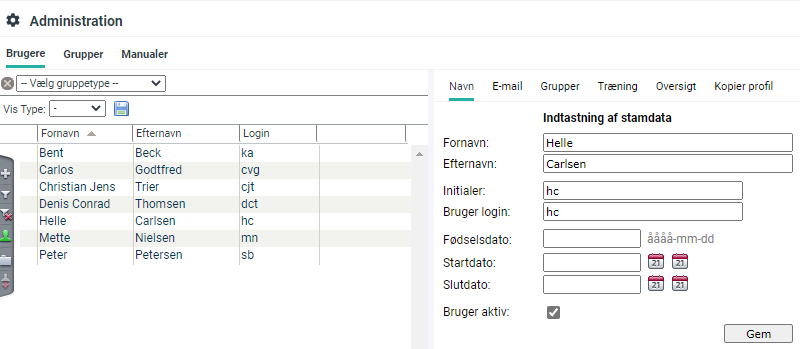
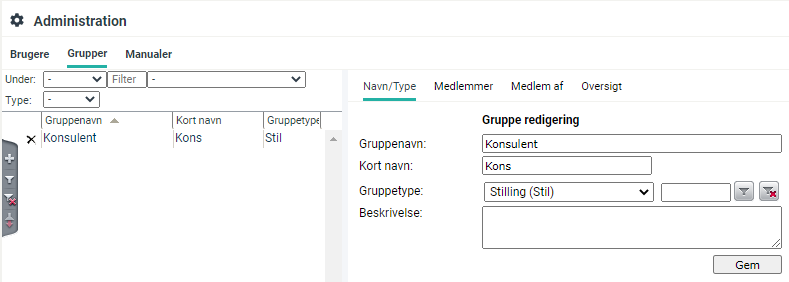
En bruger, der har fået lokale administratorrettigheder, vil få vist Administrationsknappen i D4InfoNet. Klikkes her, vil fanerne Brugere og Grupper være synlige.
Under Brugere vises de brugere, der er medlemmer af de grupper, som du er lokaladministrator på, og der vises de brugere, der pt. ikke har noget gruppemedlemsskab.
Under Grupper vises de grupper, som du er lokaladministrator på.
Bemærk: En lokaladministrator kan ikke tildele brugere medlemskaber til andre grupper end de grupper, som denne er lokaladministrator på.