Når du har færdiggjort Masterformularen og gemt datasættet, skal du etablere workflowet.
Dette gøres ved at oprette afledte formularer.
Afledte formularer oprettes på følgende måde:
- I Formularsæt vælges Masterformularen
- Vælg fanebladet Formularer
- Vælg Masterformularen
- Lad formularen blive stående i Designvisningsbilledet
- Ved Formular vælges Ny formular
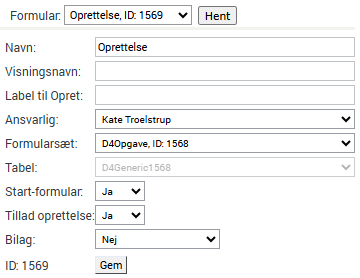
- Skriv Navn på formularen
- Klik Gem
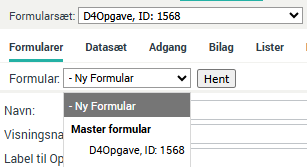
Du har nu taget en kopi af Masterformularen, som du kan arbejde videre på, som en afledt formular.
Hvis du benytter et fælles style sheet/CSS til din formular, kan du tilføje dette nu ved at klikke på CSS-knappen.
Se også
Mere om CSS.
Den afledte formular indeholder alle felter, og skal nu tilpasses i forhold til, hvilke felter der er relevante for det givne trin. Dette gøres enten via markering af elementet/feltet i Designvisningen, hvor der klikkes på slette-ikonet eller slettes direkte i HTML-koden.
Se også
Mere om sletning af element.
Husk at gemme din formular undervejs.
Bemærk: Hvis du har fjernet nogle felter i Designvisningen, vil de tilsvarende felter i feltopsætningen også forsvinde, når du har gemt.
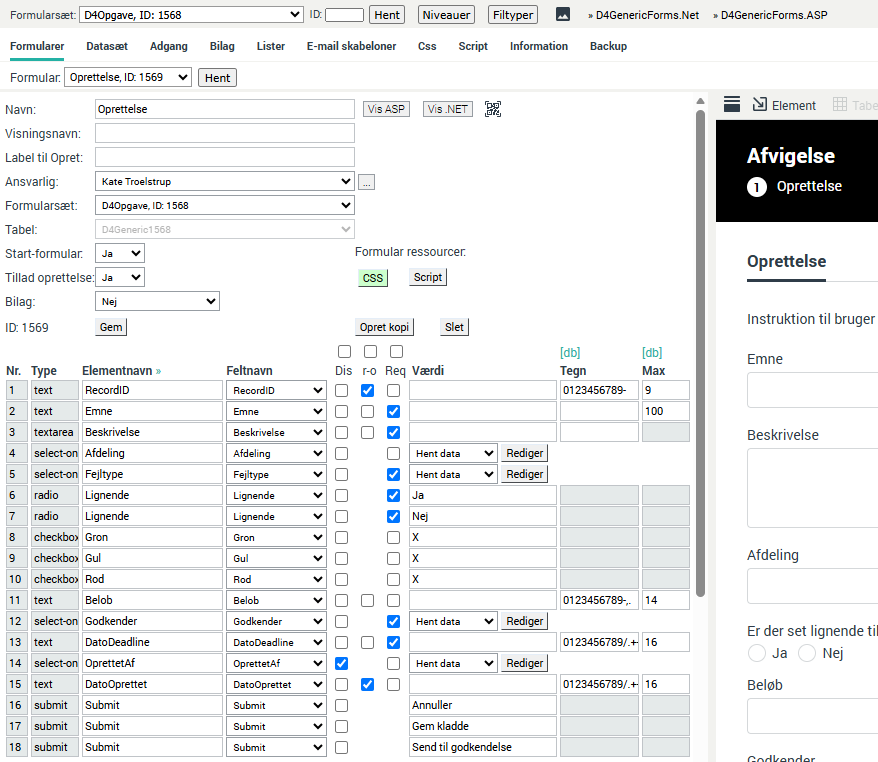
På din oprettelsesformular skal felterne vedr. godkendelse ikke benyttes, og derfor slettes de. Efter der er gemt, ser formularen nu ud som følger:
Når formularen indeholder de ønskede felter, skal du tage stilling til indholdet af værdifelterne, samt hvorvidt feltet skal låses eller fx at feltet skal udfyldes. Dvs. følgende 4 punkter gennemgås:
- Vælg hvorvidt et felt skal være låst (Dis/r-o) eller være obligatorisk (Req).
- Værdifelter af typen Indtast data ændres til Hent data.
- Værdifelter af typen Hent data ændres evt., hvor felterne er åbne for input.
- Øvrige værdifelter vurderes.
Se også
Se mere om
Låste felter: Disable og read only
Oblikatoriske felter: Required og Skip
Dropdowns med indtast data: Afledt formular indtast data
Dropdowns med begræsninger: Dropdown – Begrænsninger
Værdifelter: Opsætning af værdifelter
Begræns tegn og karakterer
Et felt kan låses, så brugeren fx kun kan skrive tal i feltet. Tilføj 0123456789 i feltet Tegn.
I feltet Max kan sættes maksantal karakterer for et felt, så brugeren kun kan skrive, fx 250 karakterer.
Denne kan benyttes, hvis du i datasættet har begrænset et tekstfelt til X antal tegn. Du kan så i Max angive et tilsvarende antal tegn, således at brugeren ikke prøver at fylde mere data i feltet, end der er plads til.
Skal værdier til Tegn og Max opsættes ligesom på datasættet, kan du klikke på [db]. Hvorefter værdier hentes fra datasættet.

Disable og read only
Du har på formularen mulighed for enten at låse nogle felter, således, at en bruger ikke kan taste i dem, eller du kan vælge, at felterne fx skal være udfyldt, før formularen kan sendes videre i workflowet.
Dis står for disabled, og r-o står for read only. Dvs. brugeren kan ikke selv aktivt fylde noget i feltet, og felterne vil låste.
Låste felter vil være markeret med en grå baggrund.
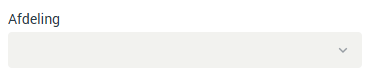
Hvis et tekstområde/notatfelt er disabled, er det ikke længere muligt at scrolle i feltet og læse den tekst, der evt. står udenfor læseruden. Derfor kan du benytte r-o, da dette giver mulighed for at scrolle i feltet, og teksten kan være lettere at læse på hvid baggrund frem for grå.
Tidligere registreret data vises i felter, der er disabled/read only, og der kan vises værdier fra fx <Date>, <SendID> eller hentes værdier via SQL-sætninger, som så vises i feltet.
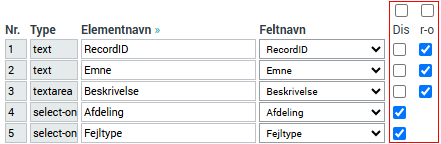
Når et felt er markeret med Dis/r-o, vil værdier, der vises i feltet, når registreringen åbnes, blive gemt, når du klikker på en knap, der gemmer. Dvs. der kan udfyldes felter med fx <SendID> eller <Date>.
Disse værdier vil så blive gemt, når formularen gemmes/sendes.
Udfyldes felter på formularen, efter den er åbnet, fx med et java-script, der indsætter værdier i et felt, eksempelvis en beregnet sum, så gemmes denne værdi ikke, hvis feltet er Dis/r-o.
Required og Skip
Req står for Required og betyder, at feltet er obligatorisk og skal udfyldes, før registreringen kan gemmes/sendes. På denne måde kan det sikres/valideres, at brugeren afgiver oplysninger i relevante felter.
Skip tilsidesætter opsætningen af Required. Kan fx benyttes, hvis det ønskes at gemme en kladde, inden en registrering sendes videre i systemet til godkendelse.
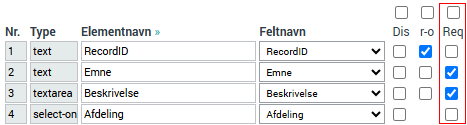
Valideringen af req og skip sættes op på knapper i forbindelse med etablering af workflow.
Se også
Mere om Etablering af flow
Kopier en afledt formular
Du kan tage en kopi af en afledt formular indenfor samme formularsæt, hvor hele opsætningen af felter og knapper kopieres.
Dette gøres ved at åbne den afledte formular, du ønsker at tage en kopi af, og herefter klikke på knappen Opret kopi.
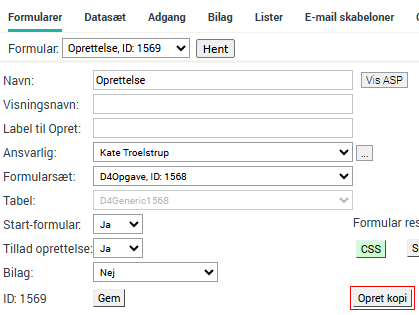
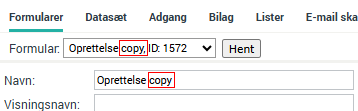
Kopien navngives med copy efter formularens navn. Husk at omdøbe din formular.