

For at opsætte workflowet skal knapperne på de afledte formularer opsættes.
På fanen Formularer vælges den første formular i workflowet. I bunden af datafelterne er vist de knapper, der indgår i formularen.
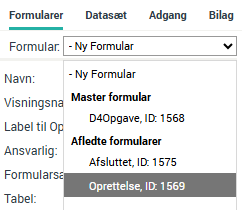
Under Type skal definere du, hvad den enkelte knaps funktion skal være ved aktivering. Der er 4 områder at tage stilling til:
- Hvad skal ske med indtastede data?
- Action – Skal der sendes mail eller eksekvering af SQL-sekvens?
- Info – Hvad skal brugeren se efter klik på givne knap?
- Skip/Log/Auth/Snapshot

Hvad skal ske med indtastede data
Under Type vælger du, hvad der skal ske med data, når der klikkes på en knap.
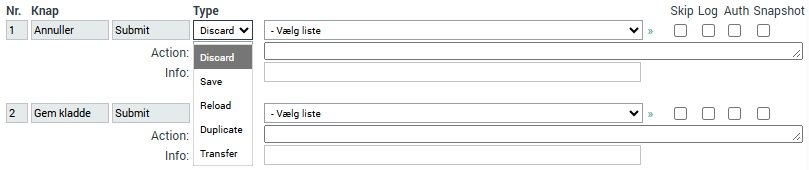
| Discard | Ændringer gemmes ikke ved klik på knap. |

| Save | Data gemmes på den valgte liste. |

| Reload | Ændringer gemmes ikke. Data bliver reloaded på den formular, der er valgt i Info. Husk, at brugeren skal have adgang til at se data på den valgte formular på det valgte trin i workflowet. |

| Duplicate | Ændringer gemmes ikke. Der oprettes en kopi af den aktuelle registrering, som placeres på den valgte liste. Alternativt kan copy-funktionen benyttes. |

Se også
Mere om knappens action – copy.
| Transfer | Ændringer gemmes ikke. Registreringen overføres til den valgte liste. |

Action
Action bestemmer, om der skal udføres en handling ved klik på en knap, fx ingen handling, afsendelse af e-mail eller eksekvering af SQL
| Ingen | Vælges denne sker intet. |

| Mulighed for at sende mails til angivne modtagere. Du kan også eksekvere SQL-sekvenser og køre evt. stored procedures på databaseserveren. |

Se også
Mere om E-mail
| SQL | Mulighed for at eksekvere angivne SQL-sekvenser, og køre evt. stored procedures på databaseservere. |

Se også
Mere om SQL
Info
Under Info vælger du, hvad brugeren, der har udfyldt formularen skal præsenteres for, når der klikkes på knappen og Action er udført:
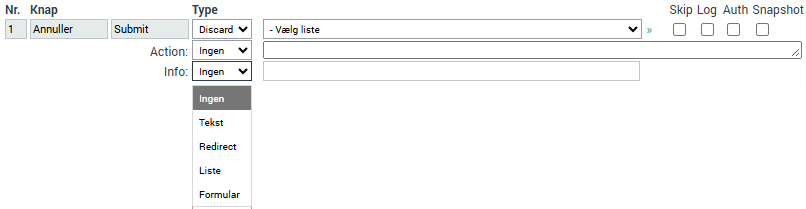
| Ingen | Vælges denne sker der intet. Brugeren får en blank side. |
| Tekst | Brugeren vises en tekst der er angivet i feltet Fx: Registreringen er sendt til godkendelse. |

| Redirect | Brugeren sendes videre til en anden side, der åbnes i D4InfoNet-rammen. Angiv URL på siden. Her redirectes til formular 1275. |

| Liste | Brugeren sendes videre til en liste. Fx kan Godkender få vist listen over opgaver til godkendelse, når en opgave er godkendt. |

| Formular | Brugeren får vist en formular i workflow. Dek kan være samme formular eller en anden formular i workflowet. Husk at brugeren skal have adgang til at se formularen med de aktuelle data. |

Skip
Skip kan benyttes sammen med Req. Skip bruges oftest sammen med Annuller og Gem knapper da det ikke er et krav at alle felter skal være udfyldt, når der klikkes på knappen. Har du en registrering, hvor brugeren kan gemme en kladde, kan det være en fordel, at den obligatoriske udfyldning af felterne kan slås fra. De obligatoriske felter vil ofte blive brugt når en registrering sendes videre til næste trin i workflowet.

Hvis du ud for en knap markerer Skip, betyder det, at valideringen ikke tjekkes for denne knap, dvs. du kan godt klikke knappen uden at have udfyldt alle felter markeret med Req.
Log
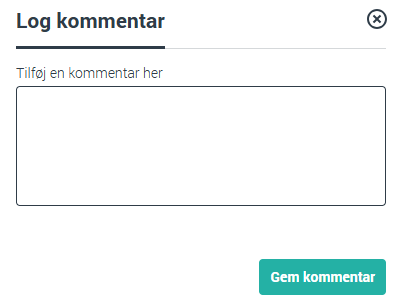
Det er muligt at afkræve brugeren en kommentar til loggen, når der klikkes på en knap på registreringen. Dette kan gøres ved at vinge af i Log.

Når brugeren klikker på knappen åbnes en dialogboks, hvor brugeren skal afgive en kommentar, før registreringen kan gemmes.
Se også
Mere om log visning på formular
Autorisation – Password
Det er muligt at afkræve brugeren sit brugernavn og password, når der klikkes på en knap på registreringen. Dette gøres ved at vinge af under Auth.

Når brugeren klikker på knappen åbnes en dialogboks, hvor brugeren skal afgive sit brugernavn og password.
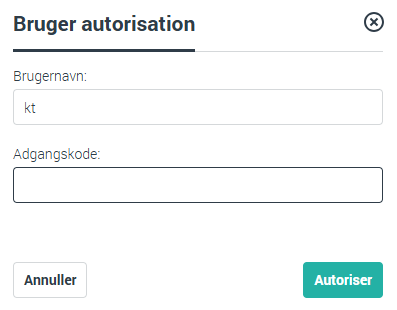
Det er også muligt at benytte funktionen, når du laver overførsler mellem lister.
Se også
Mere om overførsler mellem lister
Snapshot
Det er muligt at gemme et snapshot i loggen når der klikkes på en knap. Dvs. en HTML-version af registreringen, som den ser ud med indhold, når den gemmes. Dette gøres ved at vinge af under Snapshot.

Systemindstilling
Hvis Udvidet log er slået til, vil der altid gemmes en HTML-version af registreringen, når der gemmes uanset valg her.
E-mail – Modtagere
Du kan advisere via en mail med et link til en bruger eller mailadresse om en registrering.
I Action skrives de e-mailadresser, som du ønsker at sende til. Det er muligt at angive et emne, hvis du dette skal være noget andet end formularnavnet. Feltet udvider sig når der klikkes i det.
| BrugerID | @Feltnavn skal indeholde en brugers ID, og sender til brugerens primære e-mail. |

| E-mailadresse | @@Feltnavn skal indeholde en e-mailadresse. Det er også muligt at indsætte en almindelig e-mailadresse, fx info@d4.dk |

| GruppeID | @@@Feltnavn skal indeholde en gruppes ID, og sender til medlemmernes primære e-mail. |

|
GruppeID (Specifik gruppe) |
Hvis du skal sende til en specifik gruppe hver gang, kan du angive ID på gruppen i stedet for feltnavn, fx @@@125, dvs. her sendes der mail til alle medlemmer af den gruppe i D4InfoNet, der har ID=125. |

E-mail – Emne
Hvis du selv vil angive et emne til mailen, der sendes, gøres dette ved at angive teksten Subject efterfulgt at det ønskede emne foran modtageren i Action.
Subject-tagget benytter teksten frem til næste semikolon ( ; ) som emne for efterfølgende mails. Det er muligt at indsætte felter fra formularen i emnet.
Bemærk: I .NET-versionen hentes værdier vedr. dropdown fra Masterformularen og i .ASP-versionen hentes værdier fra afsenderformularen.
@Bruger;subject Formular fra Helpdesk;@ITBehandler
Sætter emne til Her er en formular og sender mail til info@d4.dk
@Bruger;subject Formular fra Helpdesk;@ITBehandler
Sender en mail med formularens navn som emne til brugeren, hvis ID står i feltet Bruger.
Herefter sendes en mail med emnet Formular fra Helpdesk til brugeren, hvis ID står i feltet ITBehandler
subject Helpdesk <SendID>: <?ProblemOmr>;@ITBehandler
Sender en mail hvor emnet indeholder ID for aktuel registrering samt feltet ProblemOmr fra registreringen til brugeren, hvis ID står i feltet ITBehandler
Se også
Mere om opsætning af E-mail skabeloner
E-mail – Vedhæft mail som bilag
Skal du vedhæfte en kopi af indholdet af den mail, der afsendes fra en registrering, som bilag på registreringen, så tilføjes <attach>; foran mailadressen og evt. mailskabelon/subject, derved vil en kopi af indholdet blive vedhæftet til registreringen. Hvis ikke alle mails skal vedhæftes tilføjes <attach> efter den sidste mailadresse, hvor mailindhold ønskes vedhæftet.
Eksempel hvor kun indhold fra sidste mail ønskes vedhæftet:
Subject Registrering afsluttet;info@d4.dk;<attach>;<@12>;@OprettetAf;
Afsender på mail
Som standard vises afsender på mails, der sendes fra D4GenericForms, som den aktuelle bruger, der har klikket på knappen, der genererer mailen. Det er muligt at ændre, hvem der står som afsender på mailen ved at bruge <from>.
| <from @feltnavn> |
fx <from @OprettetAf>: Afsender på mail vises som den person der står i feltet: OprettetAf. |
| <from mailadresse> |
fx <from info@d4.dk>: Afsender på mail vises som info@d4.dk |
Hvis det ikke er alle mails, der sendes ved klik på knappen, som skal have ændret afsender, så tilføjes <from> efter den sidste mailadresse, der skal modtage mail fra ændrede afsender.
Eksempel hvor kun afsender ændres på første mail:
Subject Registrering afsluttet;info@d4.dk;<attach>;<@12>;@OprettetAf;
SQL
Du kan eksekvere en SQL-sætning ved klik på en knap. Skal dette ske samtidig med afsendelse af mail, vælges Mail i Action og SQL-sætningen angives sammen med mailadresserne.
Eksempel: Sæt af dato og tidsstempling af en registrering i feltet med Godkendt Dato. Formularsæt D4Generic444 og feltet DatoGodkendt.
Ved samtidig afsendelse af mail til bruger i feltet OprettetAf:
<SQL update D4Generic444 set DatoGodkendt=getdate() where GenSendID=<SendID>>;@OprettetAf
Uden samtidig afsendelse af mail:
I Action vælges SQL og i feltet angives SQL uden SQL-tagfølgende:
update D4Generic444 set DatoGodkendt=getdate() where GenSendID=<SendID>
update D4Generic444 set DatoGodkendt=getdate() where GenSendID=<SendID>
Bemærk: Via SQL-funktionen har du direkte adgang til hele D4InfoNet-databasen, med alt hvad det indebærer, dvs. opdatere/slette alle data i alle tabeller. Denne funktion kan lukkes af, via en systemindstilling.