

En Samleliste er et link til en liste, der viser registreringer fra flere forskellige lister i systemet. Dvs. det er muligt at danne en oversigtsliste over alle igangværende registreringer i et formularsæt.
På en Samleliste vil brugeren kunne se de registreringer, brugeren har adgang til. Dog er det muligt at tilsidesætte adgangskontrollen til en vis grænse, således at brugere kan få lov at se registreringer på en liste, som de ikke umiddelbart har adgang til. Brugeren kan ikke kunne åbne disse registreringer, hvis de ikke i har adgang til dem fra en liste.
Når du opretter en samleliste, vil der altid blive indsat en ekstra kolonne, List name, der angiver listenavnet for, hvor den enkelte registrering findes i workflowet.
Nedenstående er eksempler, hvor formularsættet består af både hovedlister og afledte lister. De afledte lister benyttes til at vise status over registreringer på forskellige trin i workflowet.
Se også
Mere om afledte lister.
For at oprette et link til en samleliste tager du udgangspunkt i linket til en almindelig liste, hvor ListID erstattes med Status. Vil du fx benytte samlelisten til at vise det, du i forvejen kan se i formularsættet, indsætter du ID’er for de lister, du ønsker at få vist registreringer fra både være hovedlister og afledte lister. De felter, der vises på en samleliste, er en samling af alle de felter, der optræder på de lister, der indgår i samlelisten. Rækkefølgen af felterne bestemmes ud fra deres ID i databasen.
Navngives listen ikke, vil listenavnet være en samling af navne for alle de lister, der udgør samlelisten.
http://D4InfoNet/D4GenericForms/GenericFormlist.aspx?Status=1480,1481,1482
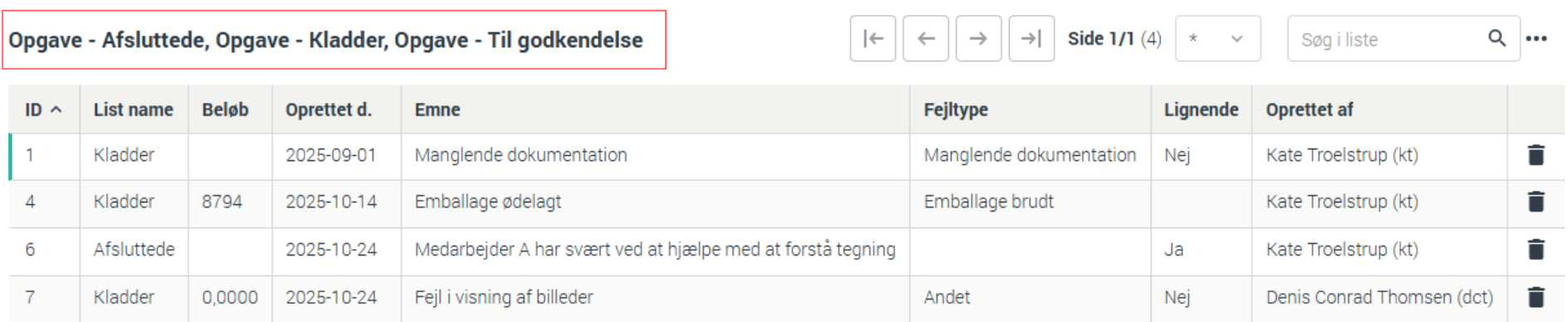
Felter og rækkefølgen på listen
Tilføj :listID for at styre, hvilke felter, og i hvilken rækkefølge de skal vises, ved at bruge en styrende liste. Den styrende liste kan enten være en af de lister, der allerede benyttes i samlelisten, eller du kan oprette en ny til formålet. Ledetekster på felter, der benyttes på samlelister, ikke må være ens.
Den styrende liste tilføjes samlelisten ved at angive efter rækken af listID’er på samlelisten.
Bemærk: Felter vist på den styrende liste skal optræde på min. en af listerne i samlelisten.
http://D4InfoNet/D4GenericForms/GenericFormlist.aspx?Status=1480,1481,1482:1482
Bruges nedenstående &Name, &icn og &Lcn, og du ved navngivning bruger specialtegn, fx æ,ø,å skal disse tegn skrives direkte i link. Fx Forløb = Forl%C3%B8b
De mest brugte har følgende koder, der skal erstatte det givne bogstav/tegn:

Navn på samleliste
Tilføj &Name=xxx, hvis listen skal vises med et Navn. Tilføjes til linket til fx en Oversigtsliste.
http://D4InfoNet/D4GenericForms/GenericFormlist.aspx?Status=1480,1481,1482&Name=Oversigtsliste
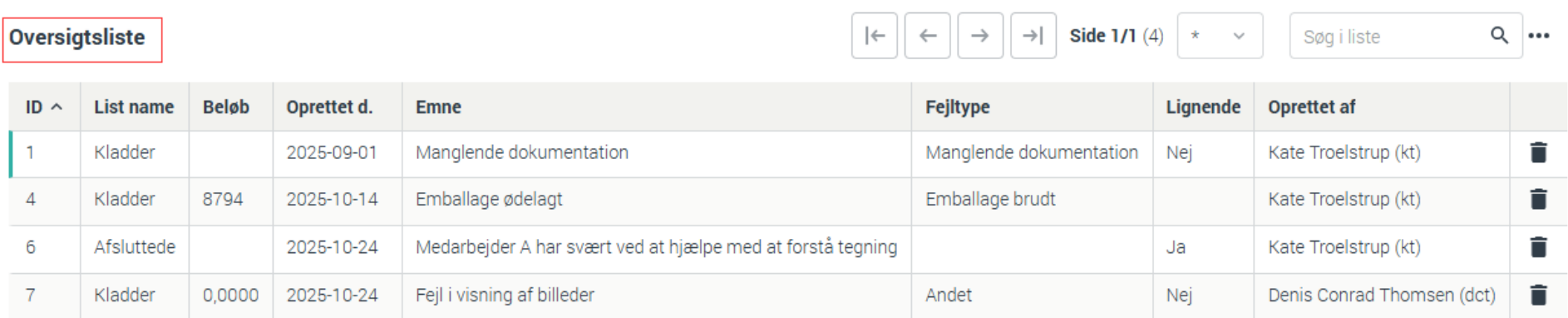
Navn på ID kolonne
Tilføj &icn=xx. Her kan du sætte en overskrift på kolonne med ID. Fx OpgaveID.
http://D4InfoNet/D4GenericForms/GenericFormlist.aspx?Status=1480,1481,1482&Name=Oversigtsliste&icn=OpgaveID

Navn på List Name kolonne
Tilføj &Lcn=xx. Her kan du sætte en overskrift på kolonne med List name. Fx Workflow.
http://D4InfoNet/D4GenericForms/GenericFormlist.aspx?Status=1480,1481,1482&Name=Oversigtsliste&Lcn=Workflow

Visning af alle registreringer
Tilføj &Bypass=1 samt og sæt alle lister der indgår i samleliste til Tillad vis alle = Ja: Viser alle registreringer på listen, uanset om du har adgang til registreringer eller ej. Det betyder, at brugeren får mulighed for at se alt, der ligger på en samleliste uanset om brugeren har adgang til registreringer via de almindelige lister.
Se også
Mere om tillad ‘vis alle´.
Brugeren kan ikke få lov til at åbne en registrering fra listen, hvis brugeren ikke har afgang til registreringen. Brugeren vil få vist beskeden: Du har ikke rettigheder til at se denne formular. Hvis dette er en fejl skal du kontakte administratoren.
Sortering på listen
Tilføj &SortCol=x, hvis samlelisten skal sorteres på en given kolonne. X erstattes med nummeret på den kolonne, der ønskes sorteret ud fra.
Bemærk: ID-kolonnen har nr. 0.
Sorteringsrækkefølge
Tilføj &SortDir=1 for at angive sorteringsrækkefølge fra stigende til faldende, hvor 1 er faldende rækkefølge. Sorteringsrækkefølge bruges sammen med &SortCol= hvis der ønskes sortering på andre kolonne end ID.
Antal registreringer vist på siden
Tilføj &ListSize=x for at begrænse, hvor mange registreringer, der vises på siden. X erstattes med det antal registreringer du vil vise. Du kan angive følgende størrelser 10, 25, 100, eller 250.
Du bør overveje at sætte begrænsning på antallet af registreringer på din samleliste, da den ellers kan være tung at loade, hvis alle registreringer skal vises.
Filtrering af listen
Tilføj &FilterX=y for at filtrere, hvilke værdier der vises. X erstattes med nummeret på den kolonne, der ønskes filtreret på Y erstattes med det ønskede filter.
Bemærk: ID-kolonnen har nr. 0.
Filter på datointerval
Hvis der skal filtreres på et datointerval, kan følgende benyttes: &filterXf=2025-10-01&filterXt=2025-11-01.
Skjule toppen af listen
Tilføj &hide=1 for at skjule toppen med listenavn, søgning mv.
