

Ligesom vi kender det fra netbank og andre apps, kan serveren sættes til, at appen skal bruge kode/ biometri.
Systemindstilling
Med denne indstilling er det muligt at logge ind i app’en med biometri.
Sådan opretter du din kode
Når du har lavet den første synkronisering, tjekker appen om serveren siger, at du skal bruge en kode. Hvis dette er tilfældet, kommer der et skærmbillede, hvor du kan oprette din nye sekscifrede kode.
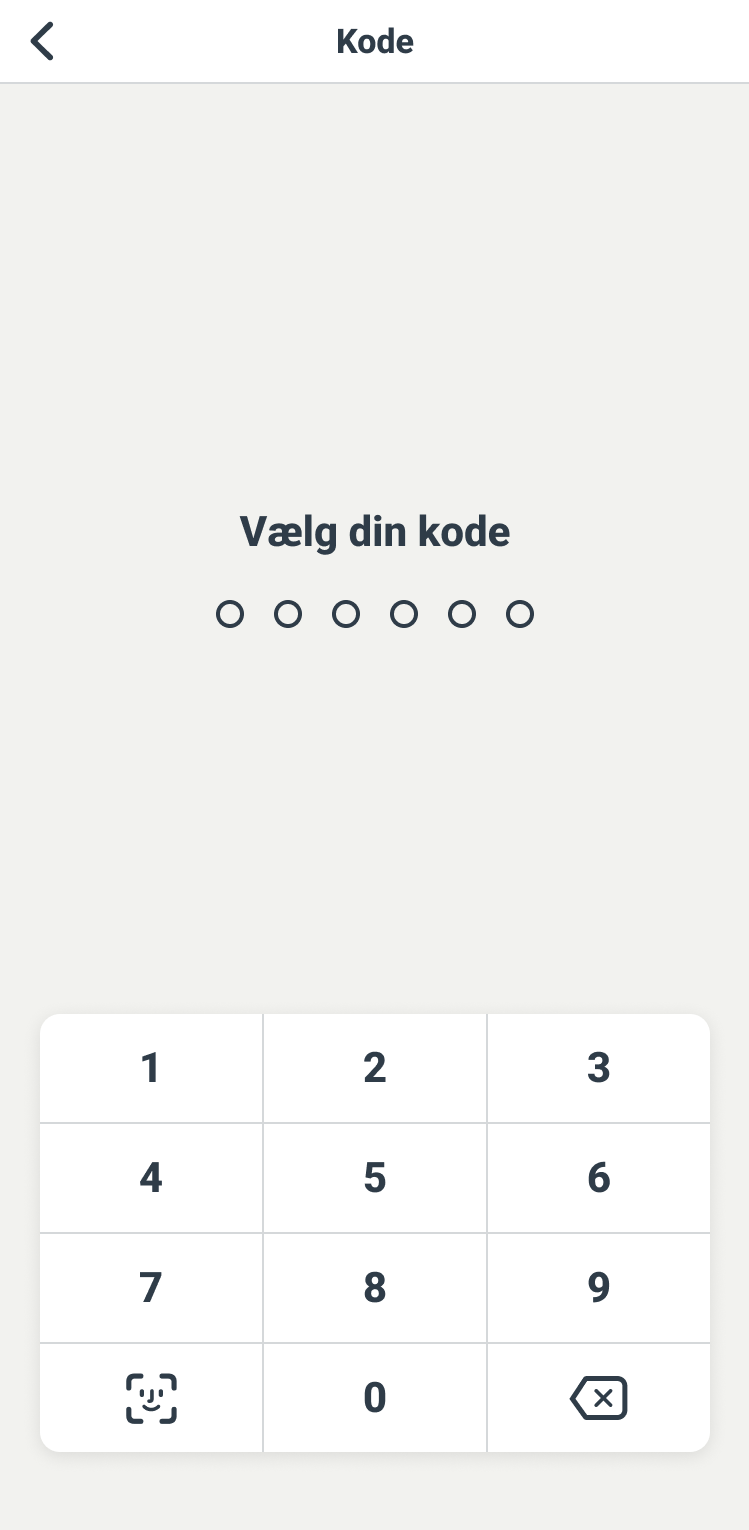
Når appen beder om din kode igen
Når du ikke har brugt appen i mere end tre minutter, eller har tvunget appen til at lukke, spørger den om din kode igen, når du vil anvende appen. Hvis du har fingeraftryk eller ansigtsgenkendelse sat op, så bruger appen det i stedet for koden. Du vil dog altid skulle oprette en kode, da kameraet eller fingeraftrykslæseren kan gå i stykker, så ansigts- eller fingeraftryksgenkendelse ikke virker. Hvis dette skulle ske, kan du altid åbne appen med din kode.
Systemindstilling
Validering via kode/ fingeraftryk/ ansigtsgenkendelse kan blive slået til på serveren, så du skal bruge det i forbindelse med høring, godkendelse og/eller træning, foruden login.
Hvis du bliver låst ude
Hvis du taster forkert kode tre gange, bliver du låst ude. Er du blevet låst ude, kan du klikke på nulstil kode. Er du logget på ved manuelt brug af brugernavn/password, skal du skrive dit password. Derefter kan du indtaste en ny kode.
Er du i stedet logget ind via en QR-kode, får du vist et skærmbillede, hvor du kan skanne en ny QR-kode. Efter skan af ny QR-kode kan du indtaste en ny kode.
Brug fingeraftryk eller ansigtsgenkendelse
I tastaturets nederste venstre hjørne findes et ansigtsgenkendelsesikon eller et fingeraftryksikon. Dette ikon bliver aktivt, når du har oprettet en kode. Ikonet bruges til at vælge, at du vil godkende med fingeraftryk/ansigtsgenkendelse, hvis denne mulighed ikke automatisk fremkommer.