

Du har muligheden for at vælge, hvilke genveje, der skal vises umiddelbart til højre for avataren, samt hvilke faner der skal vises i topmenuen, og i hvilken rækkefølge.
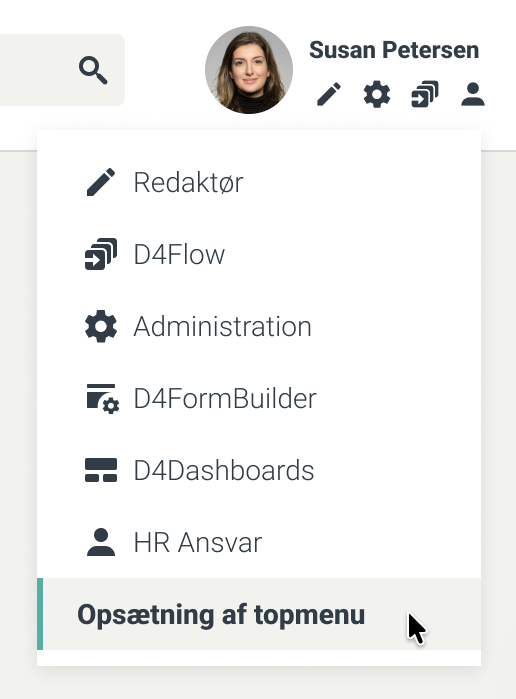
For at tilgå dette, skal du klikke på avataren og vælge opsætning af topmenu. Herfra får du nu adgang til Profil Topmenu.
Min topmenu
Under Profil Topmenu er der nu to undermenuer, som du kan interagere med. Min topmenu og Mine genveje. I Min topmenu har du muligheden for at vælge, hvilke faner der skal vises i topmenuen, samt i hvilken rækkefølge de skal vises.
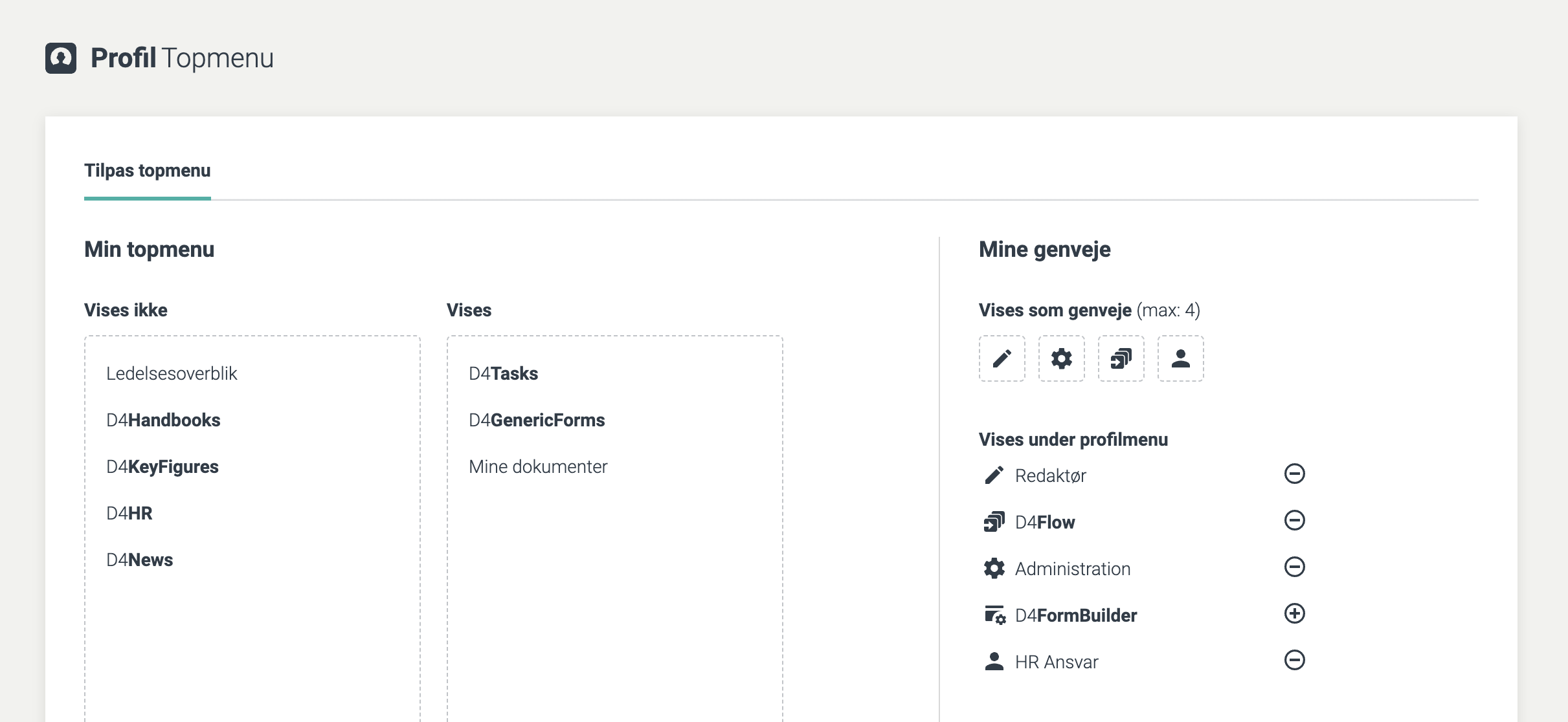
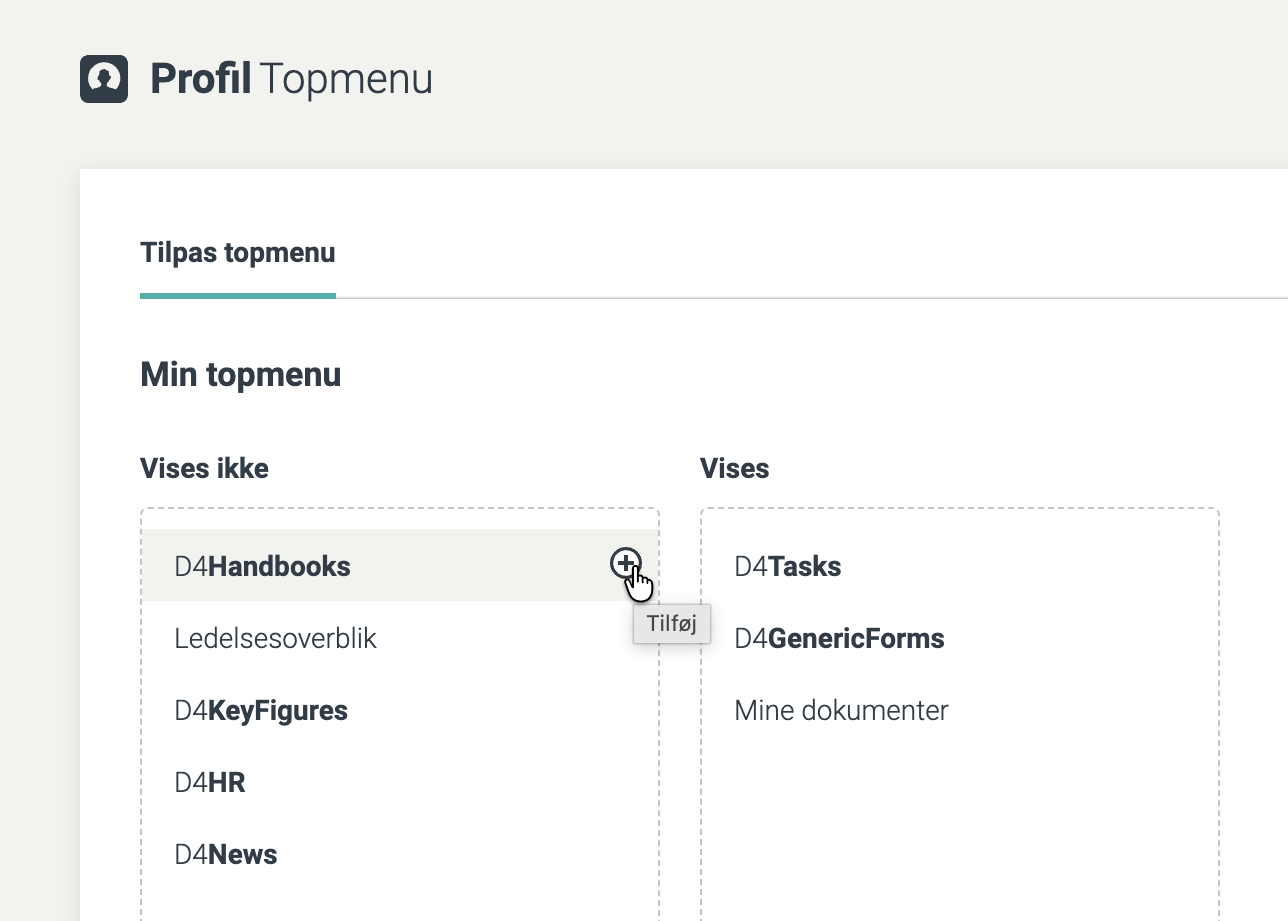
For at tilføje fx D4Handbooks som en fane i topmenuen holdes musen over D4Handbooks i kolonnen Vises ikke. Nu bliver D4Handbooks markeret, og der kommer et plustegn til syne ud for D4Handbooks. Ved at klikke på plustegnet vil D4Handbooks blive flyttet over i kolonnen Vises.
I kolonnen afgør rækkefølgen af de tilvalgte faner, hvilken rækkefølge de vises i, i topmenuen. Den tilvalgte fane, der er placeret øverst i kolonnen, vil være placeret længst til venstre i topmenuen.
For at ændre rækkefølgen kan der anvendes drag and drop og flyttes rundt på tilvalg. Du har også muligheden for at trække dine ønskede tilvalg til den ønskede placering, direkte fra kolonnen Vises ikke til kolonnen Vises, ved at anvende drag and drop.
På samme måde, som du kan tilføje en fane fra kolonnen Vises ikke til kolonnen Vises, kan du naturligvis også gøre det omvendte. Hvis musen holdes over et tilvalg i kolonnen Vises, vil du se et ikon med et minustegn. Hvis der klikkes på dette ikon, vil tilvalget blive flyttet tilbage til fanen Vises ikke. Dette kan ligeledes gøres ved hjælp af drag and drop.
Mine genveje
Under Mine genveje kan du administrere de genveje, der kan vises umiddelbart til højre for avataren i topmenuen, og hvilke der skal vises i profilmenuen, som kommer frem når der klikkes på avataren. Du har muligheden for at ændre på rækkefølgen i visningen ved, via drag and drop, at flytte rundt på deres placering. Alle de tilgængelige genveje vil altid blive vist under Profilmenuen. Du kan kun ændre på den rækkefølge de bliver vist i, og altså ikke om de bliver vist.
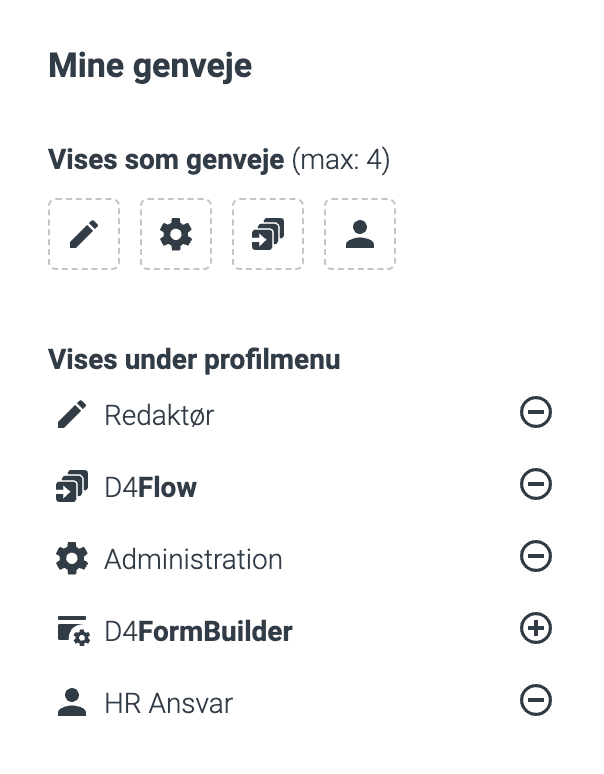
Hvis det ønskes at få vist en genvej, kan du klikke på plustegnet ud for det ønskede tilvalg under Vises under profilmenu. Så vil tilvalget blive placeret som en genvej under Vises som genveje.
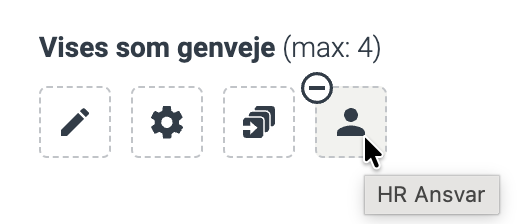
Bemærk: Der kan vælges at få vist op til maksimalt fire genveje, som små ikoner til højre for avataren, og det kræver en ledig plads, hvis der skal tilføjes en genvej.
Hvis du ønsker at fjerne en genvej under Vises som genveje, er der to muligheder. Enten klikkes på minustegnet ud for tilvalget i Vises under profilmenu, eller også holdes musen henover det tilvalg der ønskes fjernet fra Vises som genveje. Et minustegn vil så komme til syne i øverste venstre hjørne, og ved klik på dette, fjernes tilvalget fra Vises som genveje.
I nederste højre hjørne af skærmen findes tre knapper:
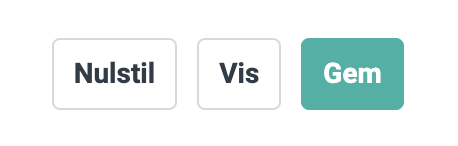
Hvis du har foretaget ændringer, men fortryder disse, kan der klikkes på Nulstil for at vende tilbage til den senest gemte opsætning.
Hvis du klikker på Vis kan du se, hvordan de ændringer, der er foretaget vil se ud, inden der klikkes på Gem.
Hvis du klikker på Gem vil ændringer blive gemt, og slå igennem næste gang du opdaterer forsiden på D4InfoNet.
Systemindstilling
Via systemindstilling [Skjul opsætning af topmenu (#505)] er det muligt helt at skjule muligheden for at tilgå Opsætning af Topmenu.