

Administrationsmenuen
I administrationsmenuen findes forskellige redigeringsmenuer.

Dette indlæg omhandler Brugere, Grupper og Grundindstillinger.
De resterende menuer, som ses på billedet herover, er tilgængelige såfremt de tilhørende værktøjer er tilkøbt.
Funktioner (undermenuer)
En menu består typisk af en række undermenuer, der hver har en række muligheder for redigering.

Brugerlisten
Under fanen Brugere oprettes og vedligeholdes brugerdata.
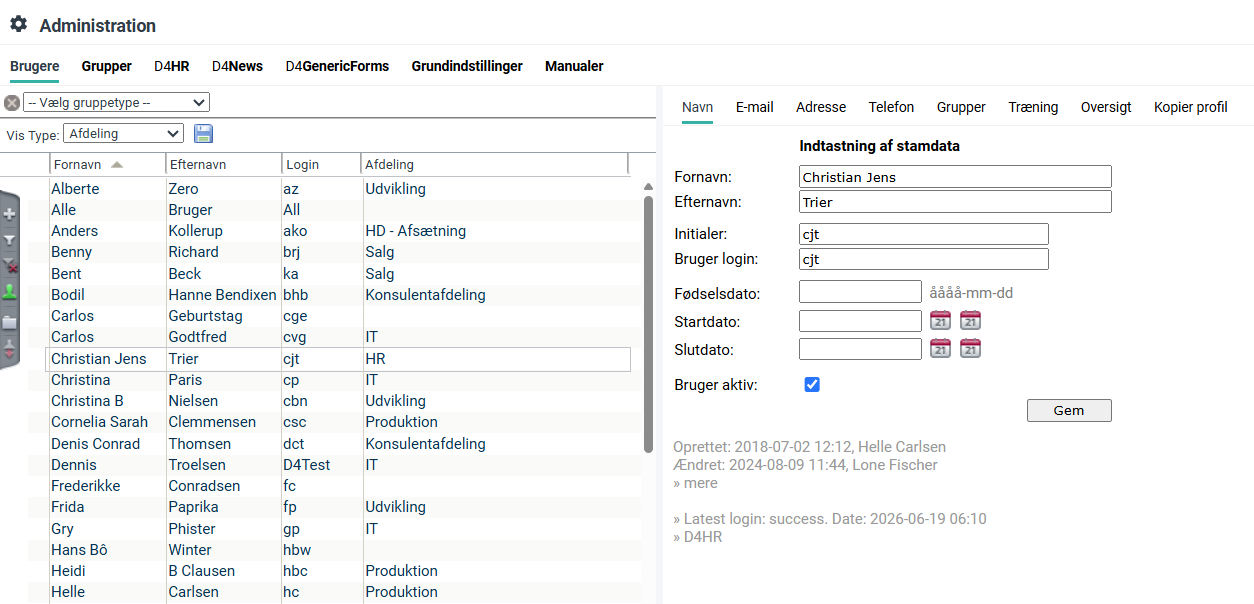
Alle brugere vises i venstre ramme.
Hver bruger har igen en række faner.
Nedenstående billede viser brugeren Christian Jens Triers fane Navn.
Filter og sortering
Filterfunktionen bruges til at begrænse visningen af data.
I systemer med mange brugere hjælper filter- og sorteringsfunktionerne med til at gøre listen med brugere mere overskuelig.
Filtrering på grupper i brugerliste
I brugerlisten kan der filtreres på grupper.
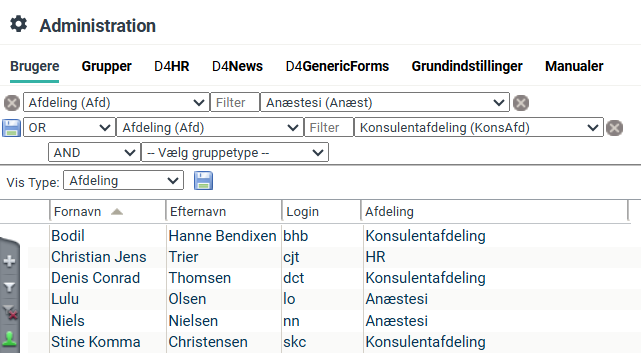
Vælg gruppetype og gruppe, hvorefter brugerlisten viser medlemmerne.
Der kan vælges flere grupper ad gangen ved at vælge ”OR” som vist på billedet herunder.
På samme måde kan en filtrering indskrænkes ved at vælge ”AND”. Vælges dette vil det kun være brugere, der er medlemmer af begge de valgte grupper der vises på brugerlisten.
Oplysninger i brugerlisten
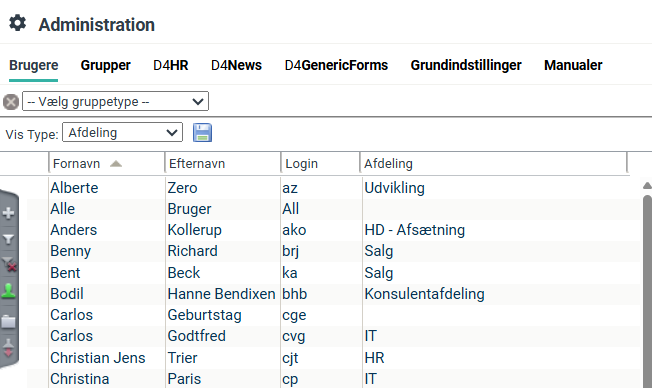
Brugerlisten består af kolonnerne Fornavn, Efternavn og Login.
Som standard vises listen med aktive brugere, men det er også muligt at få vist en liste med de deaktiverede brugere, eller en kombination af begge. En visning af en deaktiveret bruger kan fx være praktisk, hvis denne brugers medlemsskaber og rettigheder skal kopieres til en ny bruger i stedet.
Vælges en gruppetype ud for Vis Type, i dette tilfælde Afdeling, vil dette blive vist i en fjerde kolonne, der ligeledes kan sorteres på.
Hvis du ønsker, at en anden type skal vises som standard, klikker du på disketteikonet, når den ønskede type er valgt. Herefter vil denne type være valgt som standard.
Sortering
Klik på kolonneoverskriften for at sortere listen efter kolonne. En lille trekant øverst i et overskriftsfelt viser, hvilken kolonne der sorteres efter i listen.
Trekanten ved kolonnernes overordnede navne indikerer, om kolonnen er sorteret i stigende eller faldende rækkefølge.
Marker et kolonnenavn for at få vist trekanten.

Filtrering på navn
Der kan filtreres på flere forskellige måder.
| Bogstaver (fx Ma) | Finder objekter, der starter med Ma, fx Mads eller Magnus |
| * + bogstaver (fx *sen) | Finder objekter, der indeholder bogstaverne sen, fx Nielsen eller Jensen. |
| ? | Bruges til enkelt tegn. Resultatet af fx M? kunne være Mette |
 Sæt filter |
Aktiveres, hvis du ønsker at filtrere en liste. |
 |
Indtastningsfelt til den tekst der skal filtreres efter |
 Fjern filter |
Aktiveres, hvis du ønsker at fjerne en filtrering. Et filter vil være virksomt så længe siden ikke er blevet lukket. Navigerer du væk fra siden ved hjælp af en genvej eller en menu på siden, vil filteret automatisk blive slettet. |
Kvikmenuen
Kvikmenuen vises i fanerne Brugere og Grupper. Nedenfor er menuen afbilledet og dens elementer er beskrevet.

 Ny |
Opretter en ny person eller gruppe |
| Sæt filter |
Åbner en tekstboks, hvor filterkriteriet kan skrives. Når filteret er aktiveret, vises ikonet nu med en grøn markering for at vise, at der er et aktivt filter på. Filteret er aktivt indtil siden lukkes. Se evt. yderligere ovenfor vedr. Filtrering. |
| Fjern filter |
Fjerner et oprettet filter. Filteret er kun aktivt, så længe siden ikke er blevet lukket. Navigerer du således væk fra siden ved hjælp af en genvej eller en menu på siden, vil filteret automatisk blive slettet. |
 Kun aktive |
Viser en liste, der udelukkende består af aktive brugere. |
 Aktive og deaktiverede |
Viser en liste, der både indeholder aktive og deaktiverede brugere. |
 Kun deaktiverede |
Viser en liste, der udelukkende består af de deaktiverede brugere. |
 Mappevisning |
Udvider søgemuligheden med gruppetyper. |
 Viser alle resultater |
Udvider eller begrænser listen. Denne aktiveres, hvis du ønsker mere end 150 resultater vist. Udvider listen/oversigten til, at du kan se alle brugere eller grupper. Klikkes der igen på ikonet, vil listen gå tilbage til at vise maks. 150 resultater. |
Mappevisning
Ved at klikke på ikonet mappevisning vises grupper med antal medlemmer vist i parentes.
Ved at klikke på gruppenavnet vises medlemmer herunder.
Klik på gruppenavnet igen for at lukke.
Filtrering kan sættes ved at vælge én eller flere gruppetyper.
Valgene kan fjernes igen ved klik på luk-ikonet til venstre for feltet med dropdownmenuen.
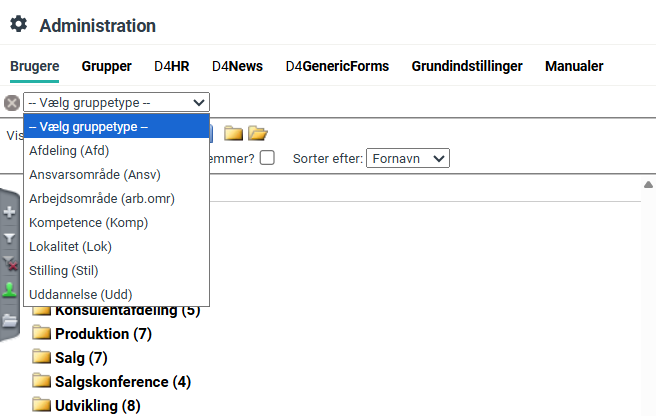
Ved at klikke på de gule mappeikoner, kan du enten lukke eller åbne alle grupper.
Det er også muligt at skjule grupper af den valgte type, som ikke har nogle medlemmer.
Ved klik på gem, gemmes dit valg af type til næste gang, du åbner brugermenuen.
Ved højreklik på en bruger eller gruppe, åbnes en genvej til redigering af disse.

Datoangivelser
I forbindelse med oprettelse og ændring af datoer vil du blive præsenteret for et indtastningsfelt og to kalenderikoner.

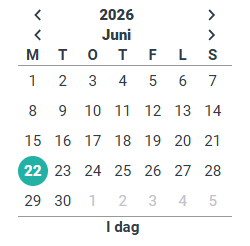
Du kan indtaste datoen direkte i indtastningsfeltet. Datoen skal skrives i formatet åååå-mm-dd, fx 2026-06-22 for d. 22. juni 2026.
Placeres markøren over et kalenderikon, vises en hjælpetekst, der forklarer kalenderikonets funktion.
Anvendes det første af kalenderikonerne, indsættes dags dato automatisk i indtastningsfeltet.
Anvendes det andet kalenderikon, vises en kalenderoversigt, hvor du kan vælge en specifik dato.
Du kan bevæge dig frem og tilbage igennem måneder og år, ved at anvende piletasterne øverst i kalenderen ud for måneds- og årstalsangivelse.
Aktiveres en dato (med et enkelt klik) indsættes datoen i indtastningsfeltet. Aktiveres funktionen I dag, indsættes dags dato i samme felt.
Ønsker du at lukke kalenderen uden at vælge, trykkes på kalenderikonet igen.
Generel håndtering af gruppebokse
Du tilføjer/vælger en gruppe/person ved at føre denne fra venstre side over til højre side, og du fjerner/fravælger igen ved at føre den fra højre side og over til venstre side.
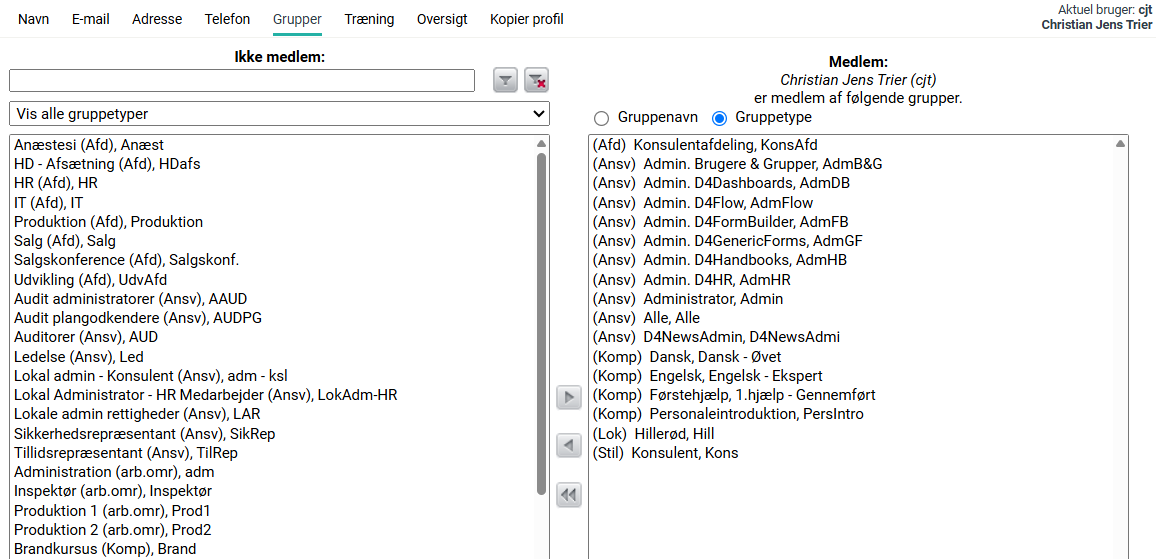
 Fra venstre mod højre |
For at tilføje én enhed fra venstre til højre dobbeltklikkes blot på enheden, eller klik én gang på enheden og herefter på pilen |
| Flere fra venstre mod højre |
For at tilføje flere enheder fra venstre til højre, klikkes på en enhed og herefter holdes ’Ctrl’ tasten nede og de øvrige vælges. Når alle er markeret klikkes på pilen |
 Fjern én fra højre side |
For at fjerne én enhed fra højre side dobbeltklikkes på enheden, eller klik på enheden og herefter på pilen |
| Fjern flere fra højre side |
For at fjerne flere enheder fra højre side klikkes på en enhed og herefter holdes ’Ctrl’ tasten nede og de øvrige vælges. Når alle er markeret klikkes på pilen |
 Fjern alle fra højre side |
For at fjerne alle enheder fra højre side, klikkes på den dobbelte pil. Der vil fremkomme en advarsel, inden det hele flyttes. |
Bemærk: Alle ændringer sker med det samme. Dvs. det er ikke nødvendigt at gemme eller opdatere, for at ændringerne træder i kraft.