

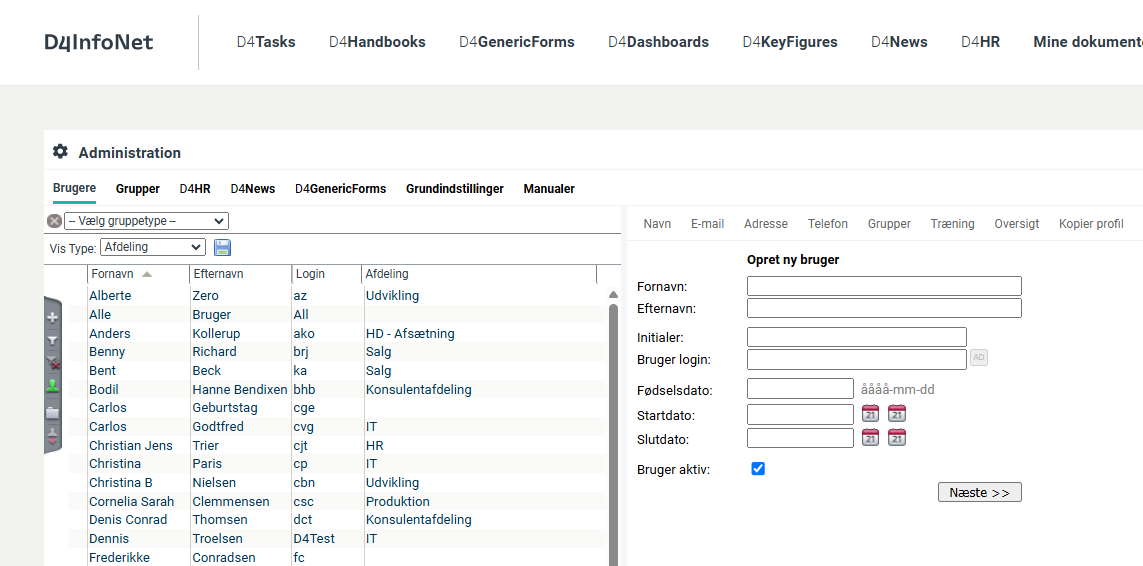
Venstre ramme
Venstre ramme viser oversigter over fx brugerne. Du kan via sortering og filtrering ændre på, hvordan og hvor mange brugere, der vises. Aktiveres en bruger, vises dennes egenskaber i højre ramme.
Klikkes der på krydset til venstre for navnet, slettes brugeren.
Krydset bliver først synligt ud for brugeren, når denne er gjort inaktiv, og du har klikket på ikonet med den grønne silhuet. Derved får du adgang til oversigten over brugere inkl. de inaktive brugere, der her vil fremstå med lysegrå skrift. Silhuetten, der før var grøn vil nu fremstå delt i rødt og grønt.
Hvis du udelukkende ønsker at se de inaktive brugere, trykker du på ikonet igen, og du vil nu få vist en liste, der udelukkende består af de inaktive brugere i systemet. Ikonet vil nu være rødt.
Brugere markeret med rød skrift i oversigten er brugere, hvor der er mangelfuld information omkring fx e-mail eller login.
Bemærk: Det anbefales aldrig at slette en bruger, men blot at deaktivere denne, hvis brugeren ikke skal være aktiv i systemet længere. Dette er bl.a. for at bevare en komplet historik på dokumenter.
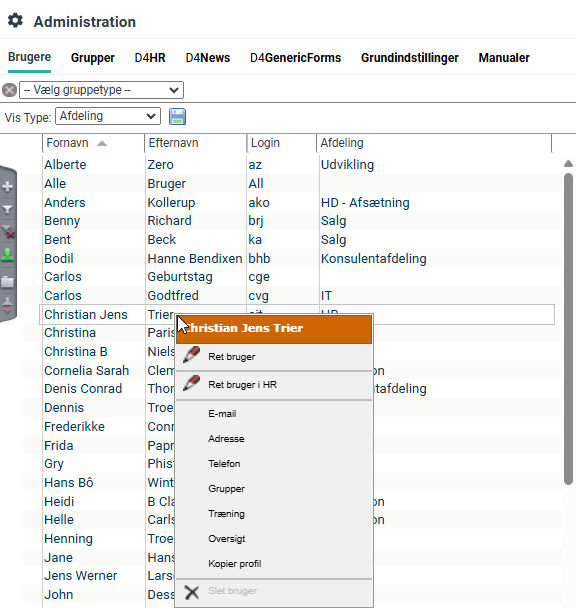
Højrekliksmenu
Hvis du højreklikker på en bruger i venstre ramme vil en menu rulle ud. Her får du præsenteret en række genveje. Disse kan også tilgås via fanerne i højre ramme, når brugeren er valgt i venstre ramme.
Højre ramme
Højre ramme bruges til at vise og redigere egenskaber for en bruger eller en gruppe. Hvis der er mange forskellige egenskaber, grupperes de i underfaner, hvilket fx er tilfældet med brugerne og grupperne.
Menulinje
Menulinjen viser de forskellige applikationer, der er installeret i systemet samt et søgefelt og et antal genveje, afhængigt af, hvilke rettigheder du har i systemet. Disse er placeret i højre side af menulinjen.