

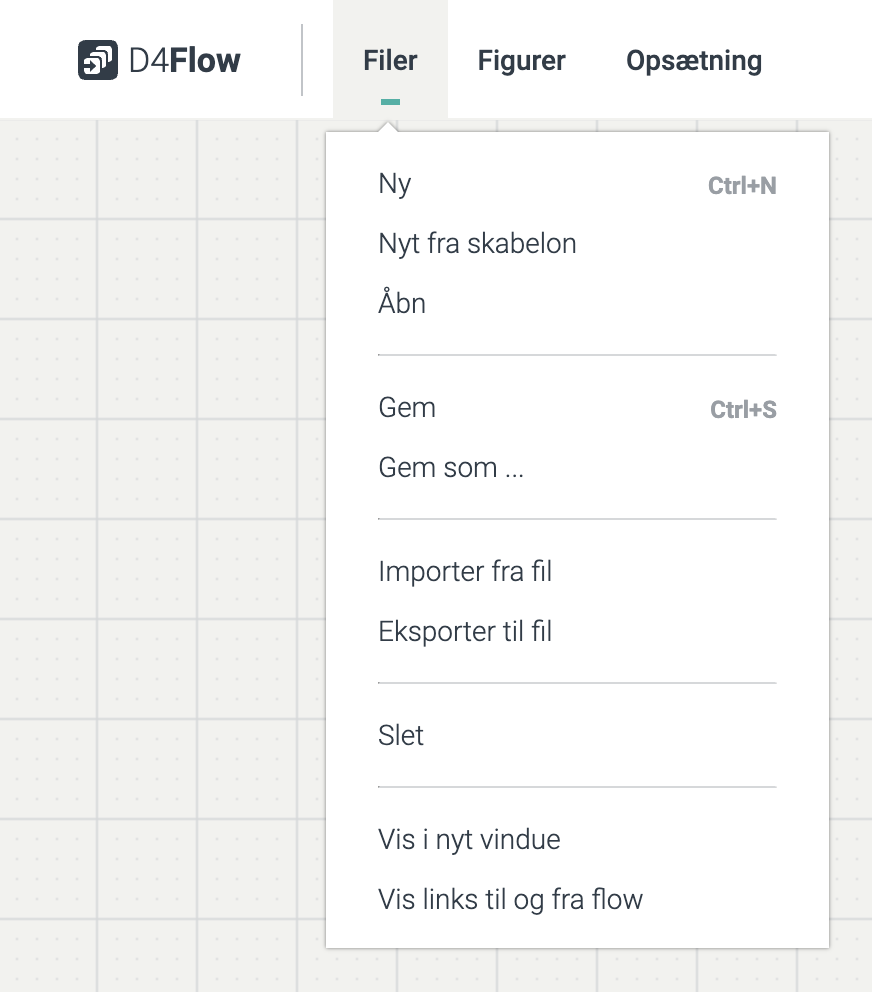
Ny
Åbner en ny arbejdsflade og lukker den eksisterende. Er eventuelle ændringer ikke gemt, vil disse gå tabt. Der vil komme en advarsel om at gemme ændringerne først, inden et nyt flow oprettes.
Ny fra Skabelon
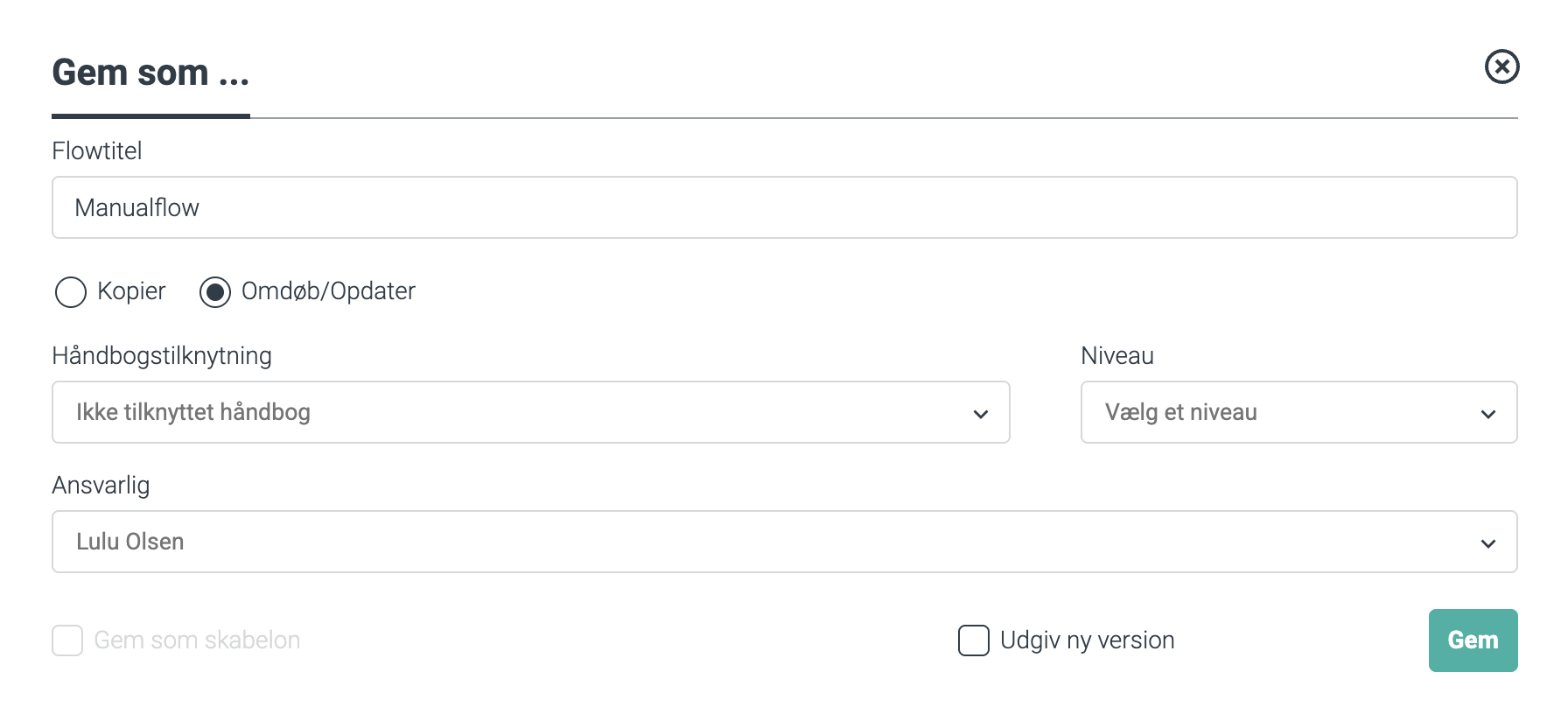
Åbner et flowdiagram, der er gemt som skabelon. Navngiv dette ved at klikke på Filer, Gem som og vælg Kopier i stedet for Omdøb/Opdater. På denne måde overskrives en skabelon ikke.
Åbn
Åbner et tidligere gemt flowdiagram. Som standard vil du søge i håndbøger der er tilknyttet den håndbog, der er vist under Håndbogstilknytning. Du har også muligheden for at markere feltet Søg i alle håndbøger. Hvis dette vælges, foretages din søgnng i alle håndbøger. Hvis du efterfølgende vælger at specificere en håndbog til at foretage din søgning i, skal du fjerne markeringen i Søg i alle håndbøger, for at denne ændring slår igennem.

Gem
Gemmer ændringer i det flowdiagram, der er under redigering.
Gem som
Her har du mulighed for at gemme og navngive et nyt flowdiagram eller kopiere omdøbe/opdatere et eksisterende.
Et flowdiagram kan tilknyttes en håndbog, og niveau kan tildeles.
Det er også muligt at gemme et flowdiagram som en skabelon, forudsat at du har de nødvendige rettigheder.
Systemindstilling
Via en systemindstilling kan det sættes op, så flow, der er tilknyttet et dokument ikke kan tilgås, hvis brugeren ikke er bruger på dokumentet.
Importer fra fil
Her kan du importere et flowdiagram, der fx er udarbejdet i Microsoft Visio og gemt som VDX-fil.
Se også
Eksporter til fil
Her kan du eksportere flowdiagram til en anden database.
Se også
Slet
Her sletter du det åbnede flowdiagram fra databasen.
Vis i nyt vindue
Her åbner du et flowdiagram i nyt vindue. I det nye vindue kan du bl.a. teste links og pop op-tekster.

I topmenuen finder du en genvej til Vis i nyt vindue
Vis links til og fra flow
Åbner en ny side med en liste, der viser de links, der går til og fra det åbne flow.