

Dette ikon indsætter et dropdownfelt på formularen. Et dropdownfelt, eller en rulleliste, består af nogle på forhånd valgte muligheder, fx personer/brugere, grupper eller indtastede valgmuligheder.
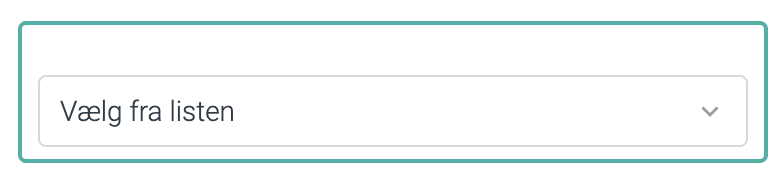
I D4GenericForms skal du være opmærksom på, at der som standard kun vises op til 100 værdier i et dropdownfelt. Hvis der er flere valgmuligheder end 100, vil de nederste ikke blive vist. Derfor vil det i disse tilfælde være nødvendigt at tilføje et søgefelt til dropdownfeltet. Se mere om denne valgmulighed nedenfor.
Navngiv feltet
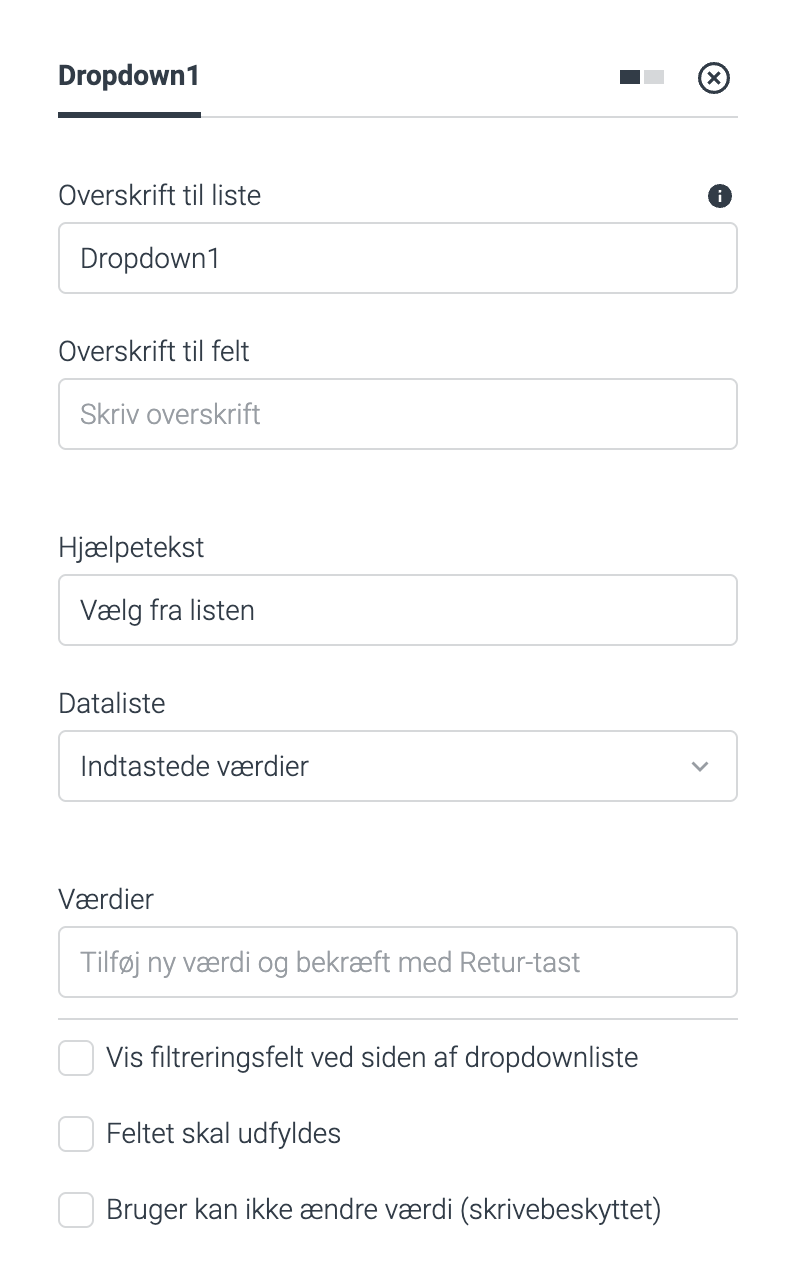
Øverst skrives navnet på feltet. Dette navn vil fx komme til at fremgå som overskrift for feltet, hvis feltet vises på en liste.
Dernæst skrives selve overskriften til feltet. Det er den tekst, der vises over feltet i formularen.
Se også
Se hvordan du kan ændres på feltets bredde.
Vælg dataliste
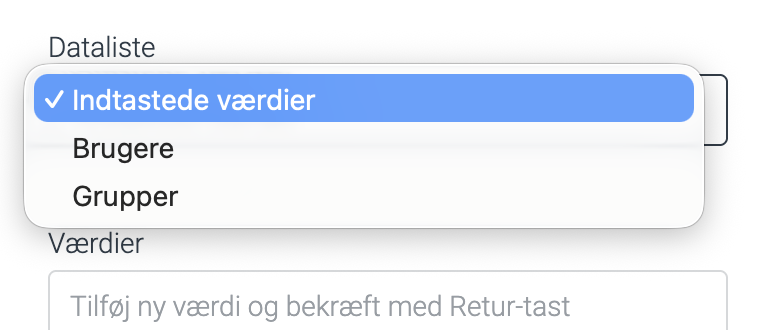
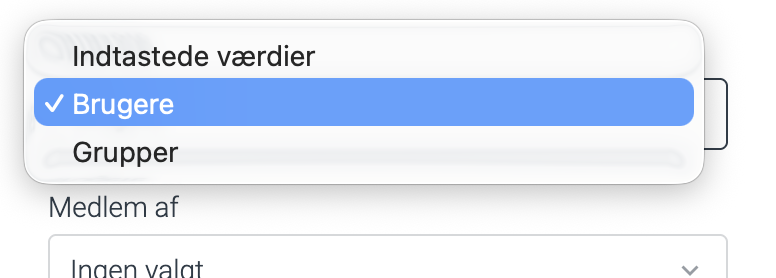
I feltet Dataliste vælges, hvilken type data du gerne vil have vist i feltet. Der er tre valgmuligheder.
På samme måde som med de øvrige felter er der mulighed for at indtaste en hjælpetekst, som vil stå nedtonet inde i selve feltet.
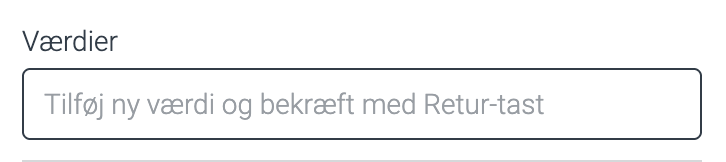
Indtast værdier
Ved Indtastede værdier kan du efterfølgende i feltet Værdier skrive de værdier ind, som skal kunne vælges i dropdownfeltet. Værdierne indtastes i feltet og bekræftes med Enter-tasten.

Værdier kan fravælges ved at klikke på minus-ikonet.
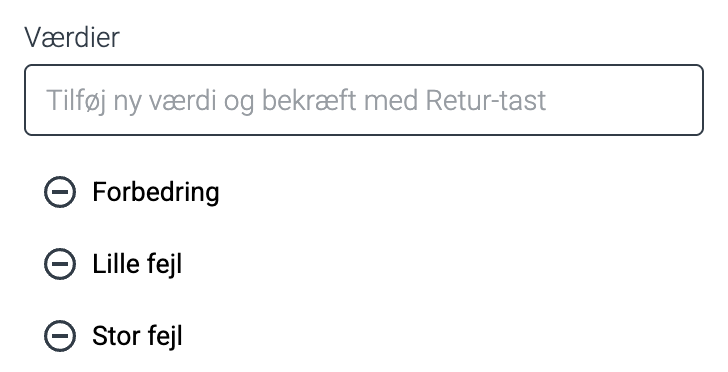
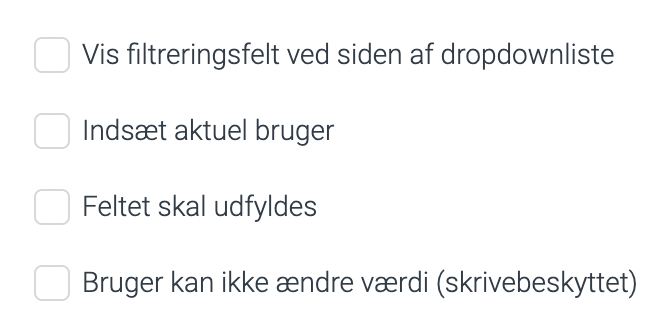
Herefter kan du vælge, om der skal vises et filtreringsfelt ved siden af dropdownfeltet, dvs. et søgefelt til at fremsøge resultater fra dropdownfeltet.
Dernæst vælges, om feltet skal udfyldes, før formularen kan sendes videre til næste trin, og til slut, om feltet skal være skrivebeskyttet, dvs. at brugeren ikke kan ændre i den værdi, der vises i feltet. Denne funktion bruges primært, hvis der er sat en begrænsning på feltet, hvilket ikke er muligt med Indtastede værdier.
Vælg brugere
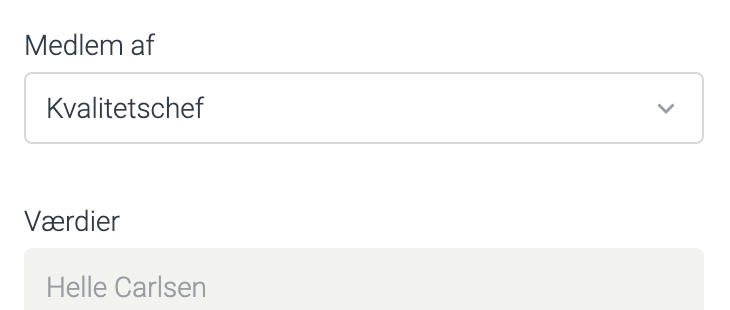
Hvis der i feltet Dataliste vælges Brugere, fremkommer et ekstra felt, Medlem af. Hvis der ikke vælges noget i feltet Medlem af, vil du kunne vælge imellem alle aktive brugere i dropdownfeltet. Hvis du vælger en gruppe i feltet Medlem af, er det kun aktive brugere fra den valgte gruppe, der kan vælges i dropdownfeltet.
Du kan i feltet Værdier se de personer, der er medlemmer af den valgte gruppe. Listen er ikke udtømmende her.
Herefter vælges, om der skal vises et filtreringsfelt ved siden af dropdownfeltet, dvs. et søgefelt til at fremsøge resultater fra dropdownfeltet.
Du kan vælge Indsæt aktuel bruger. Det betyder, at den person, der udfylder formularen, automatisk bliver indsat i feltet. Hvis du samtidig vælger, at feltet skal være skrivebeskyttet, kan andre brugere ikke vælges i feltet. Dette kan bruges ved oprettelse af en formular og det felt, hvor der står, hvem der er opretter af formularen. På denne måde undgås det, at der kan indsættes en anden person som fx. opretter.
Vælg grupper
Den sidste valgmulighed for dropdownfeltet er valg af grupper.
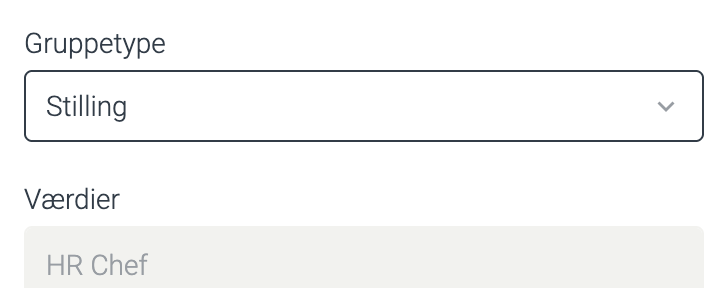
Hvis man vælger Grupper, fremkommer muligheden for at begrænse værdier i dropdownfeltet ud fra Gruppetype.
Her kan du vælge mellem de gruppetyper, der er oprettet i D4InfoNet. Dropdownfeltet vil begrænses til kun vise grupper, af den valgte gruppetype. Hvis du ikke foretager noget valg i Gruppetype, kan alle grupper fra D4InfoNet vælges i dropdownfeltet.
Herefter vælges, om der skal vises et filtreringsfelt ved siden af dropdownfeltet, dvs. et søgefelt til at fremsøge resultater fra dropdownfeltet. Du kan vælge, om dropdownfeltet skal begrænses til kun at vise grupper, som den aktuelle bruger er medlem af. Det betyder, at feltet kun vil indeholde grupper, som den person, der udfylder formularen, er medlem af.
Dernæst vælges, om feltet skal udfyldes, før formularen kan sendes videre til næste trin, og til slut vælges, om feltet skal være skrivebeskyttet, dvs. at brugeren ikke kan ændre i den værdi, der vises i feltet.