I den øverste linje ligger der forskellige ikoner og knapper, der bruges til at navigere rundt i menuen. Til venstre ses værktøjskassen med de typer af indhold og felter, der kan benyttes, og i midten ses selve formularen. Nedenfor gennemgås de forskellige funktionaliteter, der kan ses i toplinjen.

 |
Dette ikon guider dig ud i D4FormBuilder-oversigten over alle formularsæt |
 |
Denne knap guider dig ud i oversigten for det aktuelle workflow |
 |
Her ses, hvor i workflowet du er. Den grønne markering viser placeringen |
Skruenøglens ikoner: synlighed, låsning og rækkefølge

Når musen holdes over skruenøglen fremkommer tre ikoner

Hvis der klikkes her, vises felter, der er gjort ikke-synlige på formularen

Hvis dette ikon vises, er funktionen er slået til. Du kan klikke på øjet for at fjerne visning af skjulte feter igen

Hvis der klikkes her, markeres de felter, der står til at være låste på formularen

Hvis ikonet er markeret, er funktionen er slået til. Du kan klikke på hængelåsen for at fjerne markeringen igen

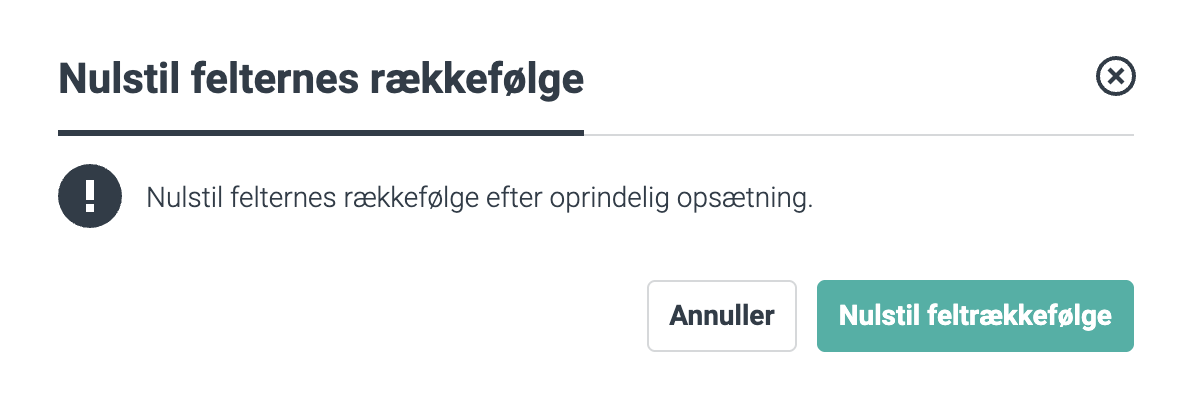
Felterne i formularen kan trækkes og flyttes hen på andre placeringer på formularen. Hvis du gør det løbende, er det ikke altid rækkefølgen på efterfølgende trin i workflowet tilpasses. Hvis du vil have felterne i samme rækkefølge, i forhold til tidligere trin, kan du klikke på dette ikon og herefter nulstilles rækkefølgen ud fra sin position på det trin, hvor feltet er tilføjet
Forhåndsvisning, visningstilstand og gem

Dette ikon kan benyttes, hvis du gerne vil have en forhåndsvisning af, hvordan formularen ser ud, når den vises for en bruger. Her kan du også kontrollere, om indholdet i felter er, som det skal være

Dette ikon indikerer, at du er i formularredigeringsvisning, og er derfor markeret med grønt. Hvis du er i listeredigeringsvisning, vil ikonet være sort

Dette ikon indikerer, at du er i listeredigeringsvisning, og er derfor markeret med grønt. Hvis du er i formularredigeringsvisning, vil ikonet være sort
Denne knap bruges til at gemme ændringer. Den vil være inaktiv, hvis der ikke er noget at gemme. I det øjeblik der registreres ændringer, vil knappen blive grøn og kan igen benyttes