

Under fanen Indstillinger er det muligt at sætte nogle overordnede indstillinger for dit formularsæt.
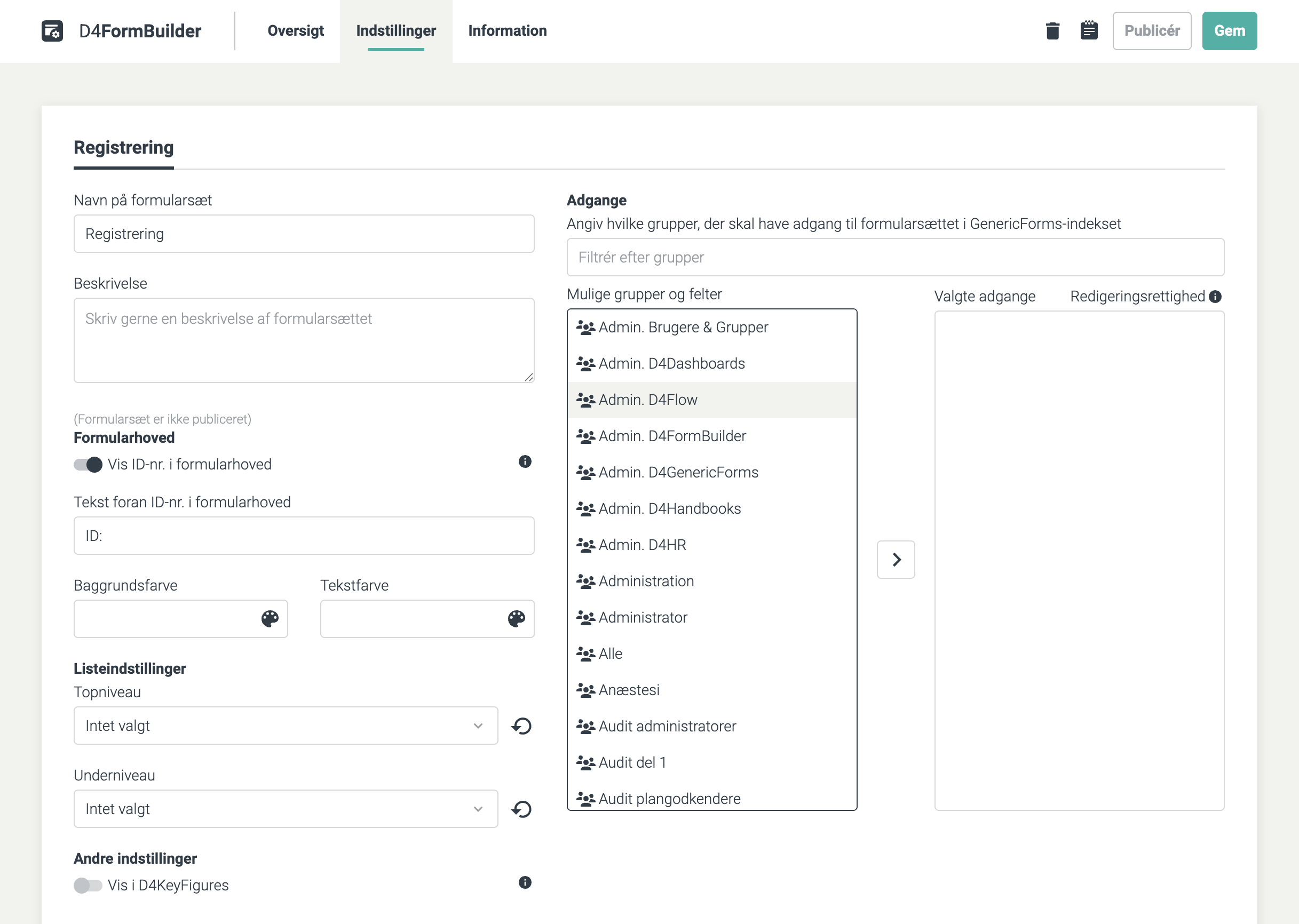
Øverst til venstre kan du ændre navnet på formularen, og i Beskrivelse kan du fx notere, hvad dette formularsæt skal benyttes til. Dette er en intern note, og kan kun ses af administratorer i D4FormBuilder.
Formularhoved
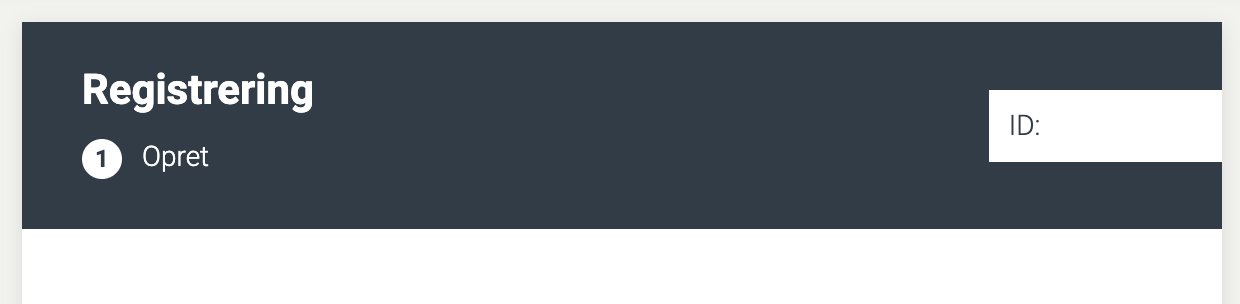
Dernæst har du mulighed for at vælge, om der skal indsættes ID-nummer i formularhovedet på de forskellige formularer.
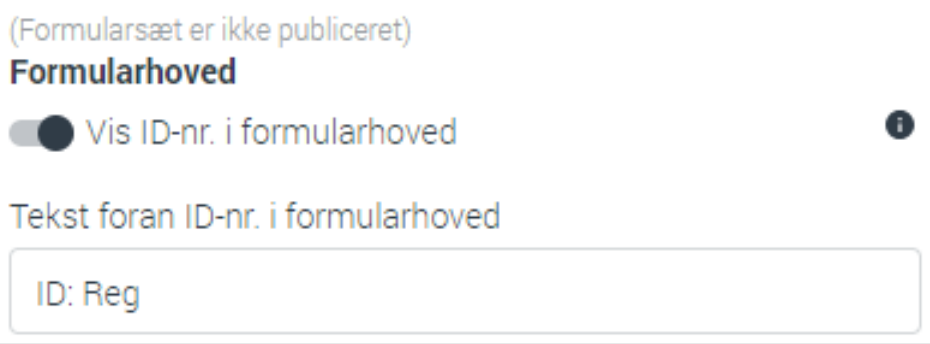
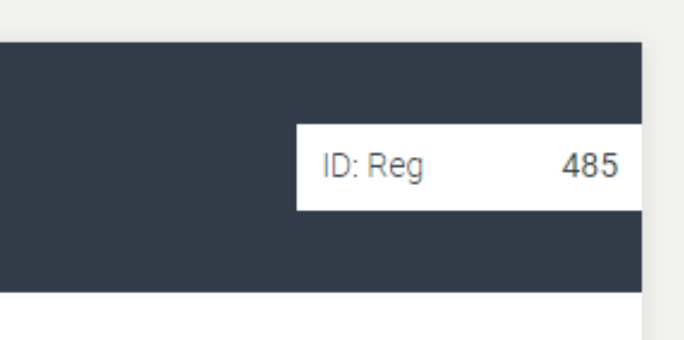
Det er også muligt at indsætte en tekst foran ID-nummeret; fx Reg for at markere, at det er i Registreringsformularen.

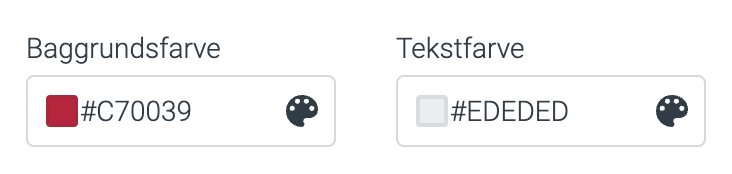
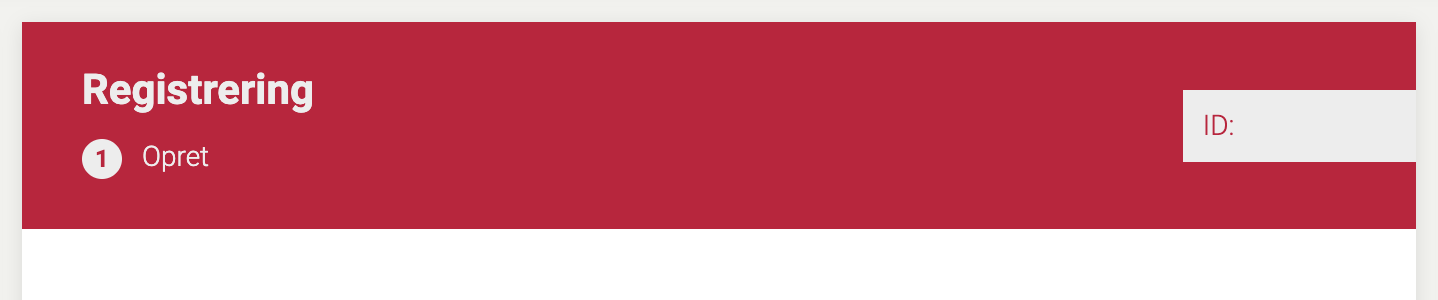
Det næste du kan ændre er baggrunds- og tekstfarve på headeren. Der kan enten vælges farve ved at klikke på palette-ikonet, eller der kan indtastes en hexadecimal farvekode i feltet. Gængse HTML-farvekoder kan også anvendes, fx black, white, purple etc.
Listeindstillinger
Her er det muligt overordnet at angive top- og underniveau for alle lister i formularsættet.
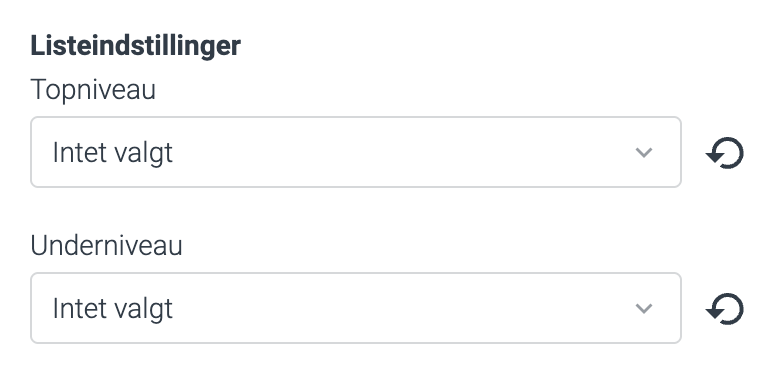
Hvis der vælges et niveau, vil alle lister i formularsættet få tildelt dette niveau. Dog vil lister, hvor man på en liste har markeret, at de ikke er låst, ikke blive påvirket at ændring i valg af top og underniveau på denne side.
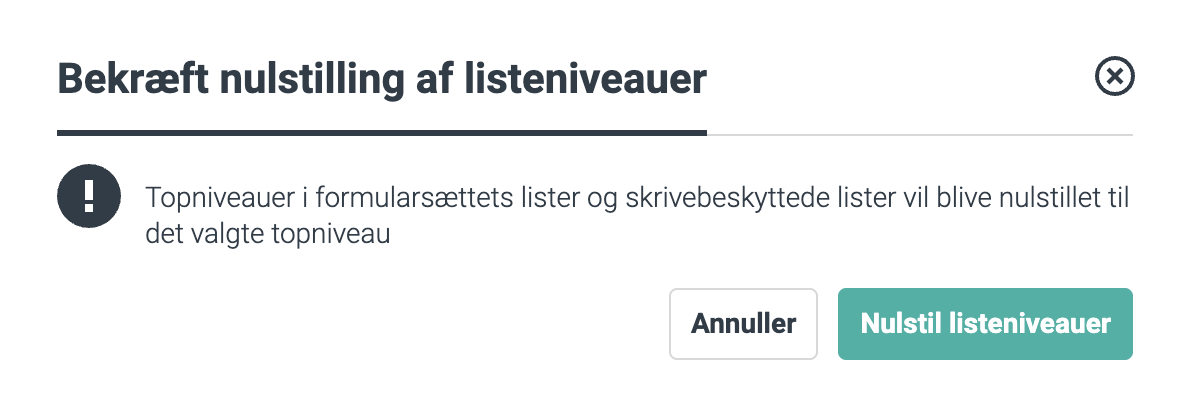
Hvis man ønsker at gennemtvinge et niveau til alle lister, uagtet markering på enkelte lister om at de ikke skal følge den overordnede indstilling, så er dette muligt ved at klikke på det lille cirkel ikon til højre for felterne. Klikker man her, nulstilles alle listeniveauer. Man skal dog svare bekræftende til denne nulstilling, inden den udføres.
Andre indstillinger
Hvis man for det givne formularsæt ønsker at kunne oprette grafer i D4KeyFigures, kan dette vælges her.
Bemærk: D4KeyFigures er en selvstændig applikation, og du skal have denne installeret i din D4InfoNet løsning for at kunne benytte den.

Adgange
Det er muligt at vælge en eller flere grupper fra gruppeopsætningen i administrationsdelen af D4InfoNet, som kan se og benytte formularen, når den er publiceret og ligger i D4GenericForms.
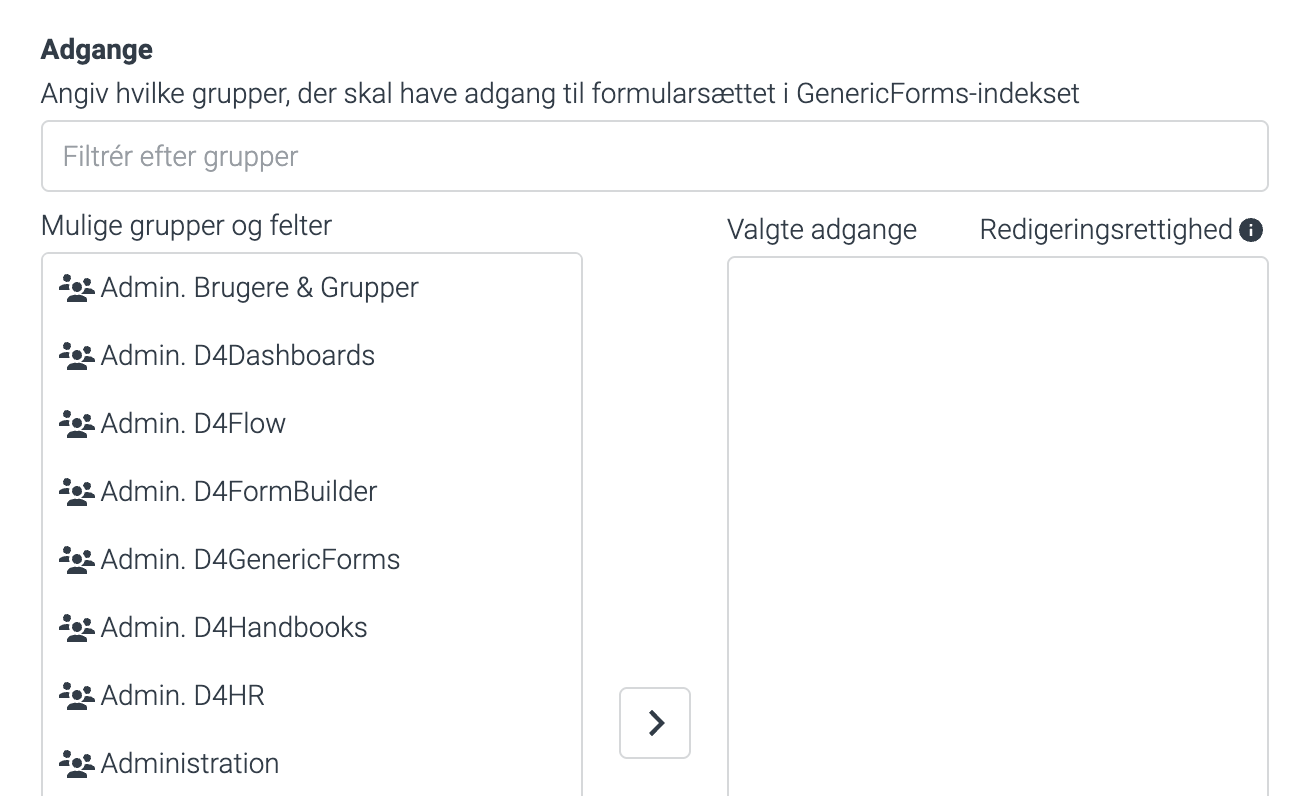
Vælges grupper her, vil kun medlemmer af disse grupper have adgang til formularsættet i D4GenericForms.
Hvis der ikke vælges nogle grupper, har alle brugere adgang til formularsættet.
Administratoradgang
Det er muligt at styre, hvilke grupper der må redigere i det givne formularsæt.
Bemærk: Systemadministrator kan altid redigere alle formularsæt.
Du giver en gruppe redigeringsrettighed til det givne formularsæt ved at vælge gruppe i venstre side, flytte den til højre side og herefter sætte hak i cirklen, der fremkommer ud for valgte gruppe. Hakket vil nu blive vist med grøn baggrund, således at de kan skelnes fra de almindelige brugeradgange til formularen.