

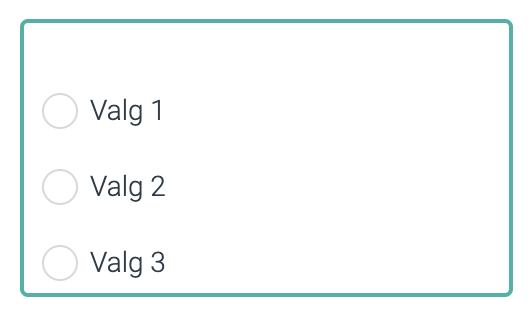
Dette ikon indsætter radiobuttons i formularen. Radiobuttons kan bestå af en eller flere valgmuligheder. Ved brug af radiobuttons kan du kun foretage ét valg, og har du først klikket dig ind i en af felterne, kan du ikke fjerne prikken igen, kun flytte den.
Navngiv og opsæt feltet
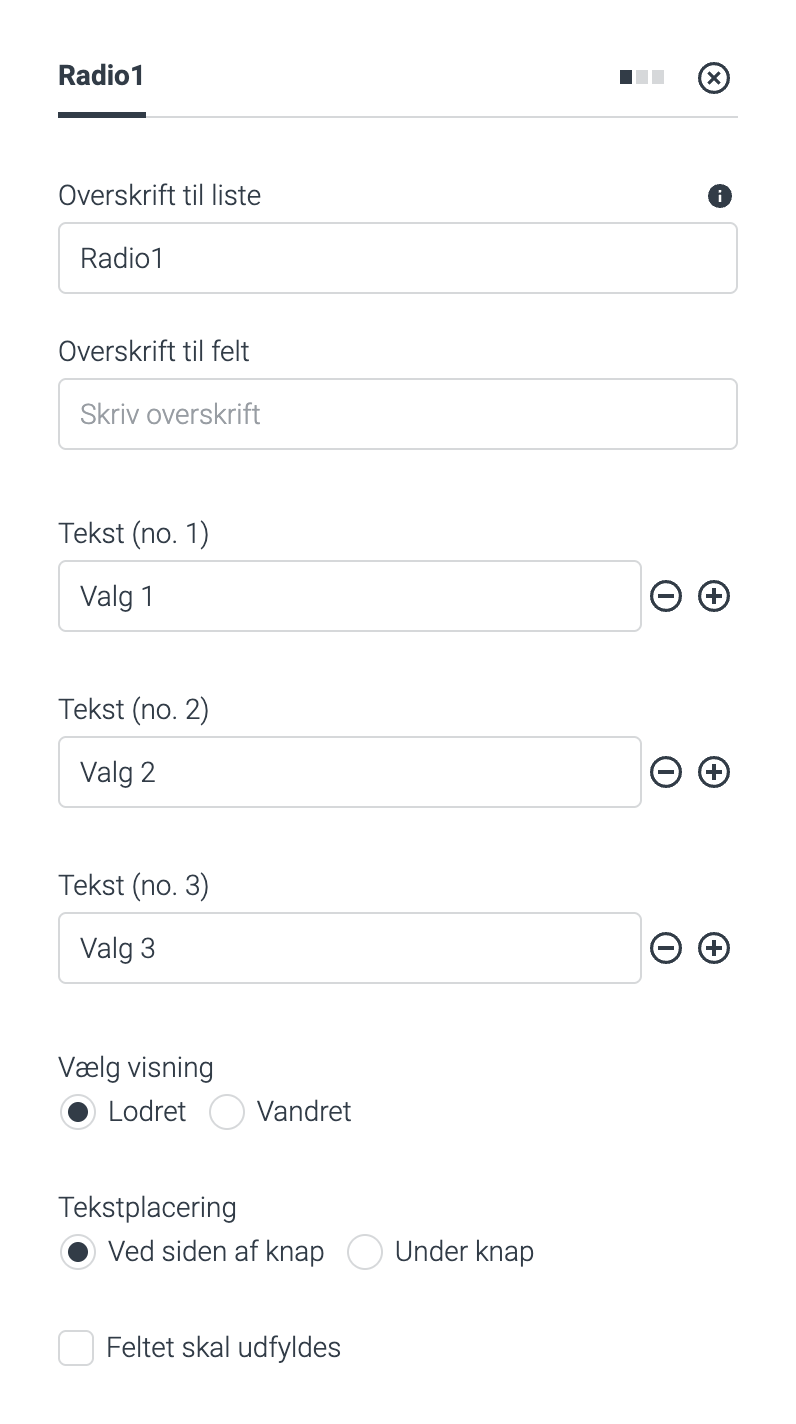
Øverst skrives navnet på feltet. Dette navn vil fx komme til at fremgå som overskrift for feltet, hvis feltet vises på en liste.
Dernæst skrives selve overskriften til feltet. Det er den tekst, der vises over feltet i formularen.
Herefter vælges de værdier, der skal være. Du kan tilføje nye værdier ved at klikke på ”+” ikonet, og du kan fjerne en værdi ved at klikke på ”-” ikonet. Inde i feltet, hvor der står Valg 1, kan du skrive den tekst, der skal ledsage hver enkelt radiobutton.
Se også
Se hvordan du kan ændres på feltets bredde.
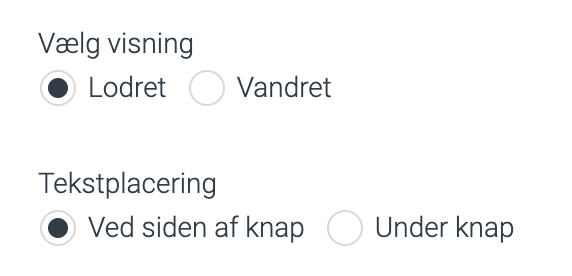
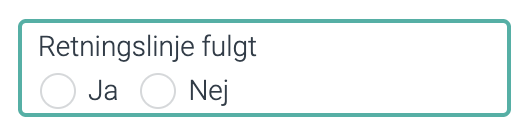
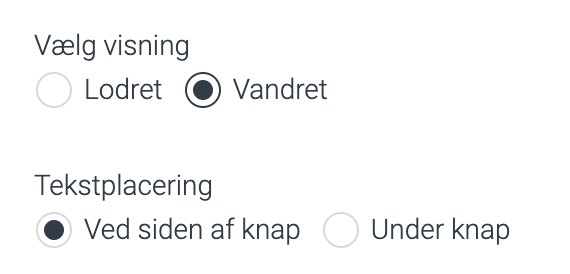
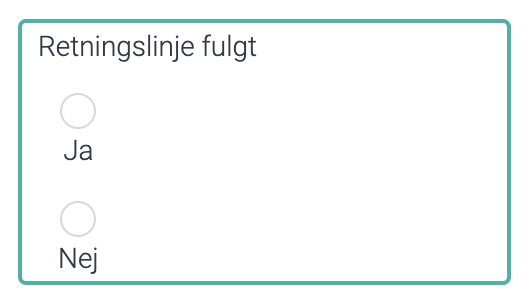
Vælg visning og tekstplacering
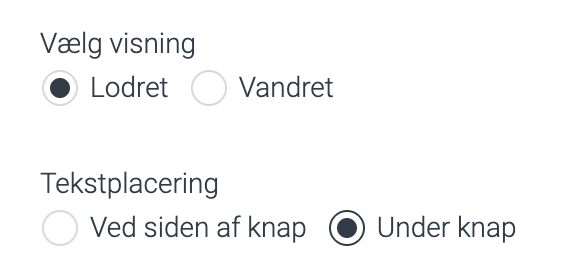
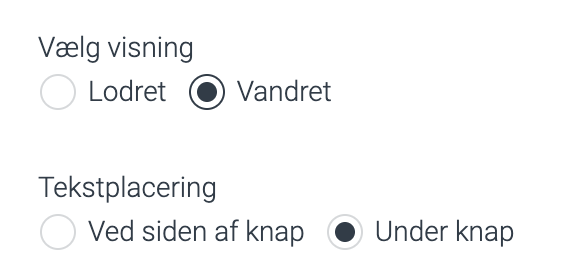
Herefter vælges, hvordan radiobuttons og deres tekst skal vises i forhold til hinanden.
Angiv om feltet skal udfyldes
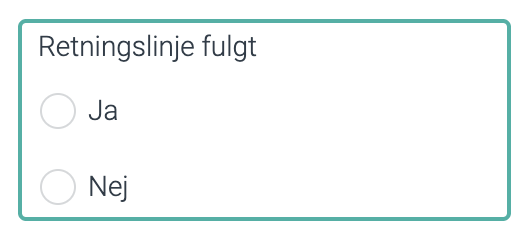
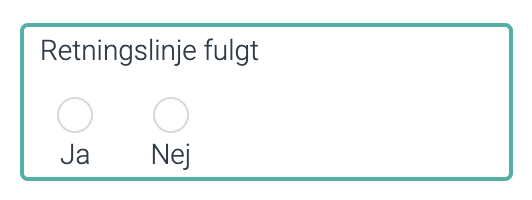
Til sidst kan du vælge om feltet skal udfyldes, altså have et af felterne klikket af, før brugeren kan sende formularen videre.