

I dropdowns har du mulighed for enten at hente data fra andre tabeller i databasen eller at indtaste data således, at brugeren
kun kan vælge mellem på forhånd fastdefinerede værdier.
Se også
Mere om Indtast data
Hent data
Ved felttypen dropdown, hvor du gerne vil vælge mellem værdier fra en tabel i databasen, sættes felttypen til Hent data.

Det vil ofte være oplysninger om brugere eller grupper fra D4InfoNet eller værdier fra andre GenericForms-tabeller/formularsæt, der hentes.
Ved at klikke på Rediger ud for Hent data, er det muligt at definere den relevante tabel. Øverst vises de tabeller, som der tidligere har brugt ved formularudarbejdelse.

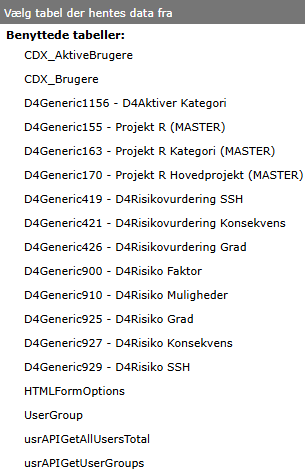
De oftest benyttede tabeller er følgende:
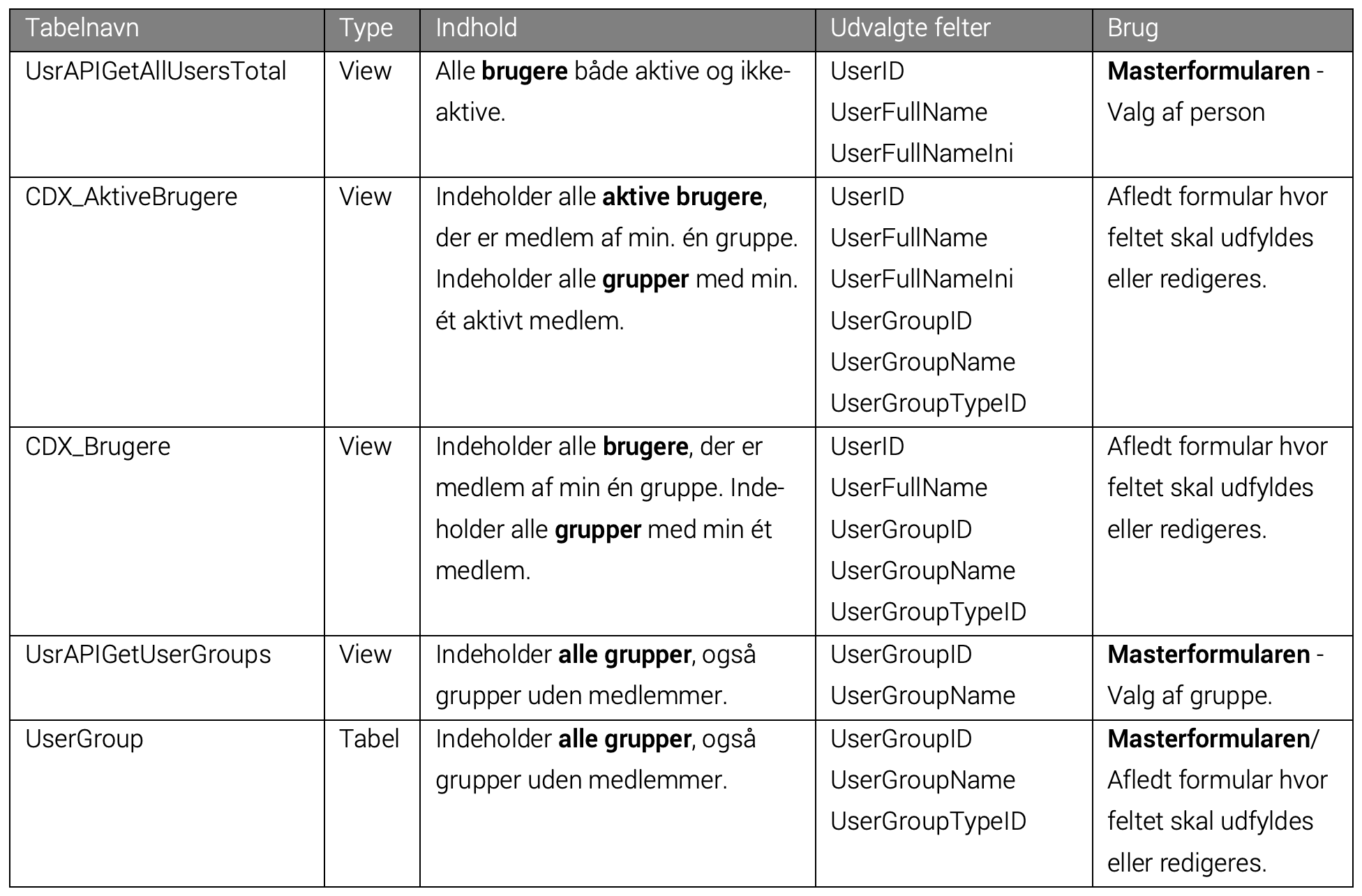
Data, der vises på lister, hentes fra tabeller valgt på Masterformularen. Derfor bør du på Masterformularen benytte tabeller, der ikke er afgrænsede. Dvs. du skal altid vælge tabeller med alle brugere eller grupper og uden begrænsning på visningen.
Tabeller, der vælges på Masterformularen, nedarves altid til de afledte formularer.
På de enkelte afledte formularer, hvor du kan redigere i felterne, kan du afgrænse dropdowns. Du kan fx vælge data fra en begrænset tabel og evt. med en yderligere begrænsning direkte på feltet.
Se også
Mere om Begrænsninger på dropdowns
Hvis feltet kun skal vise brugere fra en enkelt afdeling, eller grupper af en specifik type, bør du kun afgrænse dropdown på de formularer, hvor du kan ændre i feltet. I de formularer, hvor du ikke kan ændre i feltet (feltet er disabled), bør du vælge tabeller, der indeholder alle brugere/grupper. På denne måde sikrer du, at du bevarer historikken på allerede oprettede registreringer, når gruppemedlemsskaber ændres i D4InfoNet eller brugere fratræder og inaktiveres i D4InfoNet.
Dropdown egenskaber (listboks)
Klik på Rediger ud for Hent data for det felt, der skal sættes op.
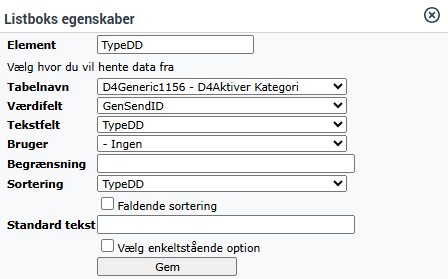
I Listboks egenskaber angives, hvilken tabel og hvilke felter der skal hentes.
| Element | Refererer til feltnavn. |
| Tabelnavn | Refererer til den tabel, du ønsker at anvende, dvs. hvor feltet skal hente informationer fra. |
Når du har valgt en tabel, skal der tages stilling til følgende:
| Værdifelt | Refererer til den værdi, som skal gemmes i databasen for det givne felt. For brugere og grupper gemmes som hovedregel altid ID på brugeren eller gruppen. |
| Tekstfelt | Refererer til det, der vises for brugerne i dropdown på formularen. Fx skal brugeren se sit eget navn i feltet og ikke ID’et, som er det der gemmes jf. Værdifelt ovenfor. |
| Bruger | Hvis tabellen indeholder en reference til den aktuelle bruger, fx navn eller gruppemedlemsskab, bliver denne automatisk udfyldt, når formularen åbnes. Dog kan der vælges en anden bruger, når der ikke er sat begrænsning jf. nedenstående. Udfyldes som hovedregel aldrig på Masterformularen. |
| Begrænsning | Her kan sættes en begrænsning på de data, der vises/kan vælges i dropdown-feltet. Fx kan du begrænse, så brugeren kun kan vælge mellem medarbejdere i en given afdeling mv. jf. afsnit 5.3.5. Udfyldes som hovedregel aldrig på Masterformularen. Det der angives i dette felt, er en WHERE-klausul til den SQL-forespørgsel, der henter data til feltet (dog udelades selve ”WHERE” teksten i feltet). |
| Sortering | Her kan du vælge, hvordan dropdown-mulighederne skal sorteres. Hvis du ønsker faldende sortering, skal du vinge af i feltet Faldende sortering nedenfor. |
| Standardtekst | Hvis du angiver tekst her, vil denne tekst vises i dropdown-feltet for brugeren i stedet for fx Vælg Afdeling, hvor det som standard er ledeteksten for feltet, der benyttes. |
| Vælg enkeltstående option | Hvis der kun er én valgmulighed i feltet, kan du vælge, om den skal vælges som default. Hvis feltet er required, vil den enkelte mulighed dog altid blive valgt default. |
Masterformularen bruger
| Tabelnavn | På Masterformularen bruges tabellen usrAPIGetAllAUsereTotal. Denne indeholder både aktive og ikke aktive brugere samt brugere, der endnu ikke er medlem af nogen grupper |
| Værdifelt | Vælg UserID, for at gemme ID på brugeren |
| Tekstfelt | Vælg UserFullNameIni, for at vise vist hele brugerens navn samt muligheden for at søge på brugers initialer |
| Bruger | Sættes ikke op på Masterformularen |
| Begrænsning | Sættes ikke op på Masterformularen |
| Sortering | Vælges ud fra UserFullNameIni |
Afledt formular bruger
I dette eksempel er feltet ikke default-udfyldt. Det kan fx være at brugeren skal vælge, hvem registreringen skal sendes videre til.
| Tabelnavn | På de formularer hvor feltet enten skal udfyldes eller redigeres vælges at hente data fra tabellen med kun aktive brugere. Fx CDX_AktiveBrugere (husk brugeren skal være medlem af minimum én gruppe når denne tabel benyttes), ellers vælges UsrAPIGetAllUsers |
| Værdifelt | Vælg UserID for at gemme ID på brugeren |
| Tekstfelt | Vælg UserFullName for at vise hele navnet på brugeren i feltet |
Der kan på de afledte formularer sættes begænsninger, hvorved der automatisk vises en specifikværdi eller begrænse værdier ud fra en forespørgsel.
Se også
Masterformularen gruppe
| Tabelnavn | Vælg at hente data fra en tabel indeholdende alle grupper; både grupper med og uden tilknyttede medlemmer. Her vælges tabellen usrAPIGetUserGroups |
| Værdifelt | Vælg UserGroupID for at gemme ID på gruppen |
| Tekstfelt | Vælg UserGroupName for at vise gruppens navn på formularen |
| Bruger | Sættes ikke op på Masterformularen |
| Begrænsning | Sættes ikke op på Masterformularen |
| Sortering | Vælg UserGroupName |
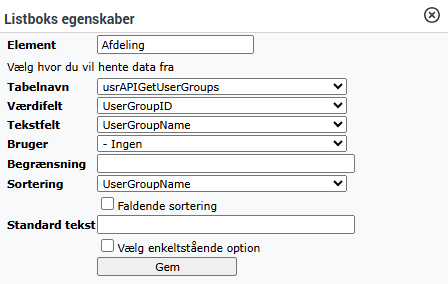
Afledt formular gruppe
På de formularer, hvor feltet enten skal udfyldes eller redigeres, vælger du at begrænse mulighederne for valg af grupper
| Tabelnavn | Skal du kunne vælge mellem alle registrerede afdelinger, kan du beholde opsætningen fra Masterformularen og benytte tabellen usrAPIGetUserGroups, eller du kan vælge tabellen UserGroup. Hvis du kun ønsker at vælge mellem afdelinger med mindst én aktiv bruger tilknyttet, vælges tabellen CDX_AktiveBrugere |
| Værdifelt | Vælg UserGroupID for at gemme ID på gruppen |
| Tekstfelt | Vælg UserGroupName for at vise hele navnet på gruppen i feltet |
Se også
Masterformularen Indtast data
Hvis dropdown skal indeholde prædefinerede valgmuligheder, sættes værdifeltet til Indtast data. Indtast data benyttes, hvis du har en forholdsvis statisk liste af værdier, hvor der måske tilføjes en værdi engang i mellem.

Hvis dine værdier ændres ofte, hvor værdier fjernes og nye kommer til, bør du i stedet oprette et separat formularsæt til vedligeholdelse af disse værdier, og hente dem ind i feltet i stedet for, dvs. benyt Hent data.
I dialogboksen Listboks egenskaber indtastes de data, brugeren skal kunne vælge imellem. I boksen angiver du en Værdi og en Tekst.

| Værdi | Gemmes i databasen. Benyt ikke 0 her, da værdi så vil blive valgt pr. automatik, hvis der ikke vælges noget andet i feltet. Den røde farve i værdifeltet ved nye valgmuligheder indikerer, at der mangler at blive angivet en valid værdi. |
| Tekst | Vises i dropdown på formularen og på listerne. |
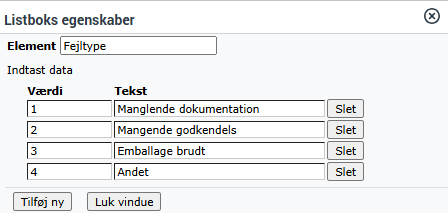
De indtastede værdier skal kun vedligeholdes på Masterformularen. Hvis du vil tilføje en ny værdi senere, tilføjes denne kun på Masterformularen, og den vil så være tilgængelig på de afledte formularer.
Afledt formular Indtast data
Alle værdifelter af typen Indtast data, ændres til Hent data. Dette gøres, for at du kun skal vedligeholde de indtastede værdier på Masterformularen og ikke på alle de afledte formularer.
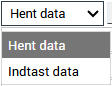
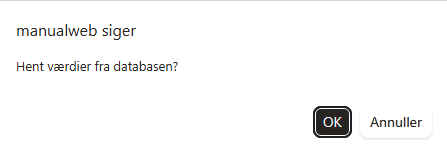
Når du vælger Hent data i stedet for Indtast data, vil systemet spørge, om der skal hentes værdier fra databasen. Klik OK, og værdierne hentes nu fra Masterformularen.
Se også
Masterformularen Hent data andre tabeller
Hvis dine værdier ændres ofte, hvor værdier fjernes og nye kommer til, bør du i stedet oprette et separat formularsæt til vedligeholdelse af disse værdier, og hente dem ind i feltet i stedet for, dvs. benyt Hent data.
Du kan med fordel på de afledte formularer begrænse til at se på data på en specifik liste.