

Deadline
Der kan opsættes funkioner der bruger deadlines
- Du kan få vist markering i index samt på liste
- Du kan få D4GenericForms til at udføre end handling på en bestemt dato
Deadline markering i index og liste
Som administrator har du mulighed for at opsætte deadline markeringer i Index og på lister.
Dette gøres ved at vælge en dato i feltet Deadline, og samtidig vise denne dato på listen.

Denne funktion kan benyttes uafhængigt af om schedulering, i forbindelse med øvrige deadlinefunktioner, er sat op.
Se også
Mere om markeringer i index.
Deadline – D4GenericForms Scheduler
Med deadlinefunktionen kan du få systemet til ’automatisk’ at gøre noget på et givent tidspunkt, via aktivering af en knap på en given formular.
Bemærk: For at deadlinefunktionen kan benyttes, kræver der opsætning af et særskilt program, D4GenericForms scheduler, der scheduleres til at aktivere funktionen. Dette job skal være installeret på systemet, før funktionen kan benyttes.
Se også
Ser her hvordan du som administrator kan sætte en reminder op med Scheduler
Ved opsætning af deadlinefunktion på en liste, kan du med fordel oprette en separat formular og tilhørende liste til formålet. Der er flere fordele ved dette:
- Du har mulighed for at navngive din formular og liste som fx ’Reminder’ for at gøre det lettere at overskue, hvilke afledte formularer og lister, der benyttes til dette formål.
- Da brugerkontoen, der kører scheduleringsprogrammet, skal have adgang til listen, hvor deadlinefunktionen er sat op, giver en separat liste den fordel, at du ikke skal ændre på adgangskontrollen til den oprindelige liste.
- Ved at have en separat formular, kan du indsætte den knap, du ønsker skal aktiveres ved deadline, uden at denne knap bliver synlig for brugere af den oprindelige formular.
Reminder formular
Formularen skal indeholde den knap, du gerne vil have systemet til at aktivere på deadlinedagen. Et typisk eksempel er, at du ønsker at sende en mail til en eller flere personer, når deadline nås, eller at registreringen ønskes flyttet fra én liste til en anden på deadlinedagen.
Hvis du sætter knappen op til at sende mail, skal du benytte en mailskabelon, hvorved du selv kan styre, hvortil linket i mailen skal være.
Knappen kan med fordel være af typen Save, for at ”sidst ændret” dato (systemfeltet GenLastModified) for formularen opdateres.

Reminder liste
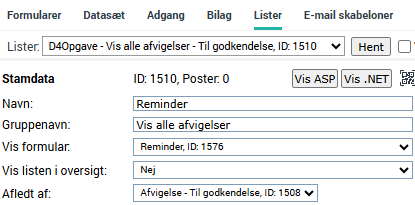
Reminderlisten skal være afledt af den liste, som registreringerne du ønsker deadlinefunktionen aktiveret for, ligger på. Hvis du fx har registreringer liggende på en liste Til godkendelse, og du ønsker at sende en reminder på den dato, der står i Deadline feltet på formularen, skal reminder listen være afledt af Til godkendelse listen.
Se også
Mere om felter på liste der brugs i forbindelsee med afledte lister.
Ud for Vis formular vælges reminder formularen, du netop har oprettet.
Ud for Vis i oversigt vælges Nej, da du ikke ønsker at vise listen for brugeren i systemet. Listen er kun til for at styre deadlinefunktionen.
| Deadline-felt | Vælg det datofelt, hvor deadline er angivet på registreringen. |
| Interval | Forbliver formularen på listen ved klik på knappen, med hvilken intervalenhed, så skal scheduleringsprogrammet herefter klikke på knappen. Valgfri at udfylde. |
| Antal | Antallet af intervalenheder imellem klik på knappen. Valgfri at udfylde. |
| Action | Vælg den knap på formularen, som skal aktiveres af scheduleringsprogrammet ved deadline. |
| Adgangskontrol | Til listen skal opsættes så brugeren, der kører scheduleringsprogrammet, har adgang til listen. |
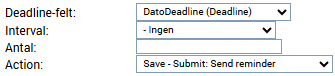
Bemærk: Udfyldes noget i Interval og Antal, aktiveres deadlinefunktionen først på deadlinedagen + interval. Dvs. der aktiveres ikke på selve deadlinedagen.
Tips
I stedet for at benytte Interval– og Antal-felterne, kan du selv beregne næste reminderdato, når fx deadline nås. Dette kan fx gøres med en SQL-sætning på knappen, der sender reminderen.
Det kan også være en fordel at have et separat datofelt på formularen, som bruges som deadlinefelt. Feltet behøver ikke være vist på formularen for brugeren. Det skal bare være på Masterformularen og være gemt i datasættet. Du kan så selv udfylde feltet med den reminderdag du ønsker. Fx kunne det starte med behandlingsfristen, og når den er nået, kunne du regne frem til den næste reminderdato fx tre dage efter, hvis registreringen ikke er sendt videre. Du kan også bruge dette felt, hvis du fx ønsker at sende reminderen ud tre dage før behandlingsfristen. Dvs. når behandlingsfristen er angivet på formularen, kan du, fx via en SQL-sætning på knappen, beregne reminderdagen for registreringen.
D4GenericForms scheduler – arbejdsrutine
D4GenericForms Scheduler vil typisk være sat op til at køre en gang i timen, men kan også være sat op til kun at køre en gang i døgnet eller flere gange i timen. Følgende giver en kort beskrivelse af, hvordan scheduleringsprogrammet udvælger de registreringer, hvor knappen, der er valgt under Action, skal aktiveres.
Når programmet kører følges nedenstående arbejdsrutine:
- Finder alle de lister i systemet, hvor der er valgt noget i Deadline-felt.
- Blandt de fundne lister vælges alle de lister, hvor brugeren, der kører scheduleringsprogrammet, har adgang.
- Når en liste er udvalgt, går programmet gennem forskellige trin for de enkelte registreringer på listen, for at se om knappen, valgt under Action, skal aktiveres.
- Er datoen i feltet Deadline overskredet for den pågældende registrering, dvs. er deadlinedagen dags dato eller før?
- Hvis ja, er GenLastModified-datoen for registreringen før deadline-dagen?
GenLastModified-datoen for en registrering er den dato, hvor der senest har været klikket på en Save-knap for registreringen. Feltet er et databasefelt, der opdateres automatisk, hver gang en bruger klikker på en Save-knap på formularen. Hvis der har været klikket på en Save-knap på formularen efter datoen i deadlinefeltet, springer programmet registreringen over, da programmet antager, at formularen er behandlet. Dette forekommer, fx hvis der angives en dato i et deadlinefelt, der er før dags dato. - Hvis ja, og intet er valgt i Interval– og Antal-feltet, aktiveres knappen valgt i Action.
Afhængigt af hvordan du ønsker at bruge deadlinefunktionen, skal du overveje, om knappen valgt i Action er af typen Save for at få opdateret GenLastModified-feltet. - Interval og Antal. Er disse udfyldt, aktiveres deadlinefunktionen først på deadlinedagen + interval. Dvs. der aktiveres ikke på selve deadlinedagen. Fx hvis der i interval er valgt Dage og i Antal er valgt 4, mens GenLastModified stadig er før deadline, sendes en reminder 4 dage efter deadline osv.
Hvis registreringen er blevet ændret efter deadlinedagen, men stadig ligger på samme liste, vil reminder blive sendt ud 4 dage efter GenLastModified-datoen.