

Opret ny
En ny registrering kan oprettes direkte fra listen.
Ud for ’Opret ny’ link vælger du den formular, der skal være startformularen.
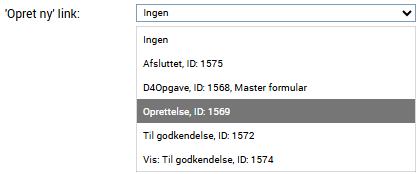
Brugeren kan nu oprette en ny via menuen med de tre prikker på listen.
Se også
Her kan du se hvordan du opretter registering fra liste ved hjælp af Opret ny
Overførsler – Overfør mellem lister
Du har som administrator muligheden for at opsætte overførsler af registreringer fra en liste til en anden uden at åbne de enkelte formularer og aktivere en given knap.

På listeopsætningen vælges Overførsler = Ja eller Ja (kun transfer-knapper).
Har du valgt opsætning til Ja (kun transfer-knapper) så kan du kun vælge knapper af typen transfer.
Du har yderligere mulighed for at slå til, at brugeren skal angive sit password, for at handlingen kan udføres. Dette gøres ved at sætte Afkræv password = Ja.
Brugeren kan nu Overføre data via menuen med de tre prikker.
Se også
Her kan du se hvordan du overfører en registering fra liste til en anden ved hjælp af Overførsler
Action på knappen vil også blive udført. Dvs. hvis knappen er sat til at sende mail/eksekvere SQL, så vil dette blive udført ved en overførsel.
Vis log
Hvis du ønsker at kunne tilgå log for en registrering direkte fra en liste, skal du sætte Vis log = Ja.

Se også
Her kan du se hvordan log vises på listen
Se også
Vis sum
Hvis du ønsker at kunne vise summen af kolonne i bunden af listen vælges Vis sum = Ja.

Se også
Her kan du se hvordan sum vises på listen
Tekstlængde
Tekstlængde angiver, hvor meget tekst fra et notatfelt der vises i listen for det pågældende felt
Der kan vælges ud fra antal af karakterer i dropdown

Bemærk: Ved meget tekst i felter vil liste blive megt lang
Tillad ‘Vis alle’
Mulighed for at en bruger kan se poster fra en liste, selvom brugeren ikke har rettighed til at se disse poster på listen i systemet.
Hvis listen er sat til ’Ja’ ud for Tillad ’Vis alle’, så kan du se poster på listen, uagtet om du har adgang til listen, ved at åbne linket til listen direkte og tilføje &Bypass=1 til linket, fx

http://D4infonet/D4Genericforms/genericformlist.aspx?ListID=256&Bypass=1
Du får herefter mulighed for at se alle poster på den givne liste, men kan stadig ikke åbne registreringerne, hvis du ikke har rettighed til det.
Bemærk: For samlelister gælder det samme, bortset fra, at alle listerne i samlelisten skal stå til ’Ja’, for at ’&Bypass=1’ har nogen effekt. Står en af listerne til nej, så vil de oprindelige adgangskrav, der er på listerne blive benyttet.
Se også
Mere om samlelister.
Vis i D4App (kræver D4App er installeret/tilkøb)
Hvis D4App er installeret sammen med D4InfoNet, og der på Masterformularen er valgt Vis i App = Ja, så kan du på de enkelte lister vælge, om de skal vises i appen

Se også
Mere om opsætning af visning i App under masterformularen
Husk, hvis du har oprettet specielle formularer til app-visning, at det er lister med disse formularer tilknyttet (typisk afledte lister), der skal vælges til at blive vist i appen.
Hvis du skal kunne oprette nye registreringer via appen, skal listen, hvor opretformularen der skal benyttes i appen er tilknyttet, også sættes til Vis i App.
Husk, kun at vælge de lister, der giver mening at få ud på appen, når du vælger, hvilke lister der skal vises i appen. Her tænkes fx på kladder, registreringer til godkendelse eller fx behandling. Det giver fx sjældent mening, at vise statuslister eller lister med afsluttede registreringer i appen. Dette vil oftest også give meget store mængder data, der skal læses ud til appen, som både vil tage tid at downloade og fylde meget på den mobile enhed, hvor D4App er installeret.
Se også
Mere om App
Rediger i liste
Indstillingen giver mulighed for, at du kan redigere i et heltal-, dato- eller tekstfelt direkte på listen, uden at skulle åbne registreringen først.
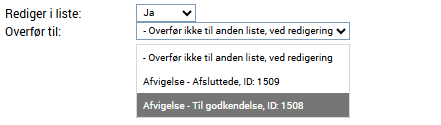
Bemærk: Brug denne indstilling med omhu, da du kan give adgang til at ændre på registreringer, uden at det bliver registreret i loggen, og fx på trin, hvor du på formularen ikke har mulighed for at ændre data via formularen.
Sættes indstillingen til Ja, skal brugeren, for at aktivere redigeringen på listen, klikke på Værktøjer og vælge Rediger.
Se også
Her kan du se hvordan du redigerer i felter i en liste ved hjælp af Redigering i liste
Reference-felt
Det er muligt at vælge, hvilket felt fra formularen, der sammen med et registrerings-ID, skal være med til at identificere en given registrering, når den skal vælges som D4GenericForms-reference på en registrering, i Outlook plug-in eller vises i D4Tasks, hos en bruger.

Typisk vil det give mening at vælge fx titelfelt fra formularen.
Se også
Se også
Mere om Outlook plug-in.
Se også
Mere om Registreringer vist i D4Task
Vis på opgaveliste
For at aktivere visning af opgaver fra en liste i D4Tasks, skal du sætte ”Vis på opgaveliste” vælge ”Ja”.

Se også
Mere om Registreringer vist i D4Task
Sortering og antal pr. side
Det er muligt at opsætte, hvilket felt du ønsker listen sorteret efter, samt om det skal være stigende eller faldende sortering.

Herudover kan du vælge, hvor mange registreringer du ønsker vist pr. side på en liste.