Efterhånden som du arbejder mere og mere med D4GenericForms, opbygges en stor viden om de mange muligheder. Nedenfor har vi angivet nogle enkelte ideer, som vi gerne vil dele med dig.
Knappens action – Copy
Du kan kopiere data fra en registrering i ét formularsæt til en ny registrering i et andet formularsæt eller til en ny registrering indenfor samme formularsæt. Hvis der kopieres mellem formularsæt, kopieres kun de felter, der har samme feltnavn i begge formularsæt.
Action sættes til Mail og du benytter kommandoen copy med ID for: [formularsæt] [Gem på Liste] [Vis Form] [1]
Eksempel: copy 189 147 190 1;

Her kopieres data over i en ny registrering på listen der har ID=147 med tilknyttet formular der har ID=190 i formularsæt med ID=189.
Hvis du på [plads 4] skriver 1, kan du få kopieret dropdown med grupper og personers ID’er. Ellers er det kun teksten der kopieres.
Skal du på den nye registrering have bilag kopieret med som er på originalregistreringen, kan du tilføje all efter copy.
Eksempel: copy all 189 147 190 1;
Hvis du efter Copy– vil have udført en SQL-sætning, som skal vedrøre den nye registrering, du netop har kopieret over til, skal du bruge <NewSendID> i stedet for <SendID> som relaterer sig til den registrering du kommer fra.
Ved at indsætte felterne ParentFormID=xx og ParentSendID=<SendID> i SQL er det muligt at sende information om det formularsæt samt registrering du kommer fra med over til den nye registrering. SQL sættes ind efter copy-sætningen i Action. Det kunne se ud som følger (hvor xx erstattes med ID for det formularsæt du kommer fra og YY erstattes med ID for det formularsæt du opretter en ny registrering i):
Eksempel: <SQL update D4GenericYY set ParentFormID=xx, ParentSendID=<SendID> where GenSendID=<NewSendID>>;
Hvis du efter en Copy vil sende en mail, skal du huske, at evt. feltnavne benyttet i subject eller mailskabelon altid vil hentes fra originalregistreringen, dvs. den der kopieres fra.
Se også
Emne på e-mail og e-mailskabeloner beskriver, hvordan felter fra registreringen anvendes ved afsendelse af mails.
Husk ved link i mail til registrering at benytte <NewSendID>, hvis der skal linkes til den registrering, der er oprettet som en kopi, og ellers benyt <SendID>, hvis du vil linke til originalregistreringen.
Hvis du vil åbne den nye registrering direkte efter klik på knappen, der udfører copy-kommandoen, skal du i Info vælge Redirect og indsætte link til den nye registrering.
Eksempel: /d4genericforms/GenericForm.aspx?FormID=190&SendID=<NewSendID>
Mouseover/Title/Ledetekst på felt/knap
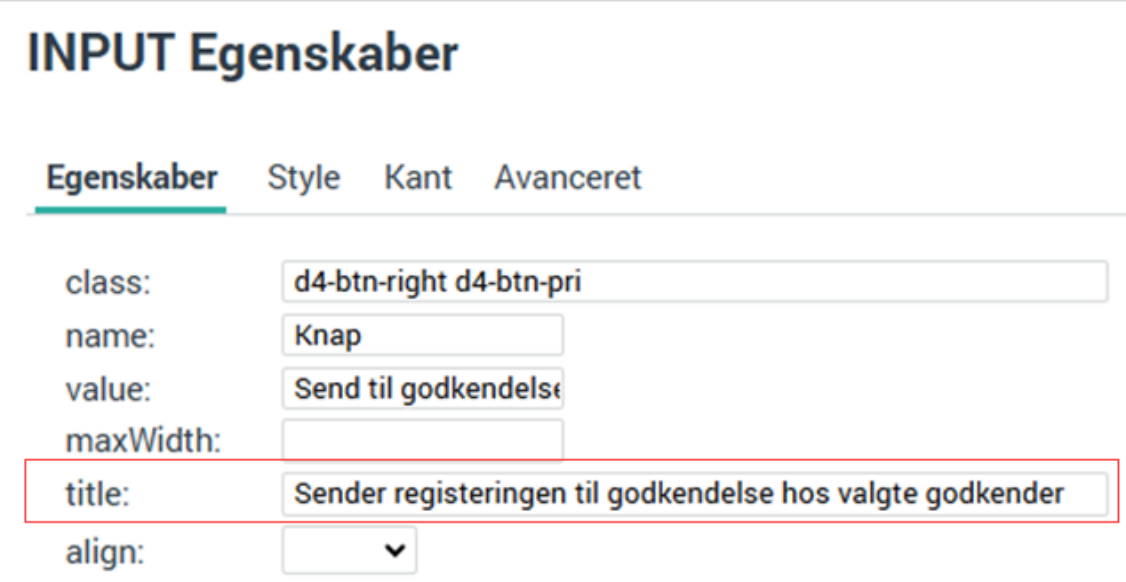
Hvis du vil vise en ledetekst når du fører musen henover en knap eller et felt, så skal du tilføje title til feltet.

Dette kan gøre enten direkte i HTML-koden
<input id=inp9 title=”Sender ansøgningen til godkendelse hos valgt godkender” type=submit value=”Send til godkendelse” name=Knap>
eller via Tag-info.
Se også
Attributten [title] kan tilføjes og redigeres via Tag-info uden at åbne HTML-koden.
Placeholder/hjælpetekst i tekstfelt
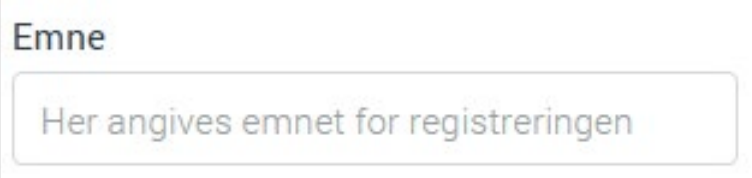
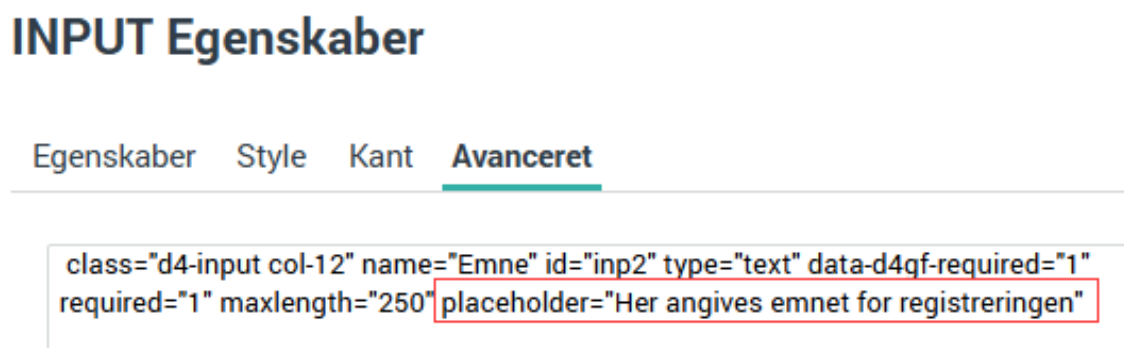
Hvis du i et felt vil have vist en hjælpetekst, som forsvinder når brugeren begynder at skrive i feltet, så kan du tilføje placeholder til feltet i HTML-koden.
Dette kan gøre enten direkte i HTML-koden
<input placeholder=”Her angives emnet for registreringen” name=”Emne” class=”fieldText” id=”inp2″ value=””>
eller via Tag-info:
Se også
Tag-info gør det muligt at tilføje og redigere attributter som placeholder uden at åbne HTML-koden.
Aktivering af print-dialog
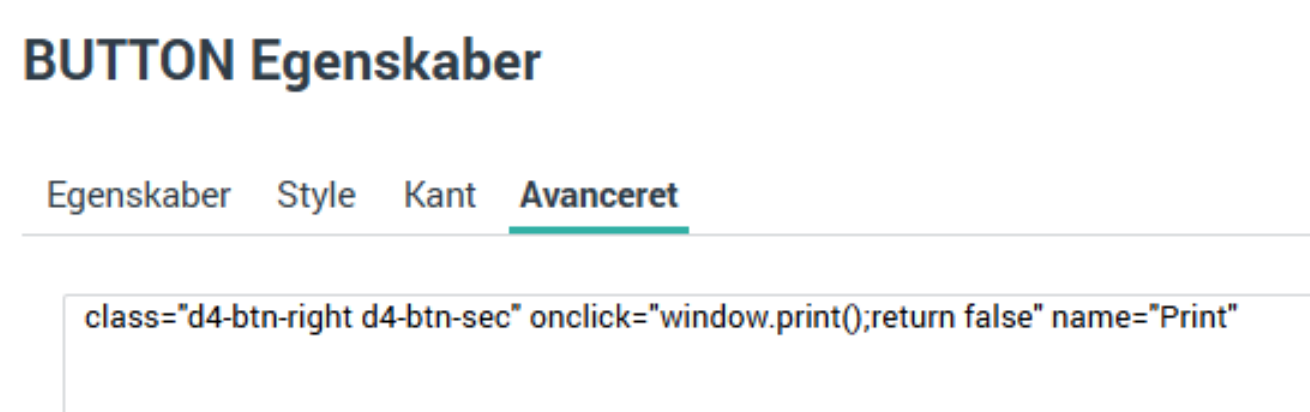
Hvis du skal kunne aktivere print-dialogen i browseren fra en knap på formularen, kan du indsætte en knap med følgende egenskab.
Dette kan gøre enten direkte i HTML-koden
<button onclick=”window.print();return false”>Udskriv</button>
eller via Tag-info:
Se også
Tag-info gør det muligt at tilføje eller redigere attributter som onclick="window.print();" uden at åbne HTML-koden.
Indsæt billede
Hvis du skal indsætte et billede på en formular, skal billedet først uploades til D4InfoNet. Du kan aktivere billeddialogen til upload af billeder ved at klikke på det lille billedikon til højre for Filtyper-knappen.

Når billedet er uploadet, kan du enten trække billedet over i formularen, som når billeder indsættes i et dokument, eller skrive koden i HTML-koden i formularen. Hvor /D4Doc/Formularer/Images/logo.gif erstattes med den sti, billedet har fået i dit system:
<img src=”/D4Doc/Formularer/Images/logo.gif”>
Indsæt link til et dokument i en håndbog
Hvis du vil indsætte et link til et dokument i en håndbog i D4Handbooks, der fx beskriver, hvordan den givne registrering skal udfyldes, kan du indsætte HTML-koden. I dette eksempel vises teksten Læs dokument i dokumentet med ID=24
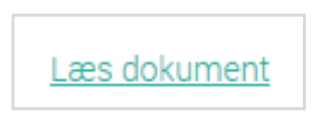
<A href=”/D4Doc/book/docshow.asp?DokID=24″ target=_blank><U><FONT color=#24B1A5>Læs dokument</FONT> </U></A>
Skjulte felter
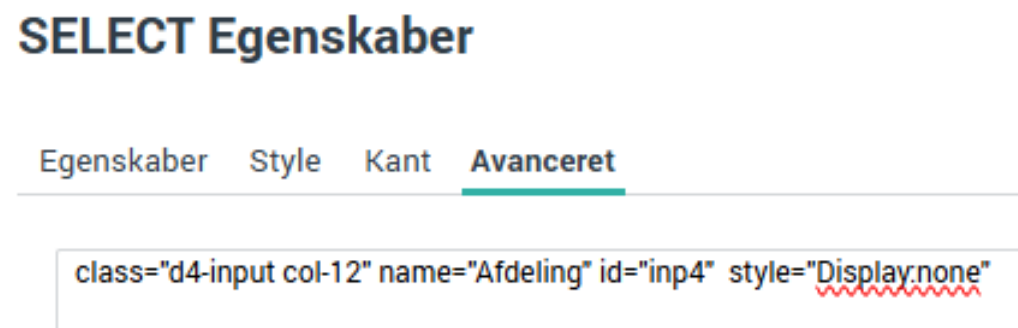
Du kan skjule felter på formularer. Til dette formål kan, afhængig af felttype, enten type=”hidden” eller style=”display:none” benyttes. Her vist display:none
Dette kan gøre enten direkte i HTML-koden
<select class=”d4-input col-12″ name=”Afdeling” style=”Display:none” id=”inp4″></select>
eller via Tag-info:
Se også
Funktionen Tag-info gør det muligt at redigere attributter som eksempelvis display:none uden at åbne HTML-koden.
Bemærk: Hvis disse typer benyttes, er feltet skjult for brugeren, men det er også skjult i editorbilledet i administrationen (afhængigt af type), dvs. feltet kan kun ses i oversigten i venstre side eller direkte i HTML-koden.
Farvefelter på lister
Du kan få præsenteret en værdi fra en dropdown ved en farve på listerne i stedet for en tekst.
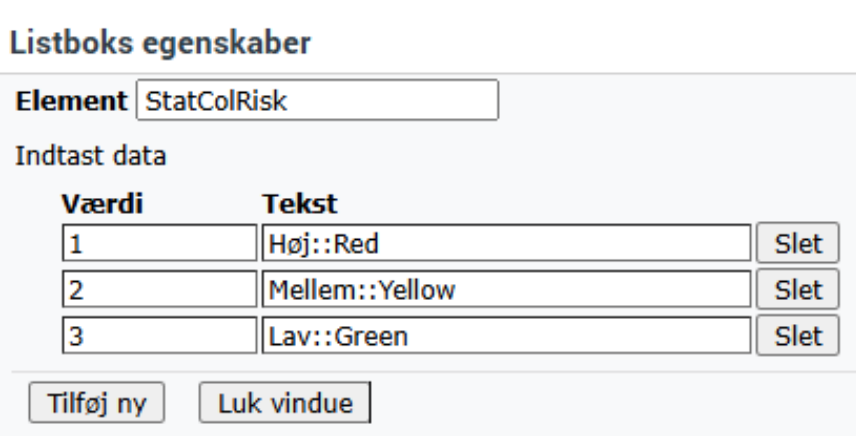
Feltet, der skal farves på listen skal hedde Statcol først i felt-/elementnavn. Hermed aktiveres funktionen.

Funktionen virker på tekstfelt eller på dropdown.
For at angive farve skal du skrive :: efterfulgt at farven. Se eksempel.
Begrænsninger på knapper
Du kan indsætte begrænsninger/userlimits på knapper, således at et kriterium skal være opfyldt, før der kan klikkes på knappen – fx brugeren skal være med i en given gruppe, eller have en given rolle fra registeringen. Begrænsningen indsættes direkte på knap-feltet i HTML-koden.
Bemærk: tjekket for om kriteriet er opfyldt sker når formularen loades.
Et eksempel kunne være, at en bruger skal have godkendt en registrering, for at få lov til at klikke på en knap på registreringen. I dette tilfælde kan en begrænsning som følgende benyttes, hvor 189 udskiftes med ID for formularsættet og GodkendtAf skiftes ud med ønsket feltnavn.
UserLimit=”<SQL select 1 from D4Generic189 where GenSendID=<SendID> and GodkendtAf=<UserID>>”
Hvis en bruger i stedet skal være med i en given gruppe, for at få lov at klikke på en knap, kan begrænsningen se ud som denne, hvor 186 skiftes ud med ID på den gruppe, der ønskes benyttet:
UserLimit=”<SQL select 1 from CDX_AktiveBrugere where UserID=<UserID> and UserGroupID=186>”
I HTML-koden kan userlimit indsættes på følgende måde:
<input name=”Knap” class=”button buttonSecondary” id=”inp18″ type=”submit” value=”Kopier registrering” userlimit=”<SQL select 1 from D4Generic189 where GenSendID=<SendID> and GodkendtAf=<UserID>>”>
Beregnet” felt på liste (Ikke .ASP)
Du kan få vist en beregnet værdi på lister. Dette er et felt, som ikke har nogen gemt værdi i databasen, men som genereres idet listen vises. Hvad der vises i feltet bestemmes ud fra den SQL-sætning, som angives i Værdi for det pågældende felt på Masterformularen.
Denne type felt kunne fx vise antal referencer på en registrering eller antal dage siden registreringen blev oprettet.
På lister vil denne type felter blive vist med en gul markering.
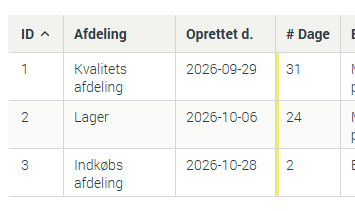
Vil du have vist Antal dage siden oprettelse vist på listen, oprettes et felt på Masterformularen fx AntalDage. Feltet behøves ikke gemt i datasættet. I værdifeltet på Masterformularen angives følgende SQL-sætning, hvor felter og ID på formularsæt tilpasses:
<SQL select Antaldage=DATEDIFF(dd,DatoOpret,GetDate()) from D4Generic189 where GenSendID=<SendID>>

Feltet vælges nu på den/de lister, hvor det ønskes vist.
Ønskes antal oprettede referencer til en registrering vist på listen, foretages opsætning som ovenfor, og følgende SQL-sætning benyttes, hvor ID på formularsæt tilpasses:
<SQL select count(*) from HTMLFormFiles where FormID=189 and FormSendID=<SendID>>
Bemærk: Værdier fra beregnede felter vil ikke blive eksporteret, hvis du vælger at eksportere listen til Excel.
Referenceoversigt
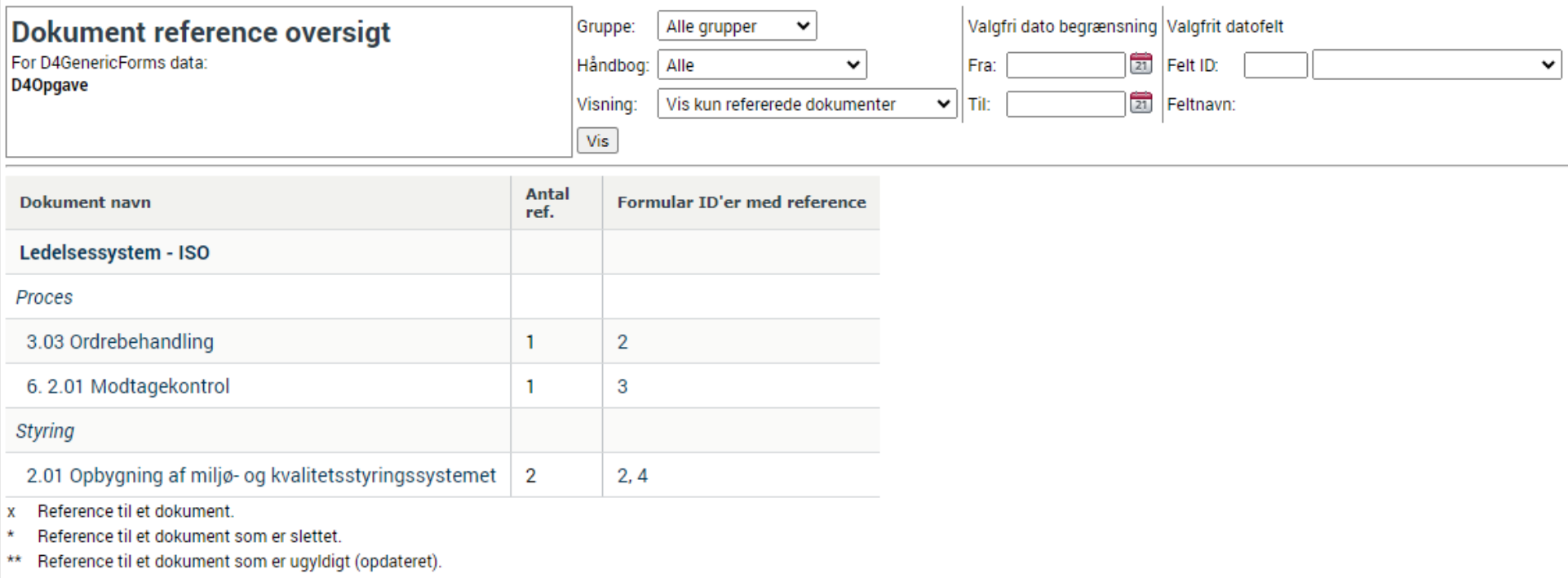
Det er muligt at trække en oversigt over, hvilke dokumenter fra D4Handbooks, der er valgt som referencer på registreringer i et formularsæt.
Ved at benytte et link som nedenstående, hvor xx udskiftes med ID på det formularsæt, som oversigten skal vises for, får du en oversigt med forskellige filtreringsmuligheder:
/D4GenericForms/GenericDocRefs.aspx?formid=xx
Oversigten ser ud som følger, hvor du kan vælge forskellige visninger.