Masterformularen
Masterformularen er den første formular, der oprettes i et nyt formularsæt, og den vil være styrende for hele formularsættet. Masterformularen skal indeholde alle de felter, der skal bruges i workflowet for formularsættet. Det er felterne på Masterformularen, der danner grundlag for, hvilke felter, der skal oprettes i datasættet, og det er også opsætningen af felterne på Masterformularen, der styrer visning af fx indhold fra dropdown-felter på lister.
Det er kun Administrator, der har adgang til at oprette og redigere en Masterformular i Administration af D4GenericForms.
Masterformularen bør ikke være en del af workflowet.
Du kan altid tilføje nye felter til Masterformularen eller ændre på opsætningen, også når formularen er taget i brug.
Bemærk: Du må aldrig slette eller omdøbe felter på Masterformularen, når formularen er taget i brug, da historisk data dermed går tabt.
I forbindelse med oprettelse af Masterformularen skal du igennem følgende trin:
- Opret en ny Masterformular, enten ved at kopiere eksisterende HTML-kode eller ved at indsætte felter og elementer direkte i editoren med Formular elementer.
- Navngiv felter og ledetekster.
- Udfyld værdifelter for checkbokse, radios og dropdowns.
Opret Master
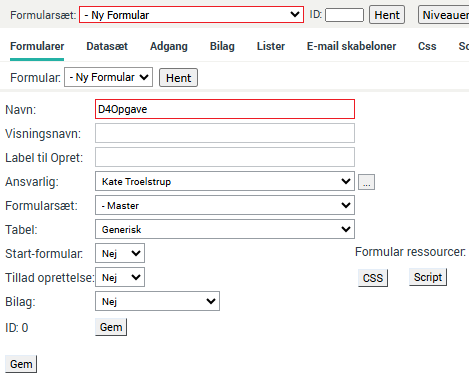
For at oprette et nyt formularsæt vælger du Ny Formular i Formularsæt, og navngiv formularen. Formularen opretter du enten ved at kopiere eksisterende HTML-kode eller ved at indsætte felter og elementer direkte i editoren med værktøjskassen Formular elementer.
Udfyld relevante overordnede indformationer
Se også
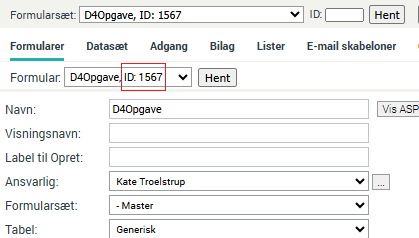
Når Masterformularen er gemt, får den et FormID, og du kan nu sætte elementer ind.
Se også
Mere om Editor i D4GenericForms
Indsæt elementer

Åbn værktøjskassen Formular elementer ved at klikke på ikonet i editoren. Elementerne indsættes ved at klikke på dem, og du vil derefter se dem i Designvisningen til højre.
Første gang du indsætter et element, indsættes der altid en header med et ID i toppen og en knap i bunden.
Efterfølgende indsættes kun det valgte element.
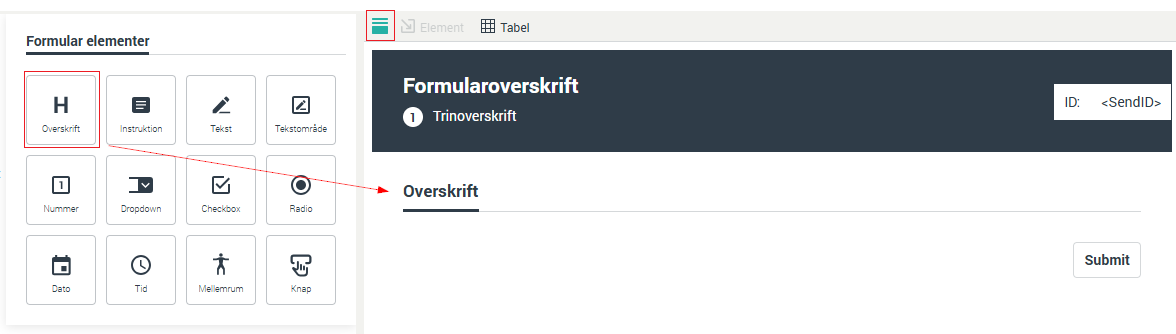
Elementerne indsættes i den rækkefølge, du klikker på dem, og det forrige felt skal altid være markeret for, at editoren ved, hvor næste element skal sættes ind.
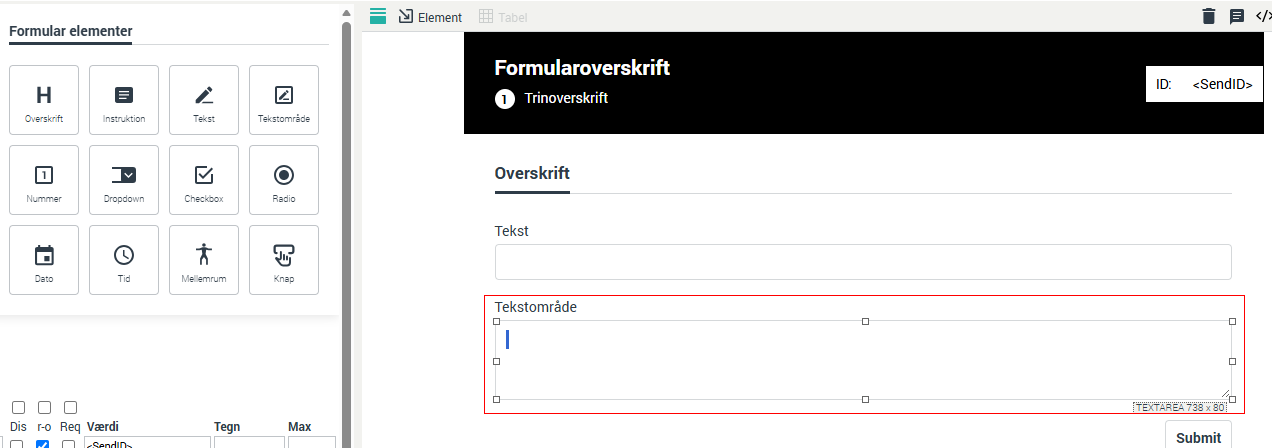
Markering af et element
Det er vigtigt at vide, at et element kan markeres på flere måder.
Bemærk: den grønne stiplede streg markerer forskellige dele.
| Element er markeret | 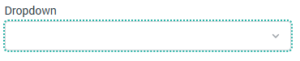 |
| Label er markeret |  |
| Både element og label er markeret | 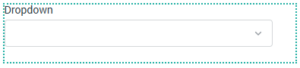 |
I forbindelse med sletning af elementer er det vigtigt, at der tages stilling til, om det er det ene, det andet eller det hele man vil slette.
Se også
Mere om Elementtyper
Angiv Element og feltnavn
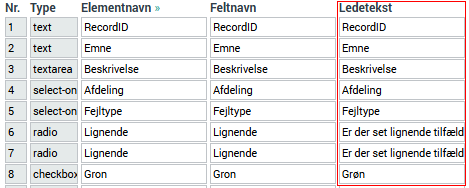
Du skal nu navngive Elementnavn, Feltnavn og Ledetekst for de enkelte felter.
Når cursor står i feltet Elementnavn, vil det tilhørende felt i formularen i Designvisningen blive markeret med gult. Ved radios eller checkbokse, kan markeringen være knapt så markant pga. feltets størrelse.
Elementnavn og Feltnavn bør være identiske.
Husk at to forskellige felter ikke må hedde det samme, da begge felter så vil referere til samme felt i databasen, og dermed overskrive hinandens værdi (gælder ikke for radios og checkbokse).
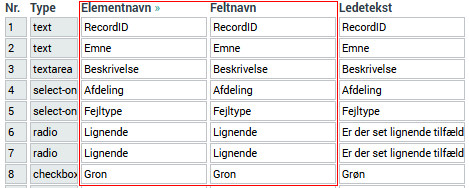
Feltnavne til databasen skal overholde navngivningsregler:
- Der må ikke anvendes Æ, Ø, Å, tegn eller symboler.
- Skal starte med bogstaver, men kan indeholde tal.
- Der må ikke være mellemrum i navnene.
Se også
Mere om Feltopsætning
Angiv Ledetekster
Hvis du taster en Ledetekst i Feltopsætningen uden at have rettet i elementnavnene på Designvisningen først, udfyldes alle teksterne automatisk, idet du klikker ud af ledetekstfeltet.
Se også
Mere om Feltopsætning
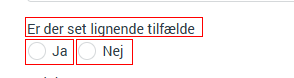
Navngiv overskrifter og valgmuligheder i checkbokse og radios
Alle tekster på Designvisningen kan rettes ved at klikke på dem og skrive ny.
Overskrifter og navne på valgmuligheder i radios og checkbokse, skal tastes direkte på Designvisningen.
Udfyld værdifelter
Værdifelterne udfyldes, hvor det er relevant. Der er en række forskellige muligheder afhængig af, hvilken type felt det er, og hvad der ønskes feltet til at gøre, når formularen er i anvendelse. I dropdowns har du mulighed for enten at hente data fra andre tabeller i databasen eller at indtaste data således, at brugeren kun kan vælge mellem på forhånd fastdefinerede værdier. I tekstfelter har du generelt mulighed for, fx at skrive prædefineret tekst, hente databaseværdier, som fx dags dato eller IDnummeret på den aktuelle registrering, eller fx beregne eller hente data med SQL-sekvenser.
Værdier for radios og checkbokse skal angives på Masterformularen, men som hovedregel angives andre værdier som fx dato og ID ikke på Masterformularen, men kun på de afledte formularer, hvor data skal opsamles.
Se også
Vis formularen – Vis .NET
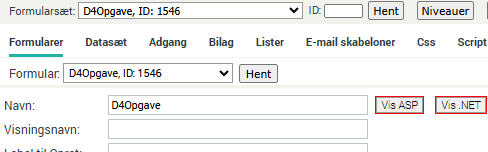
Det er altid muligt at afprøve din formular ved at klikke på en af Vis-knapperne til højre for formularnavnet.
Klik på Vis .NET (eller Vis ASP, hvis du benytter .ASP-versionen af D4GenericForms).
Bemærk: Hvis datasæt ikke er gemt, kan du ikke benytte Vis-knapperne.