

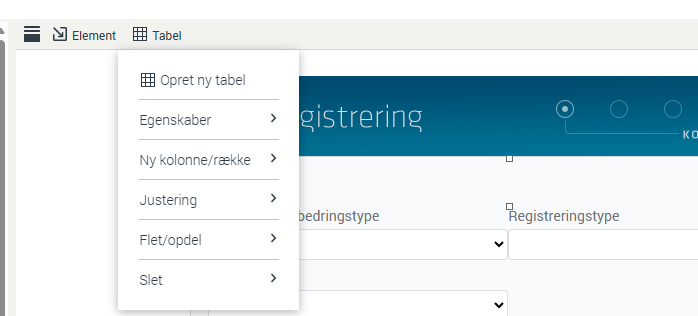
Hvis du vil redigere i en eksisterende formular, som er opbygget i en tabel og ikke div’er, får du ud over værktøjskassen Formular elementer også mulighed for at benytte menuen Tabel.
Når du indsætter elementer fra Formular elementer værktøjskassen i en formular, der er opbygget i en tabel, så indsættes det valgte element i en eksisterende celle i tabellen.
Skal du fx tilføje et nyt felt til en formular, så kan du med fordel indsættes feltet i en tom celle i tabellen. Hvis der ikke er ”plads” til det nye felter, så kan du benytte Tabel menuen og herfra indsætte en ny række i tabellen, hvor feltet skal indsættes.
For at indsætte det nye felt åbner du Formular elementer værktøjskassen, klikker i den celle du ønsker at indsætter feltet i, og vælger ønskede element fra værktøjskassen.
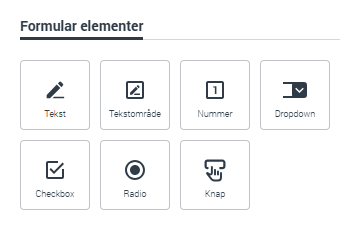
I værktøjskassen har du følgende elementer at vælge i mellem.
Bemærk, hvis du skal indsætte et felt til dato- og tids skal du benytter et tekstelement.
Se også
Mere om elementtyper