

Når du har oprettet et nyt dokument, vil der i højresiden fremkomme et vindue, hvor dokumenthovedets oplysninger skal indtastes:
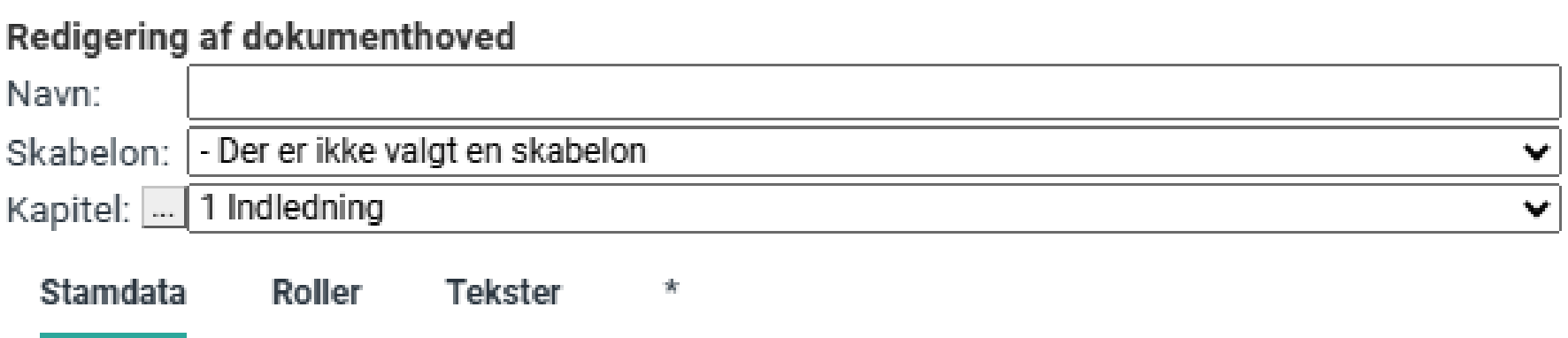
| Navn | Her skrives dokumentets navn/overskrift. |
Systemindstilling
En systemindstilling gør det muligt for administrator at kunne indsætte HTML-tags, fx linjeskift. Det samme gælder for feltet intern reference.
| Skabelon |
Her kan evt. vælges en skabelon, som dokumentet skal oprettes ud fra. Bemærk: Feltet fremkommer kun, hvis der benyttes en skabelonhåndbog i systemet/håndbogen. |
Se også
Mere om skabeloner og skabelonhåndbog.
| Kapitel |
Her er angivet, hvilket kapitel i håndbogen dokumentet ligger under. Du kan her vælge et andet kapitel i håndbogen og dermed flytte dokumentet. Hvis du flytter en kladde for et dokument, hvor der findes en gyldig version af dokumentet, vil dokumentet først flytte placering i kapitelstrukturen, når dokument udgives. Hvis du ønsker at flytte dokumentet til et kapitel i en anden håndbog, skal du klikke på de tre prikker ud for Kapitel (se Fig. 93) og en ny dropdownboks, hvor du har mulighed for at vælge en håndbog, vil åbne. Bemærk: Det er ikke muligt at flytte et dokument, der har været udgivet i en versionslåst håndbog, til en håndbog, der ikke er versionslåst. Alle gamle versioner af dokumentet flyttes med, ved en flytning til nyt kapitel, dog først ved udgivelse af dokumentet på dets nye placering. |
Systemindstilling
Det er muligt, via en systemindstilling, at få vist kladden på den nye placering i kapitelstrukturen med det samme.
På ikke-validerede installationer er det, via en systemindstilling, muligt at sætte systemet op til, at redaktøren kan flytte dokumenter efter udgivelse, dvs. uden de skal godkendes og udgives på ny.
Se også
Mere om ændring af udgivne dokumenter.
Når du åbner dokumenthovedet, har du mulighed for via fanerne at gruppere visningen af felter til Stamdata, Roller, Tekster eller *, som er alle oplysninger.

Du kan altid skifte frem og tilbage mellem de forskellige faner ved redigeringen. Fanerne beskrives i de følgende afsnit.
For at gemme de indtastede oplysninger samt opdatere dokumentet trykkes på Gem. Herefter vises det udfyldte dokumenthoved i det midterste vindue.
Som standard er alle felter, der kan udfyldes i dokumenthovedet hvide, og der er ingen krav til, at de skal være udfyldt. Det er, via en systemindstilling muligt at gøre nogle af felterne obligatoriske samt at få markeret de obligatoriske felter med gult. Det er muligt at have forskellig opsætning for felter på nye dokumenter og på kladder til gyldige dokumenter.
Som standard kan alle, der kan redigere et dokument, også ændre alle informationer i dokumenthovedet.
Systemindstilling
Det er muligt ved en systemindstilling at begrænse muligheden for redigering af disse oplysninger for dokumentredaktør. Dvs. er du kun dokumentredaktør, kan du kun ændre indhold i dokumentafsnit, og du skal have en højere redaktørrettighed for at kunne ændre oplysningerne i dokumenthovedet.