

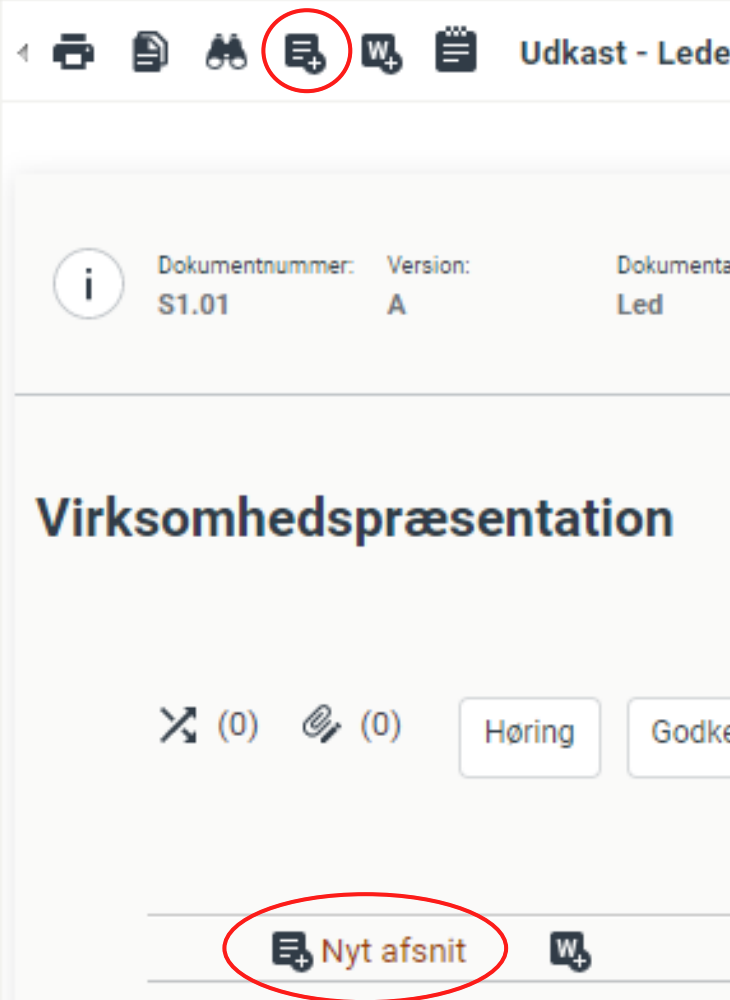
For at tilføje et afsnit til et dokument klikkes på Nyt afsnit i midterste vindue, eller du kan klikke på det lille ikon øverst i menulinjen i midtervinduet.
Der fremkommer nu en tom formular til afsnitsinformation i højre side. Øverst ses fire korte og et langt tekstfelt.
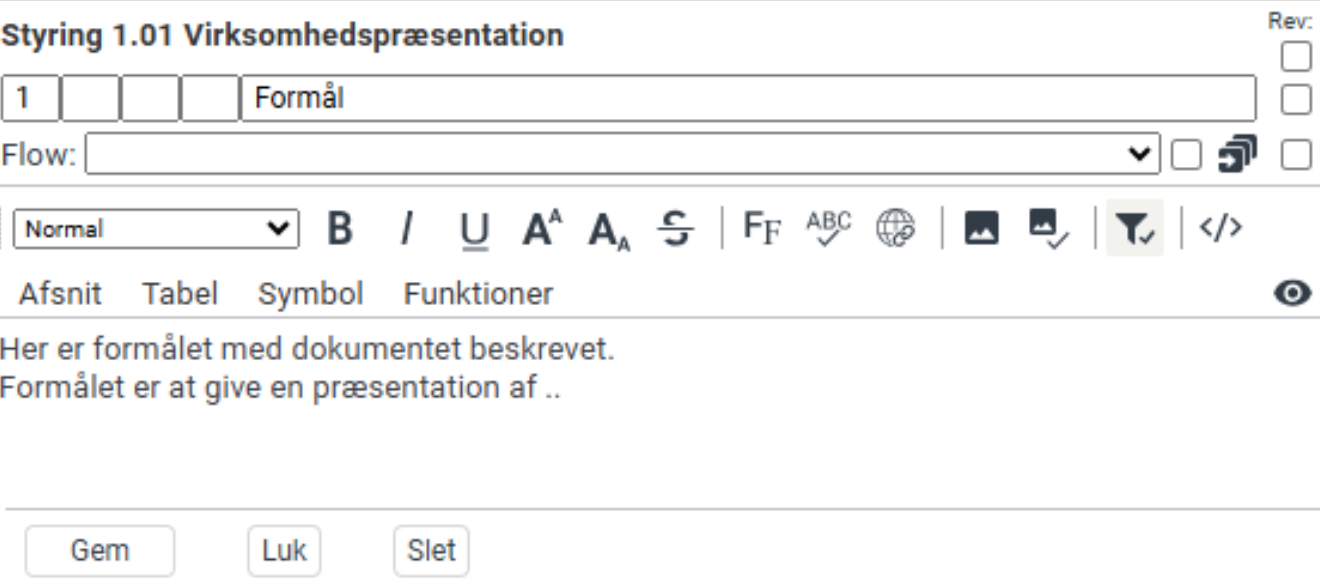
I de fire første felter kan du vælge at skrive et afsnitsnummer, og hermed opbygge din afsnitsstruktur med underafsnit, sorteret på afsnitsnummer. I tekstfeltet til højre kan du skrive en overskrift for afsnittet. Hvis du ikke angiver nummer til dit afsnit, vil afsnit sorteres i dokumentet i den rækkefølge, de er oprettet i.
Hvis du i dit dokument har afsnit både med og uden nummer og titel, så vil afsnit i dokumentet sorteres som følger:
- Afsnit uden nummer eller titel (vises heller ikke i indholdsfortegnelsen)
- Afsnit uden nummer men med titel
- Afsnit med nummer
I det store tekstfelt i bunden skrives selve teksten i afsnittet. Klik Gem for at gemme indtastningerne. Når der er gemt vises oplysningerne i midtervinduet.
| Flow |
Her kan du indsætte et flowdiagram først i afsnittet. Du kan vælge et allerede eksisterende flowdiagram via dropdownboksen. |

Ved et tryk på knappen til højre kan du, hvis du allerede har indsat et flowdiagram, komme direkte ind og redigere i dette, eller hvis intet er valgt, kan du gå direkte til oprettelsen af et nyt flow.
|
Hvis du vinkler af i tjekboksen til højre, så tillades det at flowdiagrammet skaleres i dokumentet. Dette betyder, at dit flow tilpasses til dokumentets bredde. Bemærk: Det er kun muligt at vælge et flow, der enten er tilknyttet håndbogen, som du arbejder i, eller et flow, der ikke er tilknyttet nogen håndbog. Er et flow tilknyttet en anden håndbog, kan det ikke vælges i dropdownboksen. |
Se også
For beskrivelse af øvrige muligheder i de to menulinjer under flow.
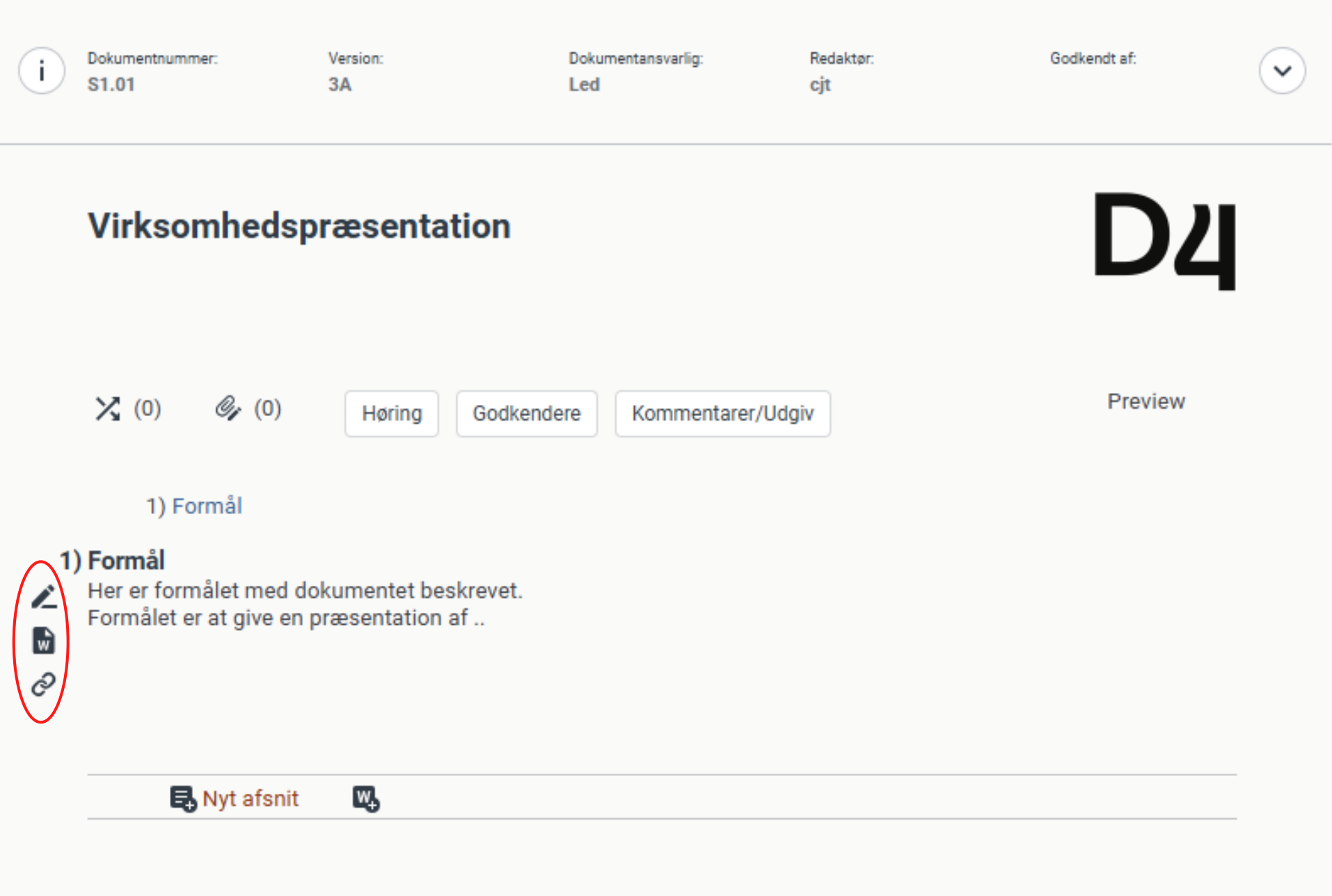
For at redigere i et afsnit klikkes på redigeringsblyanten eller Word-ikonet ud for afsnittet, ud fra, hvilken editor du vil benytte.
Se også
Mere om D4InfoNet-editor og MS Word-editor.
Alle, som har redaktørrettigheder til et dokument, vil kunne redigere i dokumentet samtidigt.
Systemindstilling
Hvis en anden redaktør har dokumentafsnittet åbent til redigering, når du selv ønsker at redigere, bliver du adviseret. Dette kan slås fra via en systemindstilling.
