

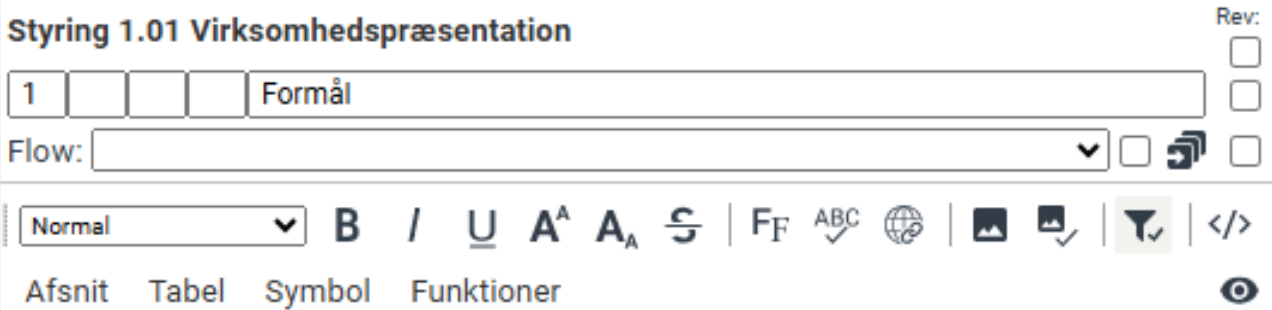
Når dokumenthovedet er oprettet, og du har klikket Nyt afsnit samt indsat eller skrevet brødteksten, er der forskellige muligheder for at indsætte afsnit, tabel eller symboler. Her er en kort gennemgang af de forskellige redigeringsmuligheder.
 |
Her kan du vælge typografi. |
 |
Bold – skriften gøres fed. |
 |
Italic – skriften gøres kursiv. |
 |
Understregning – teksten understreges. |
 |
Hævet tekst. Marker tekst der ønskes hævet og klik på knappen. (hævet skrift) |
 |
Sænket tekst. Marker tekst der ønskes sænket og klik på knappen. (sænket skrift) |
 |
Gennemstreget tekst til fx markering af udgået tekst. Marker tekst og klik på knappen for at gennemstrege den. (gennemstreget tekst) |
 |
Her vælges skrifttype, størrelse, farve, understregning mv. Bemærk: Der kan kun vælges skrifttyper installeret på klienten, hvis Flash er installeret. |
 |
Her kan du gennemføre stavekontrol på afsnittet. |
 |
Her kan du indsætte et hyperlink/eksternt link. |
Se også
Mere om eksterne links.
 |
Her indsættes/uploades billeder. |
Se også
Mere om indsættelse af billeder.
 |
Kontrollerer for og uploader lokale billeder kopieret fra fx Word. |
 |
Filtrerer HTML-kode, der indsættes. Når denne funktion er slået til, vil tekst, der indsættes blive filtreret. Det anbefales at bruge denne funktion til overførsel af tekst fra Word. |
Se også
Mere om kopiering af tekst fra Word.
 |
Giver mulighed for at redigere den HTML-kode, der ligger til grund for den aktuelle tekst og formatering. |
 |
Klikkes her vises HTML-info om det sted, cursoren er placeret i afsnittet. For yderligere information og redigering af attributter kan du klikke på det ønskede tag og egenskabsdialogen vil åbne. |
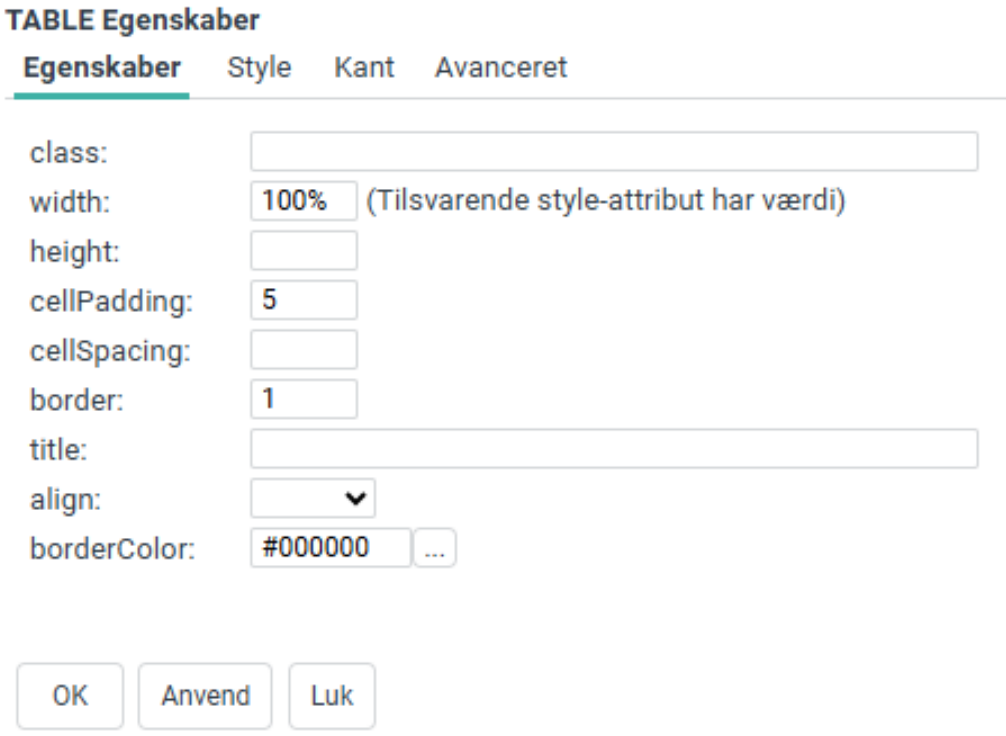
Afsnit
Under Afsnit er der forskellige muligheder for at redigere i teksten.
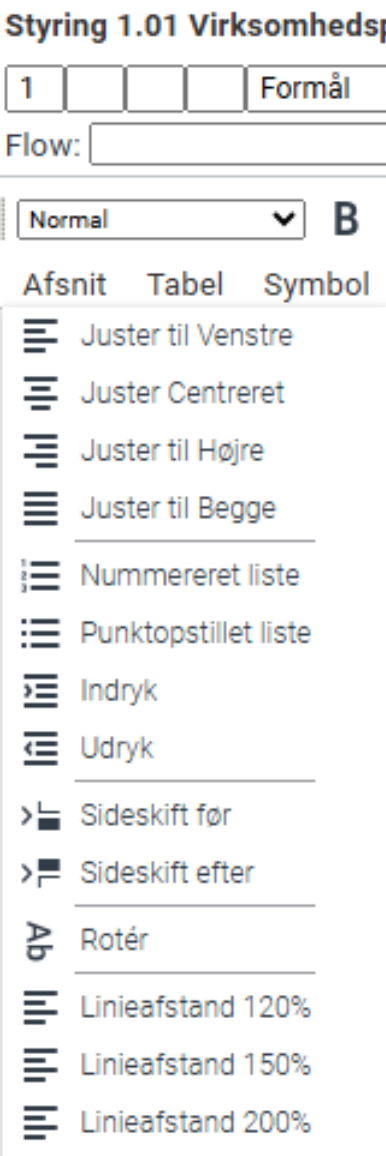
- Justering af teksten.
- Indryk enten med numre, punkter eller uden tegn.
- Indsætte tvunget sideskift. Bruges ved udskrift at dokumentet. Et sideskift fjernes ved at vælge funktionen igen.
- Mulighed for at rotere teksten til lodret.
- Ændring af linjeafstand til 1,2 (120%), 1,5 (150%) eller 2,0 (200%).
Tabel
Her kan du oprette en tabel inde i tekstafsnittet.
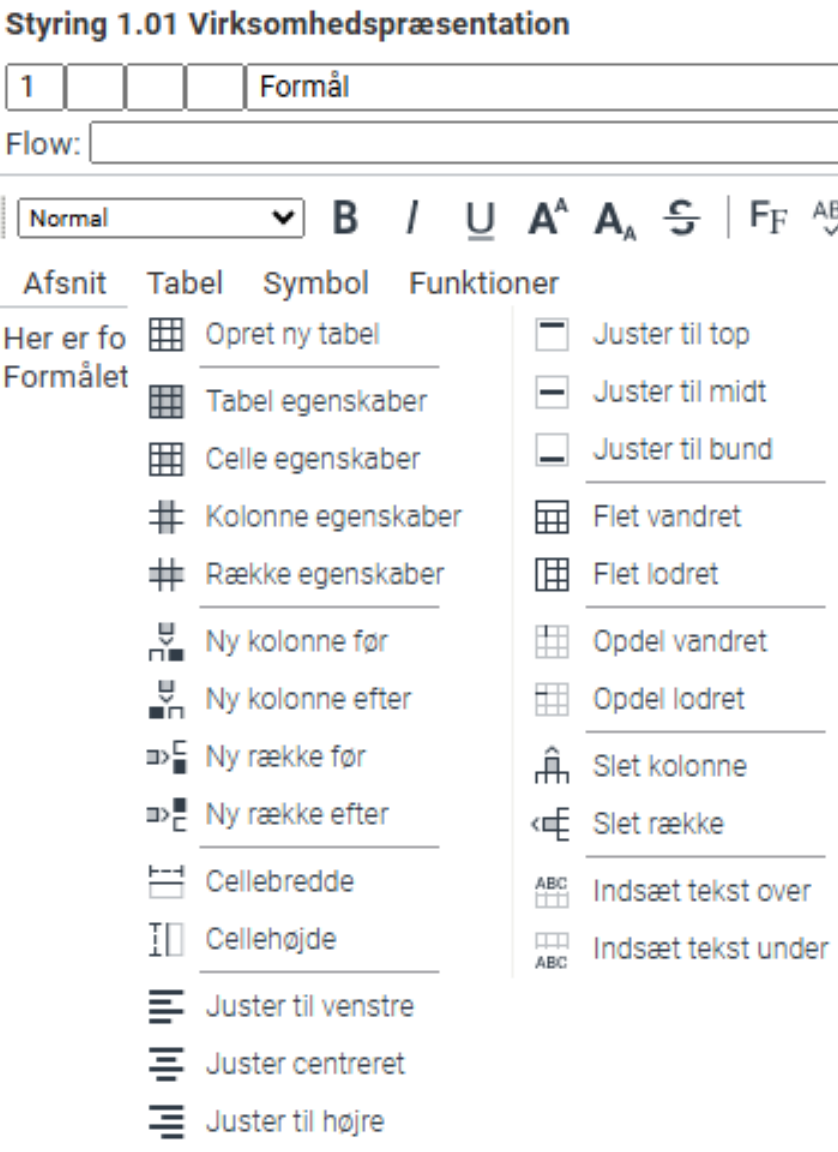
Bemærk: Du kan indsætte tekst over eller under tabellen ved at bruge de to nederste menupunkter.
Se også
Mere om forskellige muligheder for at redigere tabeller.
Symbol
Her kan indsættes forskellige symboler og ikoner.
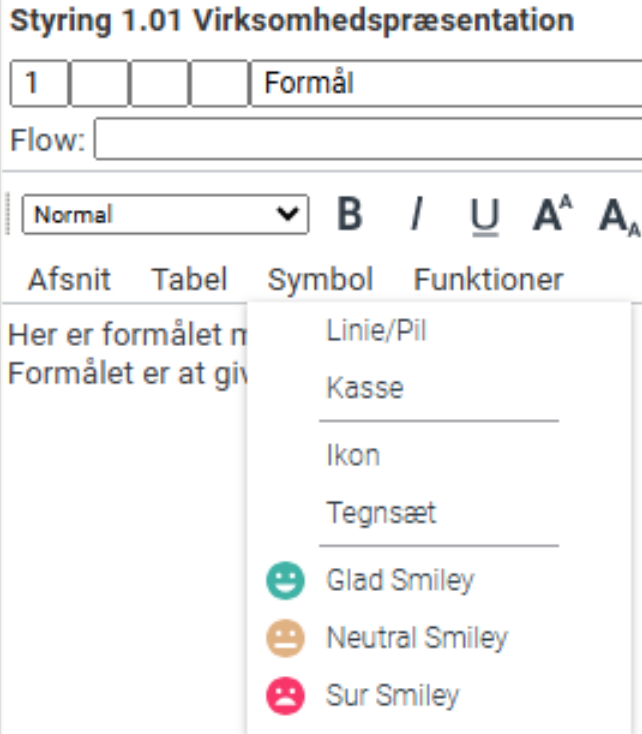
Ikon
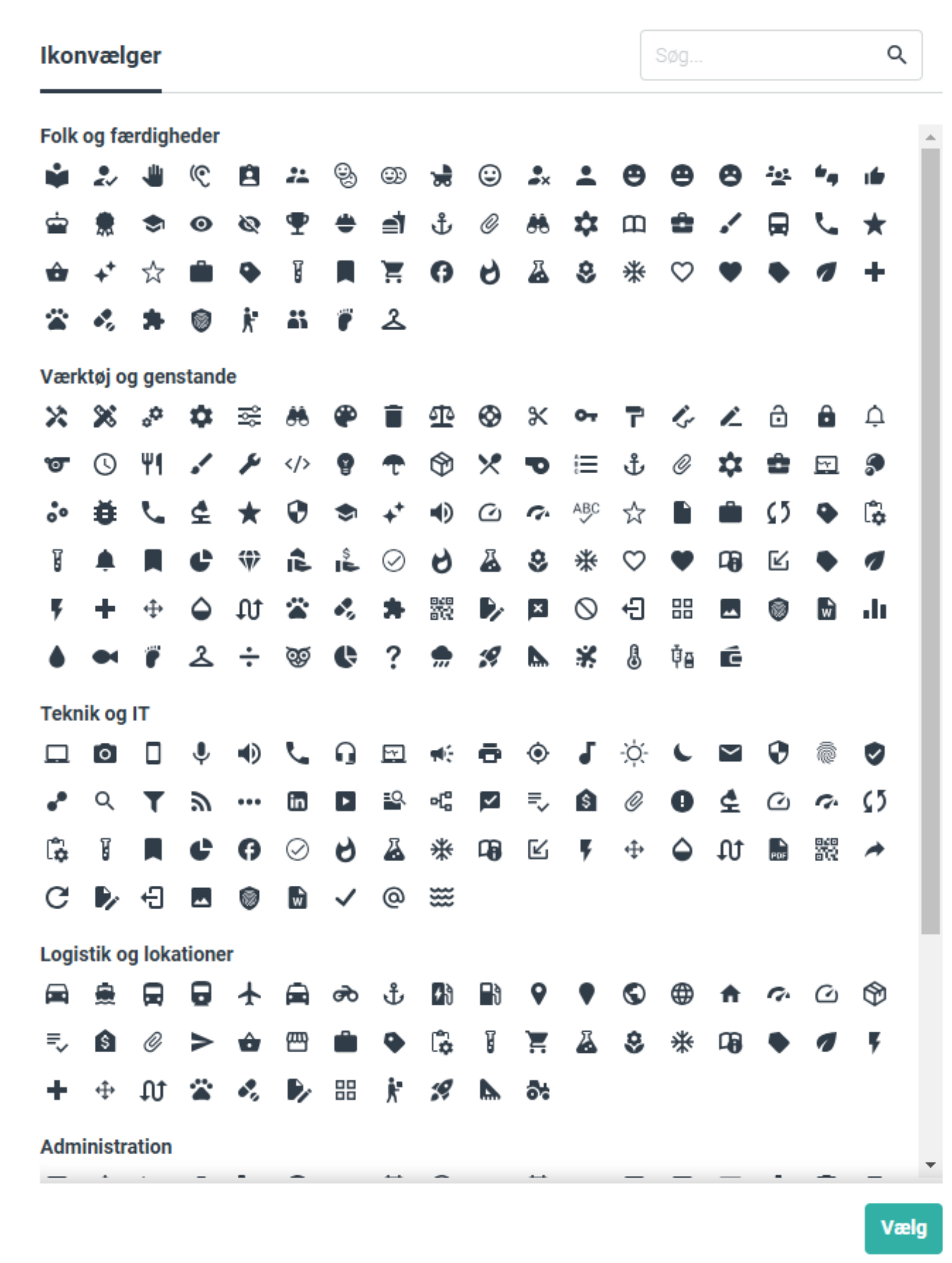
Under fanen Symbol har du mulighed for at vælge Ikon. Dette vil åbne ikonvælgeren, hvorfra du kan markere et ikon, og trykke Vælg, for at indsætte det valgte ikon i teksten i dokumentet.
Ikonerne er inddelt i fem kategorier: Folk og færdigheder, Værktøj og genstande, teknik og IT, Logistik og lokationer og Administration.
Det er muligt at søge i ikonerne, ved at benytte søgefeltet øverst til højre i ikonvælgeren.
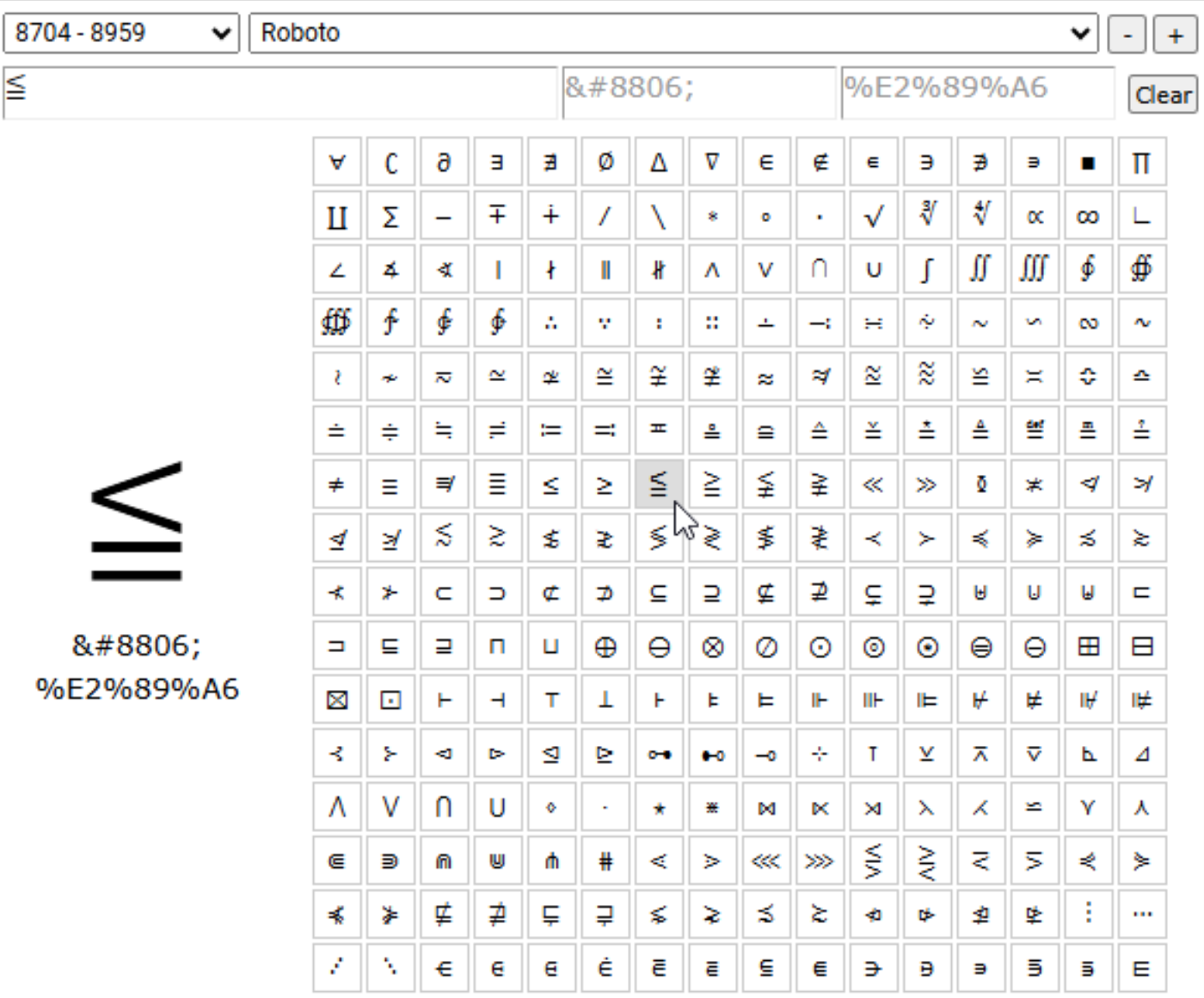
Tegnsæt
Under fanen Symbol kan du også vælge Tegnsæt. Her fremkommer et nyt vindue, hvor du kan vælge skrifttype i dropdownboksen til højre. Til venstre herfor kan du skifte mellem de forskellige tegn indenfor skrifttypen.
Ctrl og knapperne benyttes til at gøre visningen i vinduet større eller mindre, så det kan være lettere at finde relevante tegn.
Når du finder det tegn, du ønsker, klikker du på det. Det vises nu i tekstboksen til venstre. Herfra kan du kopiere tegnet og sætte det ind i din tekst.
Det midterste tekstfelt viser koden, der kan benyttes, hvis tegnet ønskes indsat direkte i HTML-kode. Det sidste felt viser den kode, der kan benyttes, hvis tegnet indgår i fx et link.
Bemærk: Ved at benytte tegn fra standardskrifttypen Roboto ændres tegnene ikke hvis du fx renser teksten mv.
Funktioner
Rens tekst
Fjerner de fleste formateringer, men beholder punktform, fed osv. Det vil sige alt, der ikke er standard-HTMLtags. Samme funktion findes i menuen højreklik.
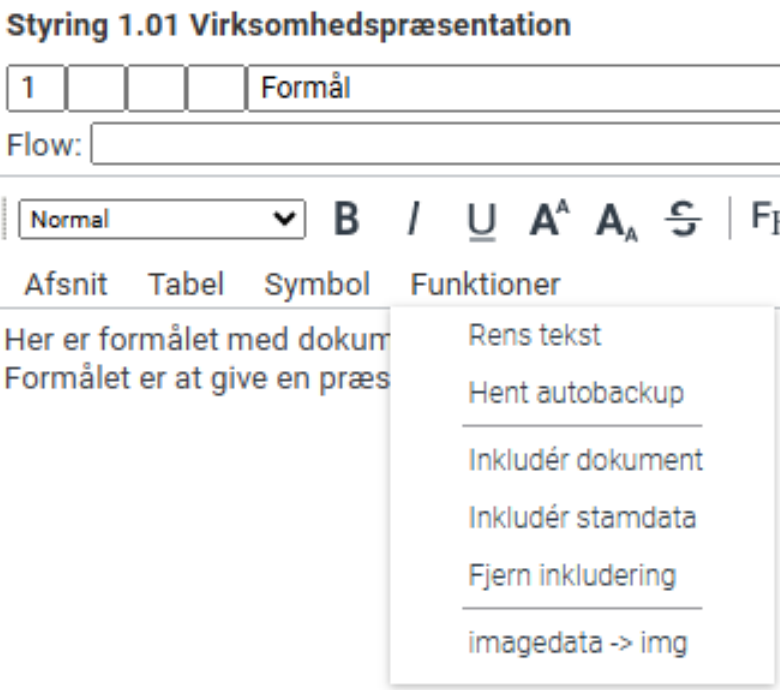
Hent autobackup
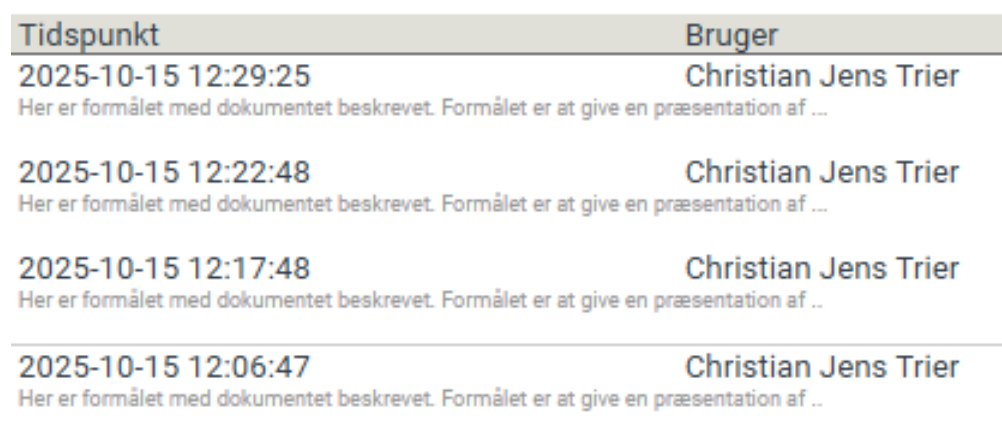
Hvert femte minut gemmes en kopi af den tekst, du redigerer, og der gemmes også en kopi, hver gang du selv gemmer afsnittet. Med Hent autobackup er det muligt at gå tilbage til en tidligere revision af afsnittet indenfor samme udkast, og du kan også her se, hvem der har foretaget ændringen og hvornår.
For at få en ældre version af afsnittet frem klikkes på dato/klokkeslæt i loggen. Herefter udskiftes den tekst, der er i afsnittet, med den gamle tekst. Hvis du ikke ønsker den gamle tekst alligevel, kan du blot undlade at gemme.
Systemindstilling
Intern Info: Dette er en systemindstilling. Hvis du har en kopi af dit site liggende eksternt, er det muligt at markere tekst i et dokumentafsnit, som kun er til intern info, og ikke skal repliceres ud på det eksterne site. Teksten markeres med rød skrift. For at fjerne markeringen igen placeres cursoren ved teksten, og der vælges Intern info igen. Dette er en systemindstilling og et setup.