

Når en høringsperson får et dokument til høring, vil denne kunne åbne dokumentet fra sin opgaverude under Dokumenter i høring. Herudover vil vedkommende også modtage en e-mail med et link til dokumentet.
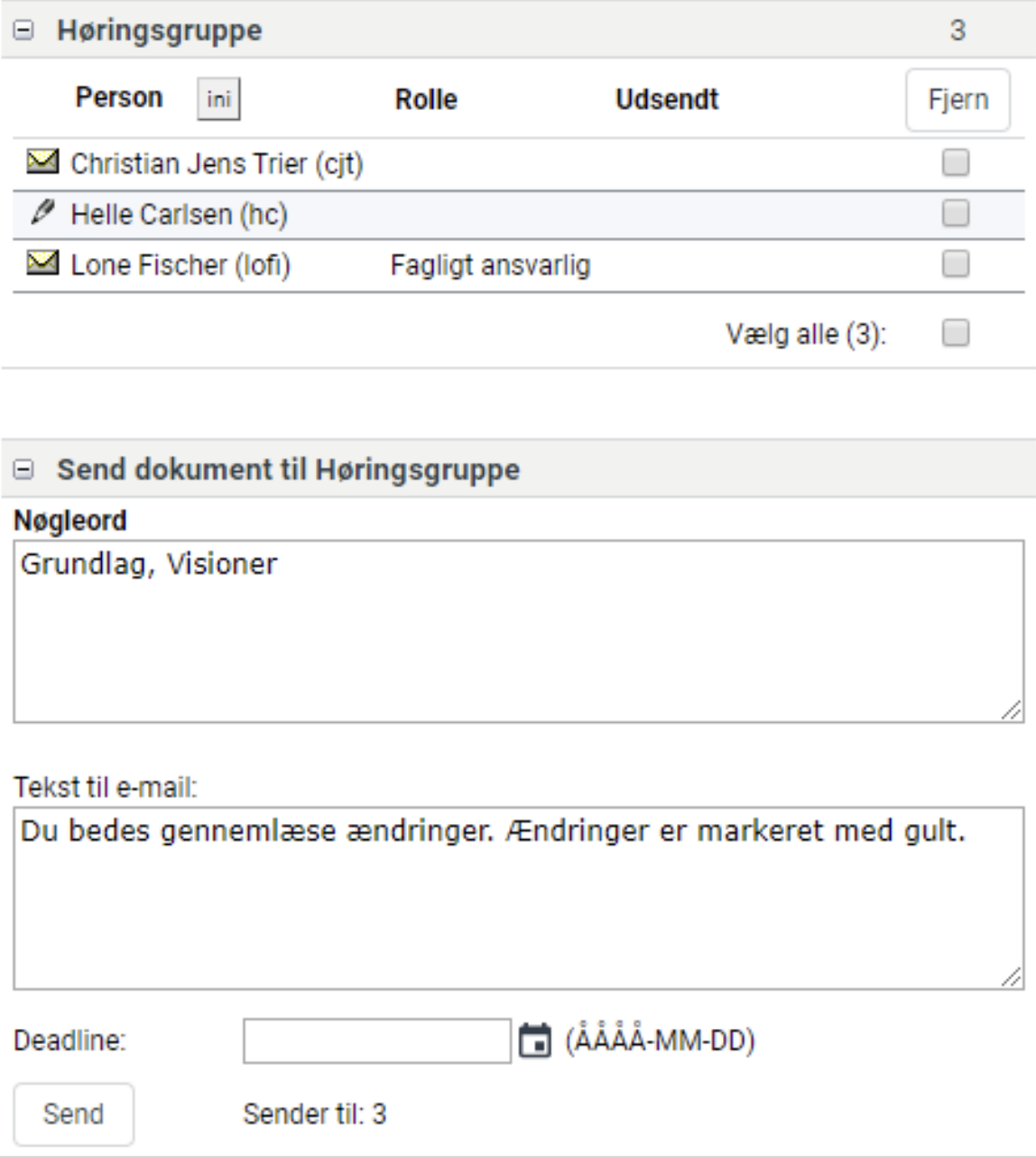
Hvis redaktøren også er med i høringsgruppen, vil denne kunne gå direkte til høring ved at klikke på blyanten udfor sit navn. Dokumentet til høring vil nu åbne i midtervinduet.
Når en høringsperson åbner dokumentet til høring, vil der i bunden af dokumentet være et tekstfelt, hvor personen kan skrive sine samlede kommentarer til dokumentet. Øverst til højre for tekstfeltet er en tjekboks. Hvis der vinkles af her, flytter tekstboksen med når der scrolles i dokumentet.
Høringssvar afgives ved at klikke på knappen Send svar. I bunden af dokumentet kan høringspersonen klikke på et link til kommenteringsloggen for dokumentet. I denne log kan det ses, hvad der har været skrevet af kommentarer til dokumentet fra fx andre høringspersoner, samt hvad der måtte have været skrevet at kommentarer i tidligere versioner af dokumentet.
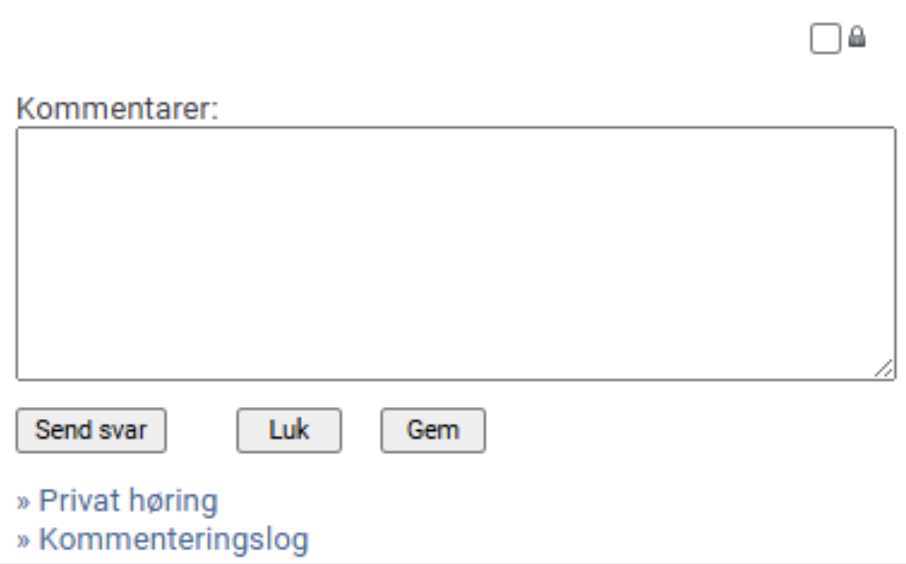
Det er også muligt for en høringsperson at sende dokumentet videre i Privat høring, inden høringssvar afgives, samt at gemme sine kommentarer midlertidigt (knappen Gem), inden de endeligt afgives til redaktøren af dokumentet.
Se også
Mere om privat høring.
Bemærk: Klikkes på Gem efter der er afgivet et høringssvar via Send svar, så svarer det til at trække høringssvaret tilbage, dvs. i systemet vil opgaven stadig stå som ikke gennemført.
Høringspersonen har også mulighed for at afgive kommentarer på ”gule lapper” rundt om i dokumentet. Dette gøres ved Ctrl+højreklik i dokumentet, der hvor kommentaren ønskes indsat, eller der kan klikkes på det lille gule +, der vises til højre i dokumentet til høring.
Bemærk: Hvis der er tale om et dokument med lange afsnit, og høringsperson og redaktør åbner dokumentet i forskellige visninger (Smal/bred skærm), så kan de gule lapper placere sig anderledes for redaktøren, end de er indsat fra høringspersonens side, da lapperne placeres ud fra afsnittets begyndelse.
En høringsperson kan kommentere på dokumentet, frem til dokumentet sendes til godkendelse, hvor høringsanmodninger trækkes tilbage. Hvis høringspersonen har afgivet et høringssvar, kan der ændres i dette, indtil redaktøren har gennemset kommentarer under knappen Kommentarer/Udgiv. Det er dog muligt, via en systemindstilling, at fjerne opgaven fra opgaveruden med det samme, så snart der er klikket Send svar.

Systemindstilling
Det er muligt via en systemindstilling at give høringspersoner lov til selv at slette deres høringsopgaver fra opgaveruden. Hvis dette er muligt, vil et lille rødt slettekryds blive vist til højre for høringsopgaven i opgaveruden.
Det er ikke et krav, at dokumentet, før det bliver godkendt, skal gennemlæses af alle i høringsgruppen. Dvs. svarer en person fra høringsgruppen ikke, kan redaktøren godt sende dokumentet til godkendelse alligevel.
Alle, der har fået et dokument til høring, vil blive registreret i dokumentets log, uanset om de har afgivet svar og kommentarer eller ej.
Afgive høringssvar med password (systemindstilling)
Der er muligt at sætte systemet op til at afkræve en høringsperson brugernavn og password i forbindelse med angivelse af høringssvar. Brugernavn og password, der skal indtastes ved høring, er som standard netværksbrugernavn (Windows) og password. Logges der på systemet med weblogin, er det dette brugernavn og password, der skal benyttes i forbindelse med høringssvaret.
Systemindstilling
Med denne indstilling kan en høringsperson blive afkrævet brugernavn og password i forbindelse med deres høringsvar.