Indledning
Med D4PDFprint kan du, som bruger i D4Handbooks, hente en PDF af et dokument inklusive de bilag, der måtte være vedhæftet. Du kan også, som hånbogsredaktør/administrator vælge at hente en PDF af en hel håndbog.
Denne PDF-fil kan evt. bruges til at sende til brugere, der ikke har adgang til jeres D4InfoNet, fx hvis eksterne auditorer ønsker at kigge i jeres procedurer før afholdelse af en audit, eller hvis brugere har behov for at kunne læse nogle procedurer på en lokation uden mulighed for netværksadgang.
Bemærk: En PDF af et D4-dokument er et printet dokument og derfor er den ikke versionsstyret. Dermed er der risiko for, at PDF-filen indeholder forældede informationer.
D4PDFprint er et tilkøb til D4Handbooks. Ved installation af D4PDFprint, er der en række konfigurationsmuligheder.
Denne vejledning tager udgangspunkt i en installation med en standardkonfiguration.
PDF af et enkelt dokument uden bilag
Efter installation af D4PDFprint, kan en bruger klikke på et PDF-ikon i topmenuen over dokumenthovedet for at hente en PDF af det aktuelle dokument. Du kan vælge at hente en PDF af dokumentet med eller uden vedhæftede bilag. Hvis du vil hente en PDF af et dokument uden evt. vedhæftede bilag på dokumentet, skal du klikke på PDF-ikonet i topmenuen over dokumenthovedet.

En dialogboks vil fremkomme, hvor du har mulighed for at vælge sidestørrelse og sidelayout. Her har vi valgt at vinge af i tjekboksen Dokument, da vi i dette tilfælde ønsker en PDF af dokumentet uden bilag.
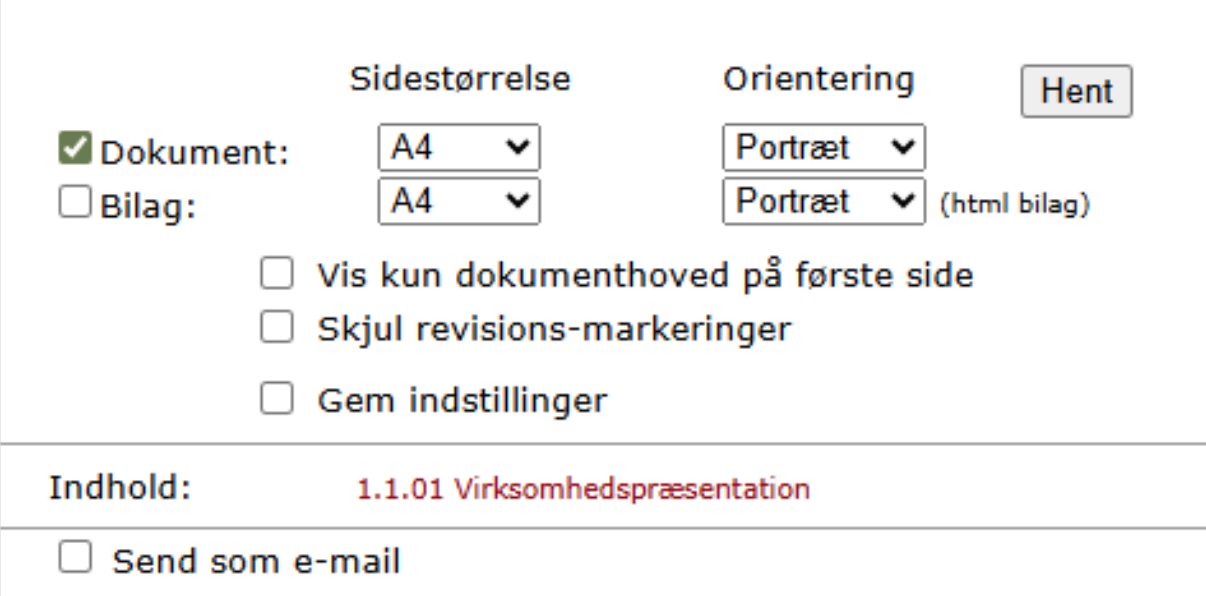
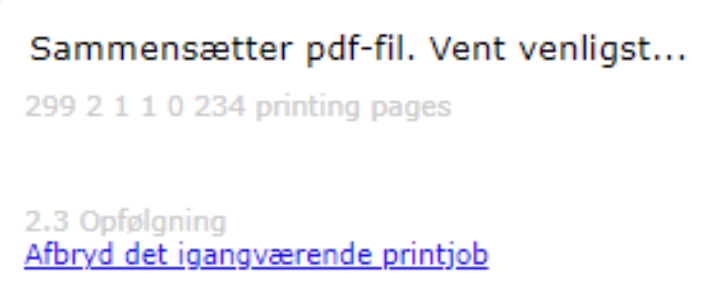
Når du har bestemt sidelayout trykker du på Hent. En dialogboks vil fremkomme på skærmen. Den fortæller, at genereringen af PDF-filen er i gang. Hvis du fortryder dit valg har du mulighed for at afbryde jobbet.
Når PDF-filen er klar, skal du klikke på linket for at åbne eller gemme den.
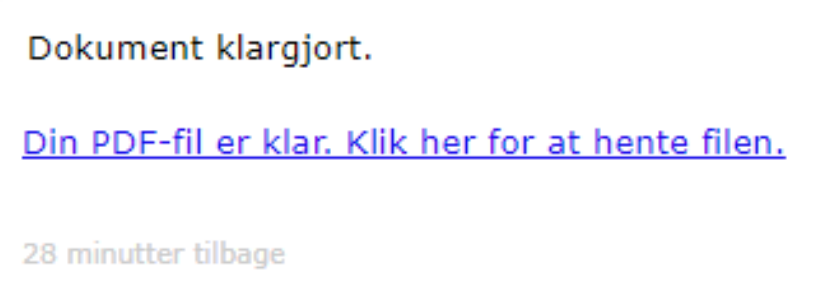
Det er angivet i minutter, hvor længe PDF-filen er tilgængelig, hvis ikke den gemmes. Løber tiden ud vil du skulle foretage en ny PDF-udskrivning for at kunne gemme eller åbne filen.
PDF af et enkelt dokument med bilag
Hvis du vil hente en PDF af et dokument med vedhæftede bilag på dokumentet, skal du klikke på PDF-ikonet i topmenuen over dokumenthovedet.

En dialogboks vil fremkomme, hvor du har mulighed for at vælge sidestørrelse og sidelayout for både dokmentet og tilhørende bilag.
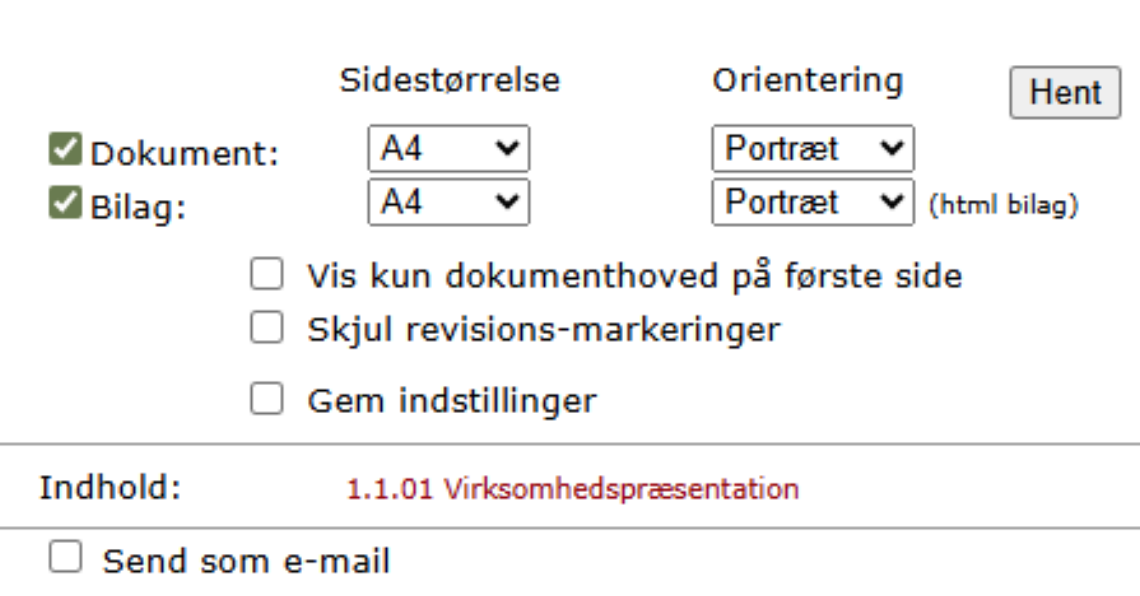
Husk at vinkle af i Bilag for at få bilag med i filen. Når du har bestemt layout trykker du på ”Hent”.
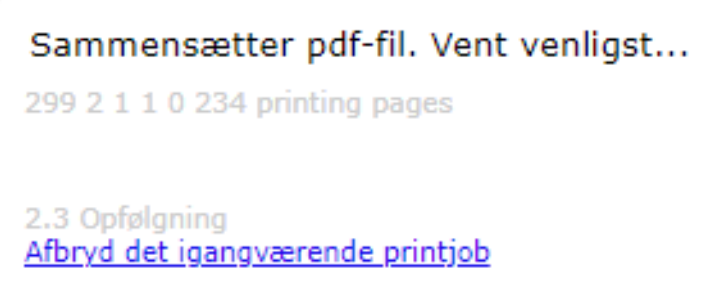
En dialogboks vil fremkomme på skærmen. Den fortæller, at genereringen af PDF-filen er i gang. Hvis du fortryder dit valg har du mulighed for at afbryde jobbet.
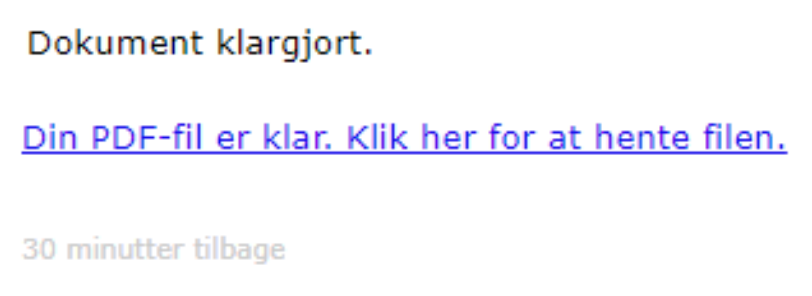
Når PDF-filen er klar, skal du klikke på linket for at åbne eller gemme den. Det er angivet i minutter, hvor længe PDF-filen er tilgængelig, hvis ikke den gemmes. Løber tiden ud vil du skulle foretage en ny PDF-udskrivning for at kunne gemme eller åbne filen.
Bilag på dokumentet, vil være at finde i PDF-filen, umiddelbart efter det aktuelle D4-dokument.
PDF af bilag
Hvis du vil hente en PDF af et bilag fra et dokument, skal du klikke på PDF-ikonet i topmenuen over dokumenthovedet.

En dialogboks vil fremkomme, hvor du har mulighed for at vælge sidestørrelse og sidelayout for både dokmentet og tilhørende bilag.
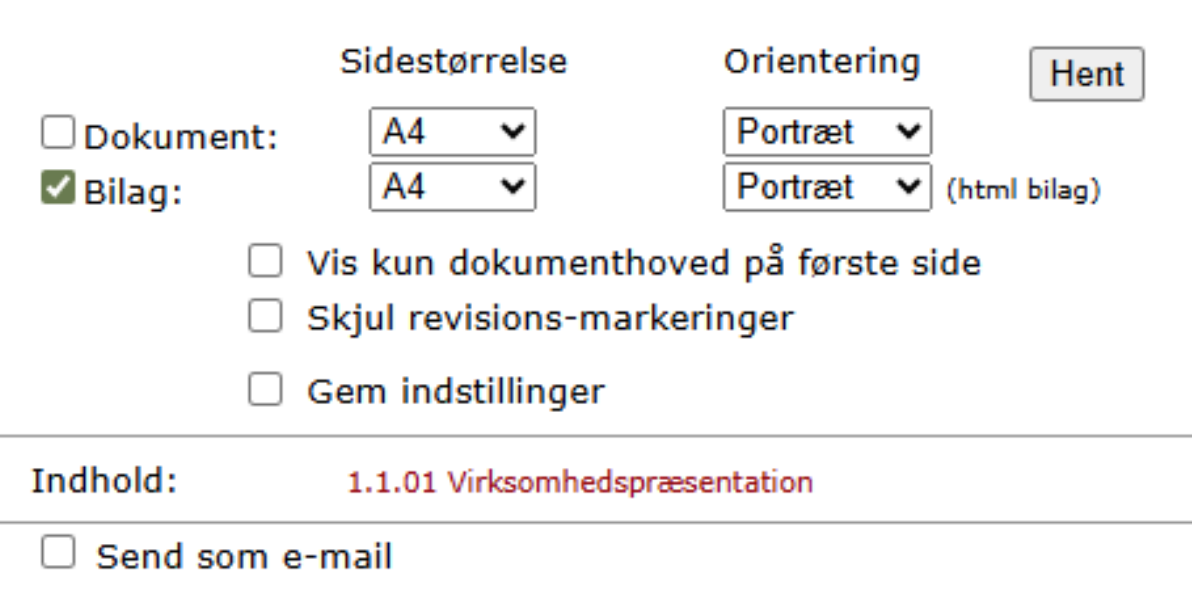
Husk at vinkle af i Bilag for at få bilag med i filen. Når du har bestemt layout trykker du på Hent. Her har vi valgt kun at vinkle af i Bilag for kun at få bilaget med i vores PDF.
En dialogboks vil fremkomme på skærmen. Den fortæller, at genereringen af PDF-filen er i gang. Hvis du fortryder dit valg har du mulighed for at afbryde jobbet.
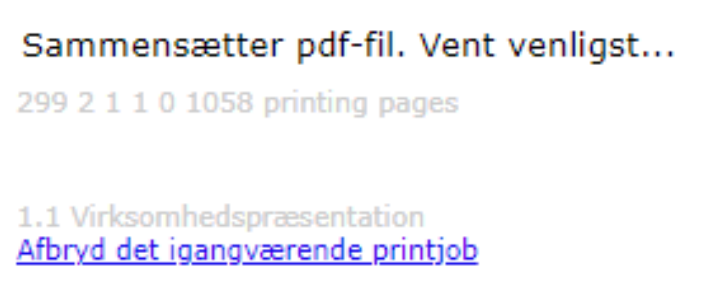
Når PDF-filen er klar, skal du klikke på linket for at åbne eller gemme den.
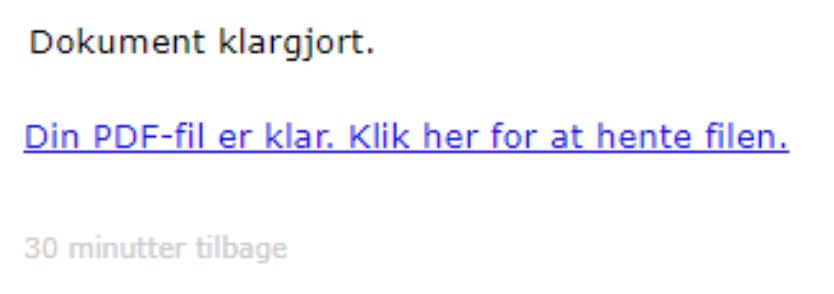
Det er angivet i minutter, hvor længe PDF-filen er tilgængelig, hvis ikke den gemmes. Løber tiden ud vil du skulle foretage en ny PDF-udskrivning for at kunne gemme eller åbne filen.
Send PDF som e-mail
Du kan også vælge, at sende PDF-filen direkte til en modtager som en e-mail. Marker i boksen for Send som mail og felter vedr. mailafsendelse vil fremkomme.
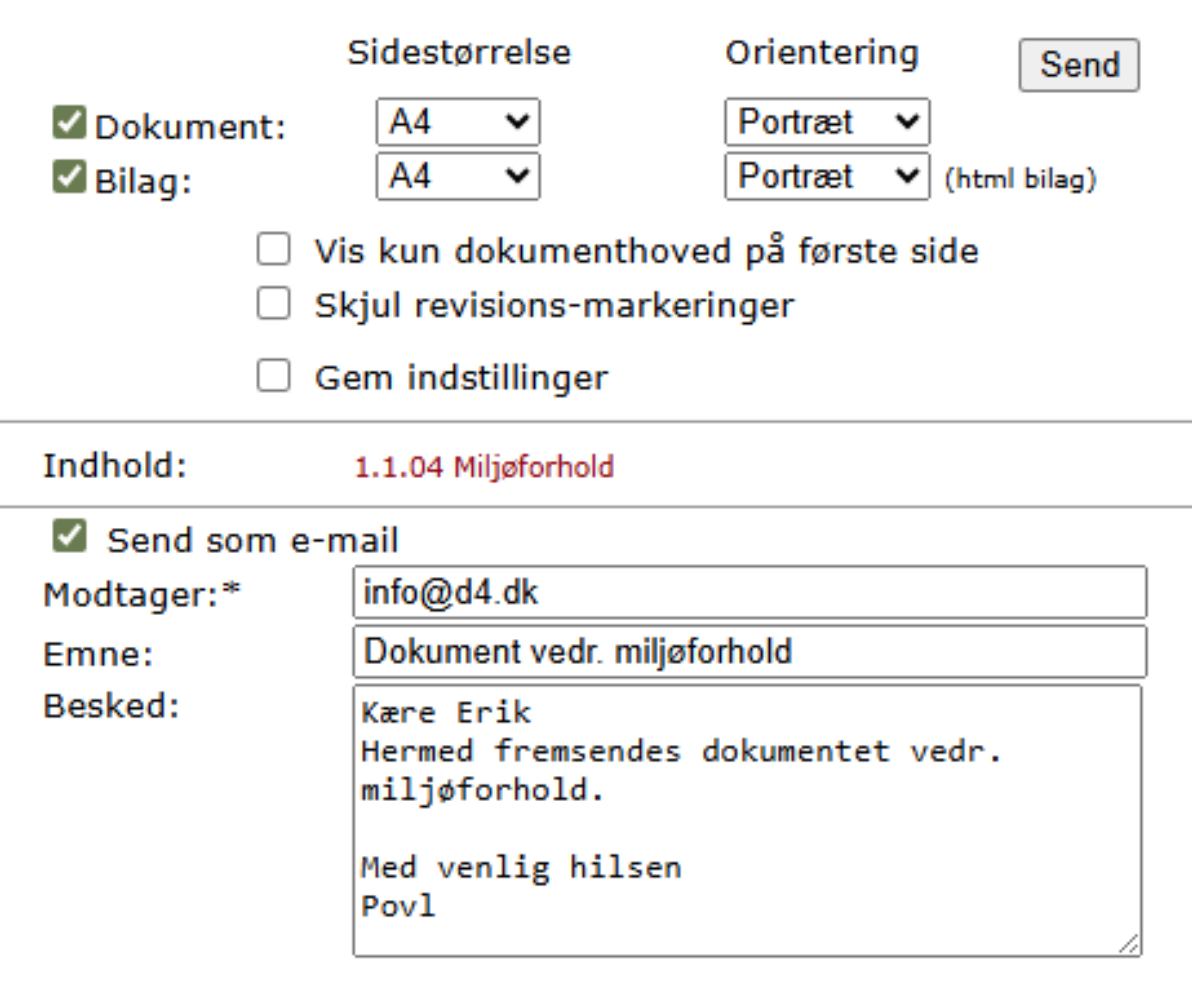
Angiv Modtager, Emne og evt. Besked og tryk på Send.
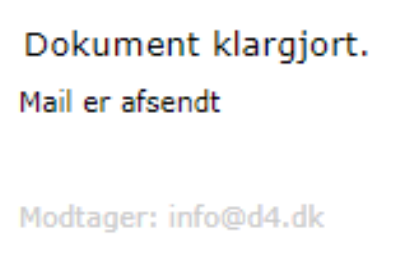
En dialogboks vil fremkomme på skærmen. Den fortæller, at genereringen af PDF-filen er i gang. Når PDF-filen er klar og afsendt, vil der fremkomme en anden dialogboks, der bekræfter dette.
Sidehoved/Sidefod
I PDF-filen er der mulighed for at få præsenteret yderligere informationer øverst og/eller nederst på siderne i sidehoved/sidefod.
Du kan fx få sat en sidefod på dokumentet, der kan indeholde oplysninger som: dokumentnavn, dokument-ID, håndbogsnavn, status (hvis der fx er tale om et preview af et ikke gyldigt dokment), udskriftsdato, udskrevet af (som både kan indeholde navn, bruger-ID eller login på den der genererer printet) samt information om sidenummer og total antal sider. Sidefoden vil som standard altid indeholde versionsnummer.

Hvis PDF-printet genereres med bilag, kan sidehoved/sidefod opsættes særskilt for bilag. På bilaget kan fx angives teksten Bilag og selve bilagsnavnet, ud over de oplysninger, der også er gældende for D4-dokumentet.
Herudover er det ved print til PDF muligt, at dokumenthovedet fremstår på alle sider af selve D4-dokumentet og ikke kun på side 1.
Opsætning af sidefod mv. aftales ved installation af D4PDFprint.
PDF af en hel håndbog
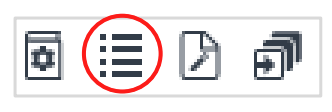
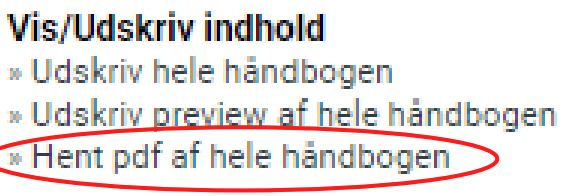
Som håndbogsredaktør eller administrator har du mulighed for at udskrive en hel håndbog til PDF. Dette gøres ved at gå ind som redaktør og gå ind på det andet ikon Roller, Oversigter og Kapitler ud for håndbogen, for her at vælge fanen Oversigter. Nederst i kolonnen finder du Vis/Udskriv indhold. Her klikker du på linket Hent PDF af hele håndbogen.

En dialogboks vil fremkomme, hvor du bl.a. har mulighed for at vælge sidestørrelse og sidelayout.
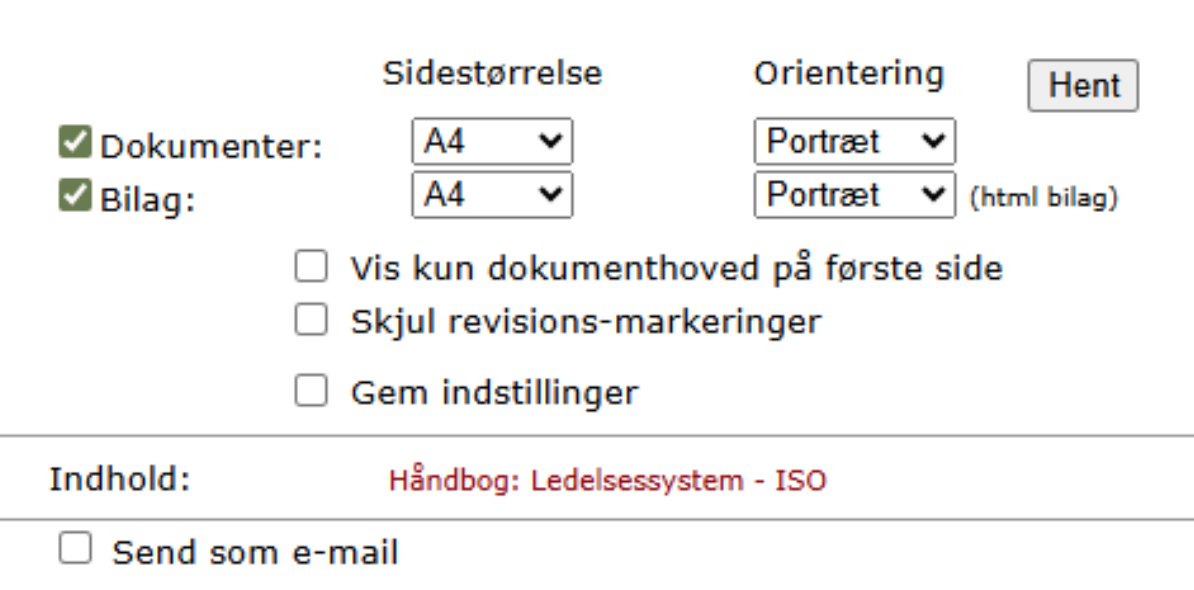
Når sidestørrelse og sidelayout er bestemt, og der er vinklet af i bilag, hvis disse ønskes printet med, trykker du på Hent for at generere PDF-printet.
En dialogboks vil fremkomme på skærmen. Den fortæller, at genereringen af PDF-filen er i gang, og hvor langt den er kommet. Det er også muligt herfra at afbryde jobbet.
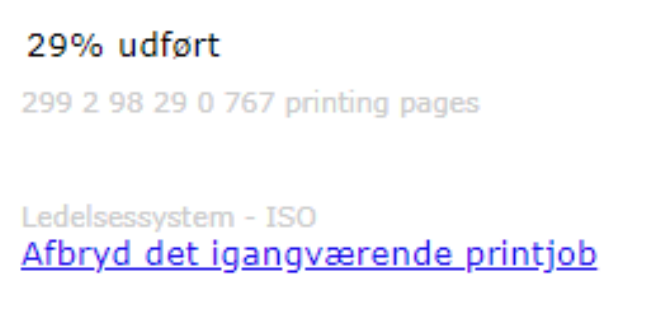
Når PDF-filen er klar, skal du klikke på linket for at åbne eller gemme den.
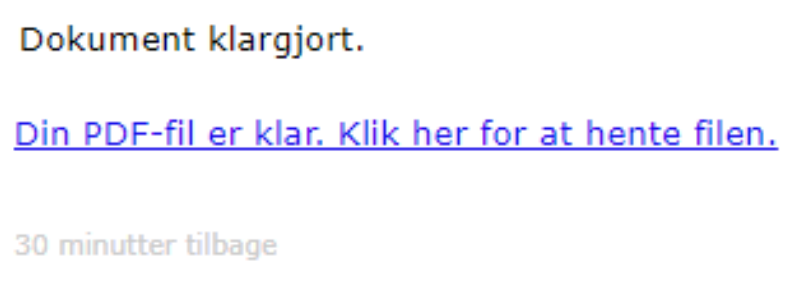
Det er angivet i minutter, hvor længe PDF-filen er tilgængelig, hvis ikke den gemmes. Løber tiden ud vil du skulle foretage en ny PDF-udskrivning for at kunne gemme eller åbne filen.
PDF-filen af en hel håndbog får en forside, der indeholder titlen på håndbogen. Dernæst følger en indholdsfortegnelse over dokumenterne i PDF-filen og derefter dokumenterne.
Evt. bilag på dokumenterne, vil være at finde, umiddelbart efter de D4-dokumenter de er tilknyttet.
PDF af udvalgte kapitler og dokumenter i en håndbog
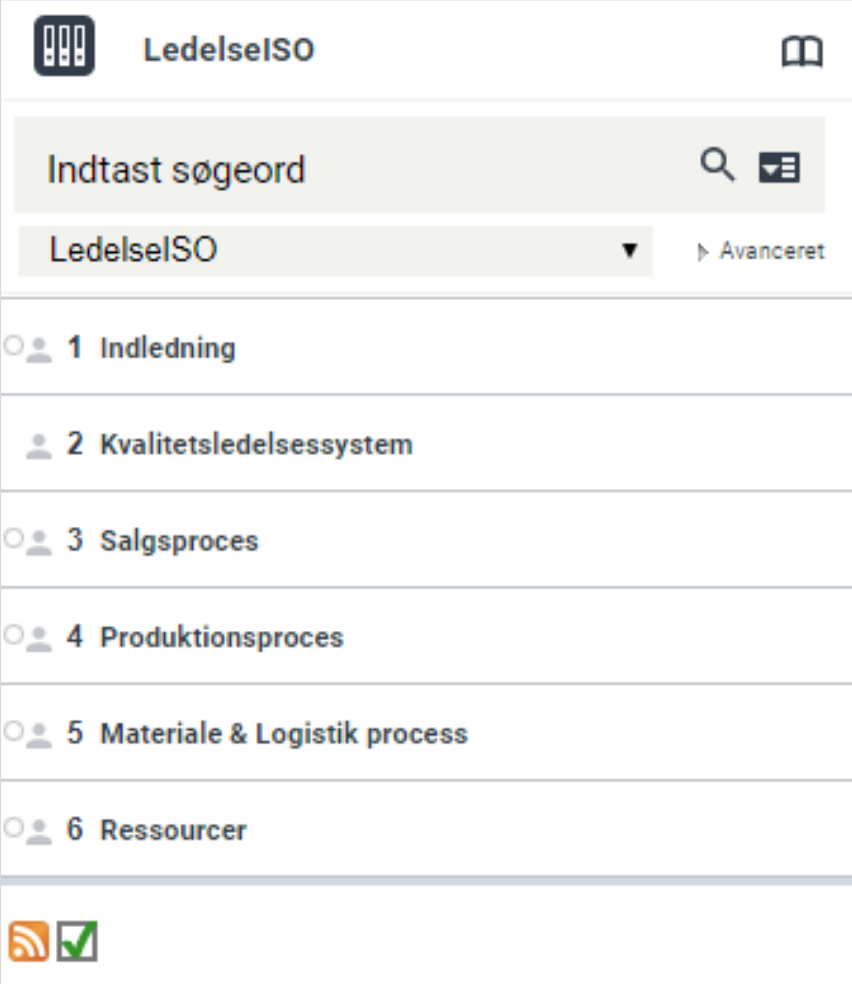
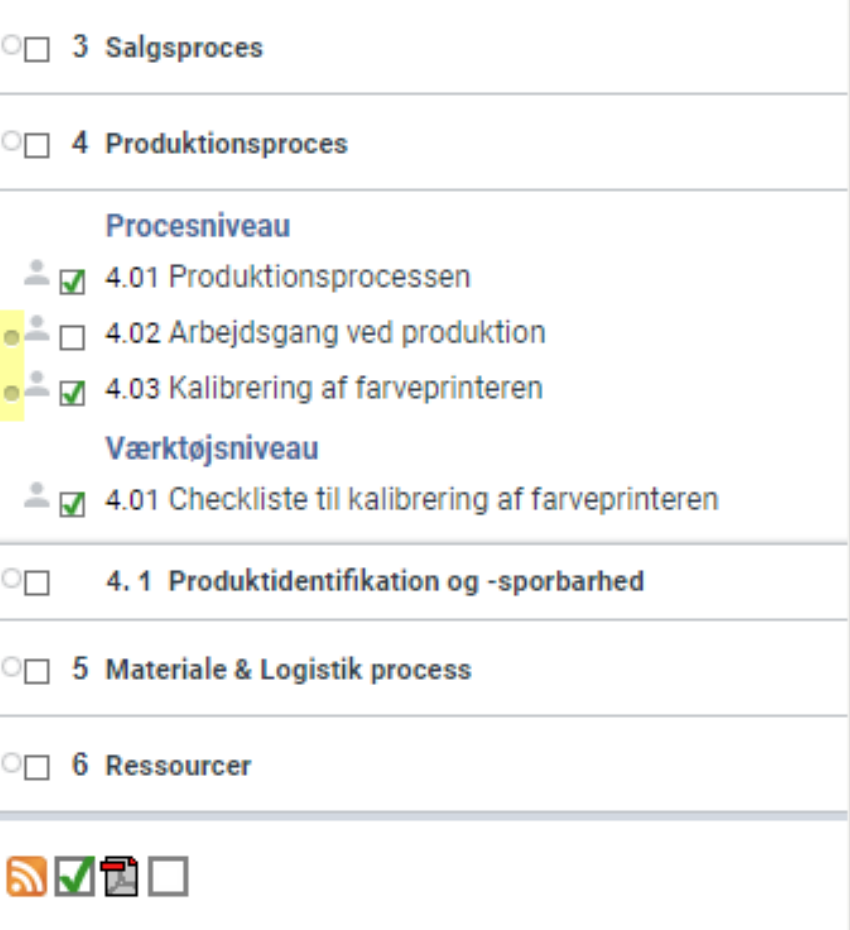
Det er muligt som bruger at printe flere kapitler og dokumenter fra en håndbog i samme PDF-fil. I bunden af indholdsfortegnelsen er en tjekboks med et grønt v. Når du klikker her, vil tjekbokse vises ud for alle kapitler og dokumenter i den givne håndbog, og der kommer yderligere to ikoner til syne i bunden af indholdsfortegnelsen – et PDF-ikon og en tom tjekboks.
Du kan nu udvælge, hvilke kapitler og dokumenter, du ønsker med i din fil, ved at vinkle af ud for disse.
Hvis du ønsker at fjerne de valg, du har foretaget, klikkes på den tomme tjekboks i bunden af menuen, og tjekbokse ud for dokumenterne tømmes.
Når relevante kapitler og dokumenter er valgt, klikkes på PDF-ikonet i bunden af indholdsfortegnelsen, og en dialogboks med mulighed for valg af sidestørrelse og layout mv. fremkommer.
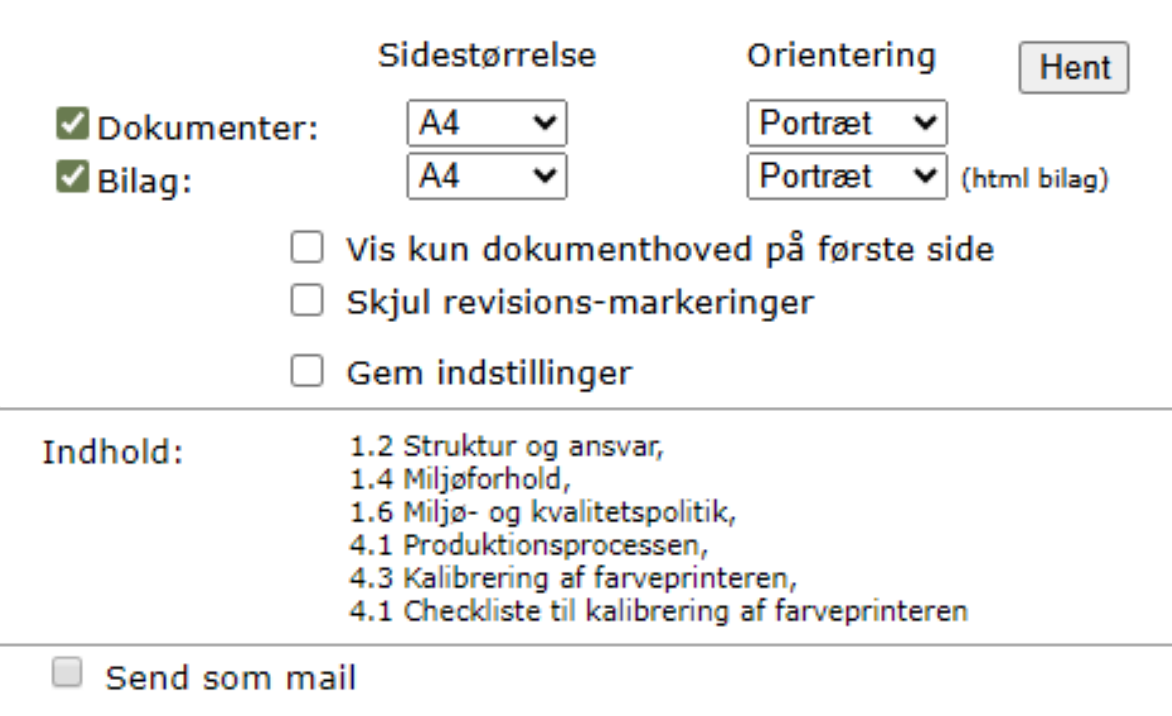
I dialogboksen, der fremkommer, kan du se hvilke dokumenter, du har valgt, og du kan her opsætte layout samt vælge, om bilag skal med, samt om filen skal sendes direkte på e-mail.
Du klikker nu på Hent for at generere PDFfilen.
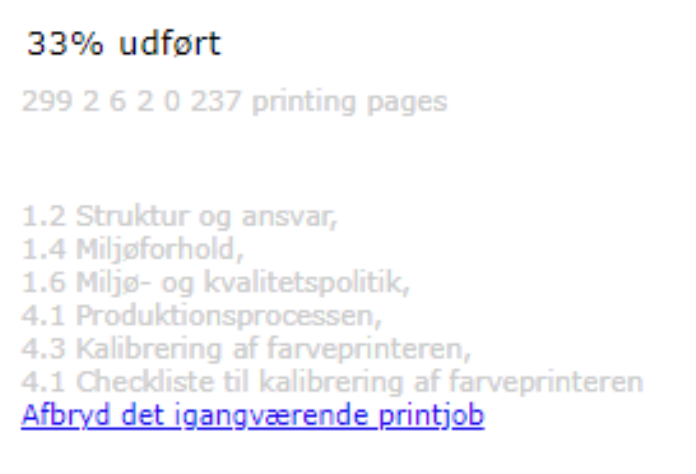
En dialogboks vil fremkomme på skærmen. Der fortæller, at genereringen af PDF-filen er i gang og hvor langt den er kommet. Det er også muligt herfra at afbryde jobbet.
Når PDF-filen er klar, skal du klikke på linket for at åbne eller gemme den.