

Dette indlæg er en vejledning for administrator og redaktør i værktøjet D4Handbooks i D4InfoNet. Når du har oprettet en håndbog i D4Handbooks er det muligt at aktivere forskellige typer lister, fx til visning af alle dokumenter i en given håndbog, gamle versioner af dokumenterne, ansvar for dokumenter etc. Dette indlæg gennemgår metodikken og de mange muligheder med D4Handbooks – Lister.
Oprettelse af lister
Når du har oprettet en ny håndbog er det muligt at aktivere forskellige typer lister. Det kan være en liste visende alle dokumenter i håndbogen, eller en liste visende alle gamle versioner af dokumenterne.
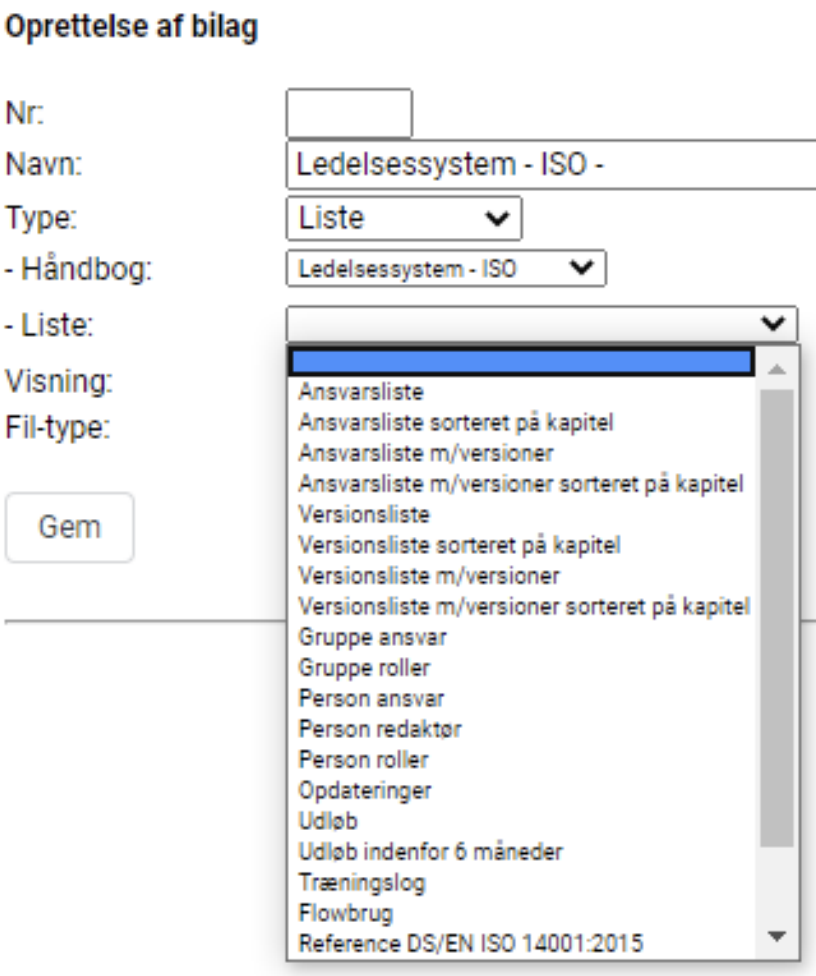
Det er muligt for den enkelte redaktør selv at oprette disse lister. Dette gøres under oprettelse af bilag for et givent dokument Vedhæfte et bilag til et dokument. Her vælges Type = Liste, ud for Håndbog vælges den relevante håndbog, og du kan nu, ud for liste, vælge relevant liste.
Hvis du fx ønsker at lave en ansvarsliste finder du den i dropdown-boksen. Du kan med fordel vælge Primær ud for Filtype, da brugeren så ikke vil se dokumentet, men kun blive præsenteret for den valgte liste. Listen får automatisk et navn, hvis du ikke selv skriver et.
Se også
Mere om vedhæftning af bilag til et dokument.
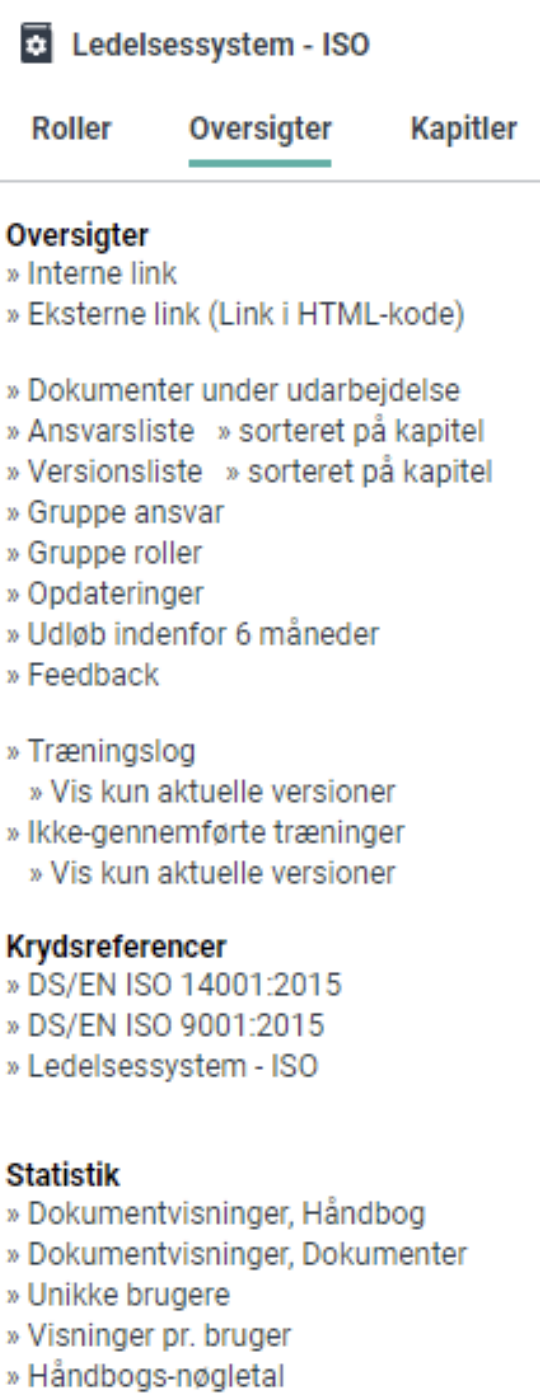
Hvis listerne kun skal være til redaktørens/administrators brug, så kan de tilgås direkte fra ”Roller, Oversigter og Kapitler” redigeringen af håndbogen. Her er links til de oftest benyttede lister.
Listernes indhold
I det efterfølgende vil indholdet i de forskellige lister blive beskrevet. Gældende for alle lister er, at de altid opdateres automatisk med ændringer foretaget i systemet. Dvs. lister oprettes/aktivers én gang og vedligeholdes herefter automatisk af systemet. På listerne kan du via dokumentnavnet åbne dokumenter.
Ansvarslister
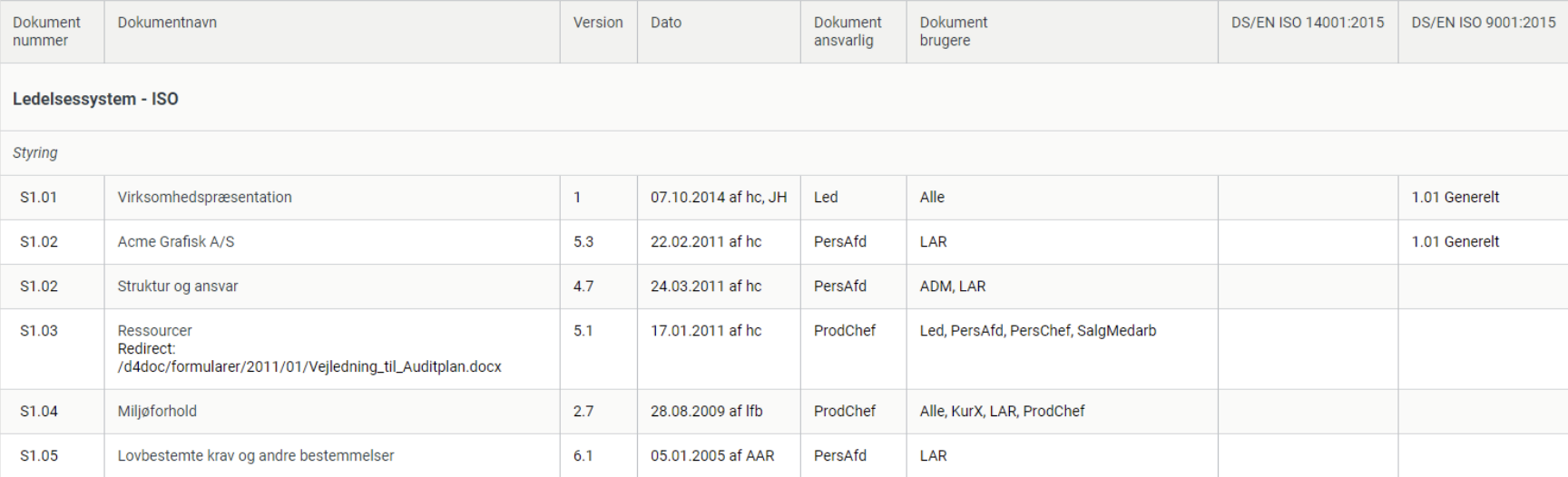
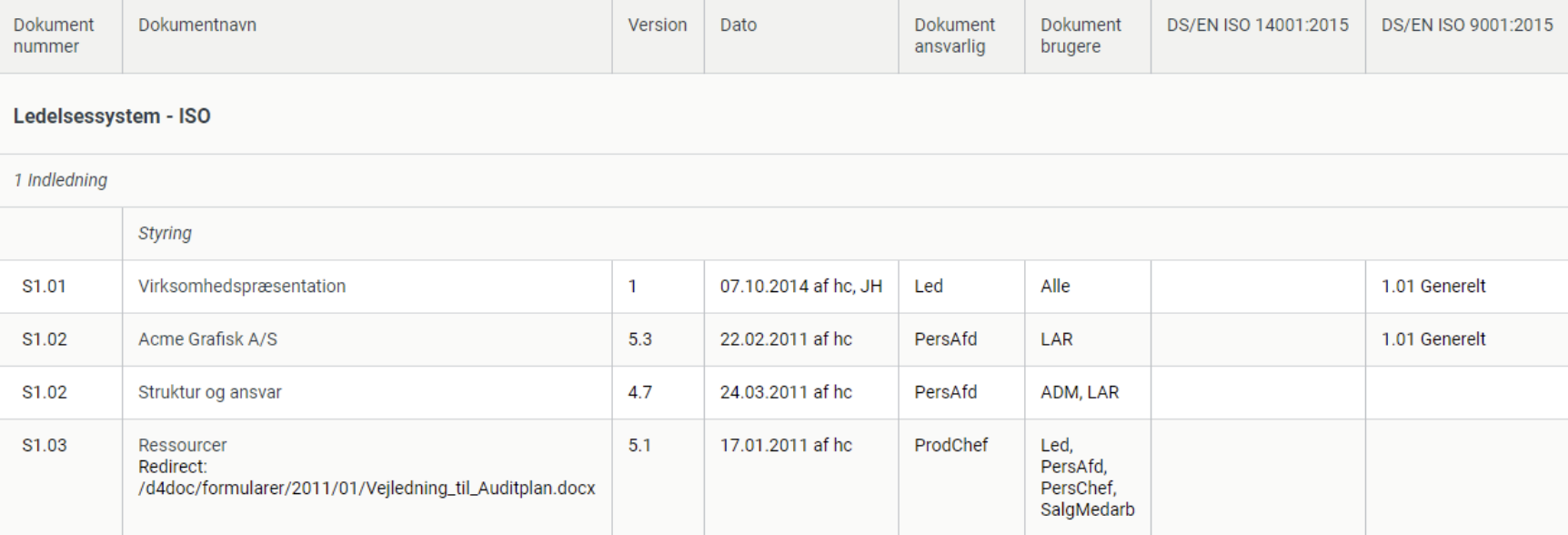
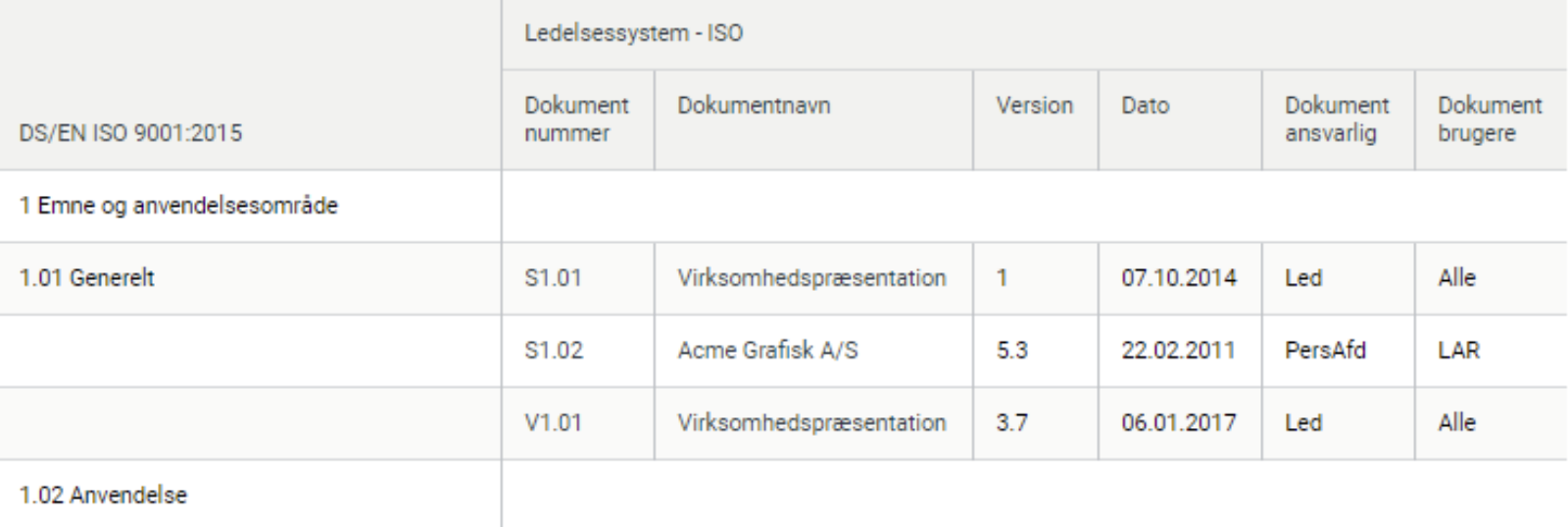
Ansvarslister viser dokumenter i en given håndbog. I listerne vises for hvert dokument Dokumentnummer, Dokumentnavn, Versionsnummer, Godkendelsesdato og –initialer, Dokumentansvarlig, Dokumentbrugere og efterfølgende vises evt. links der er sat i dokumenterne til standarder, oprettet i D4InfoNet. I bunden af listerne vises datoen for hvornår der senest er sket ændringer på listen.
Ansvarsliste
Ansvarslisten er en oversigt over alle gyldige dokumenter (dokumenter der er udgivet) i håndbogen. Listen er sorteret efter dokumenternes niveauer.
Ansvarsliste sorteret på kapitel
Samme som Ansvarsliste, blot sorteret efter Kapitel i stedet for Niveau.
Ansvarsliste m/versioner
Samme som Ansvarslisten plus visning af gamle versioner af gyldige samt slettede dokumenter. De ikke gyldige dokumenter er overstregede, men du kan stadigvæk klikke på dem og læse deres indhold.
De gamle versioner vises på den placering de havde i håndbogen, dengang de var gyldige. Indenfor dokumentnummer er der sorteret faldende på versionsnummer. Bemærk forskel i visning af gamle versioner ift. Versionslister.
Se også
Mere om versionsliste m/versioner.
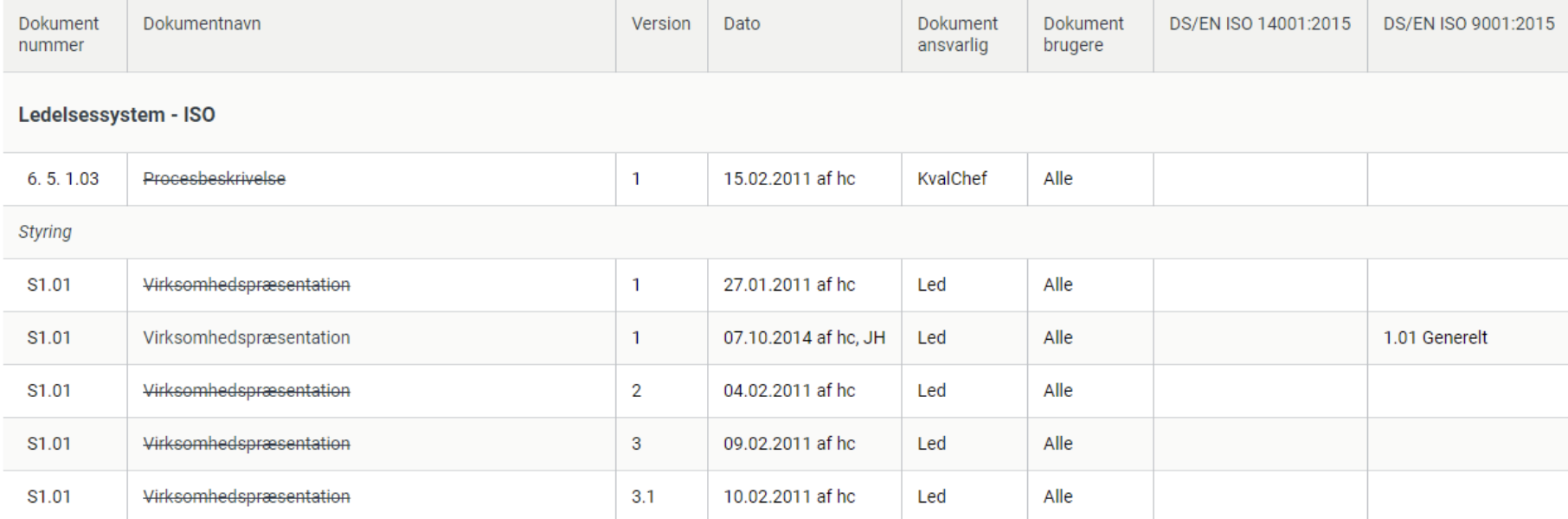
Ansvarsliste m/versioner sorteret på kapitel
Samme som Ansvarsliste sorteret på kapitel plus visning af gamle versioner af gyldige dokumenter samt slettede dokumenter. De ikke gyldige dokumenter er overstreget, men du kan stadigvæk klikke på dem og læse deres indhold.
De gamle versioner vises på den placering de havde i håndbogen, dengang de var gyldige. Inden for dokumentnummer er der sorteret faldende på versionsnummer.
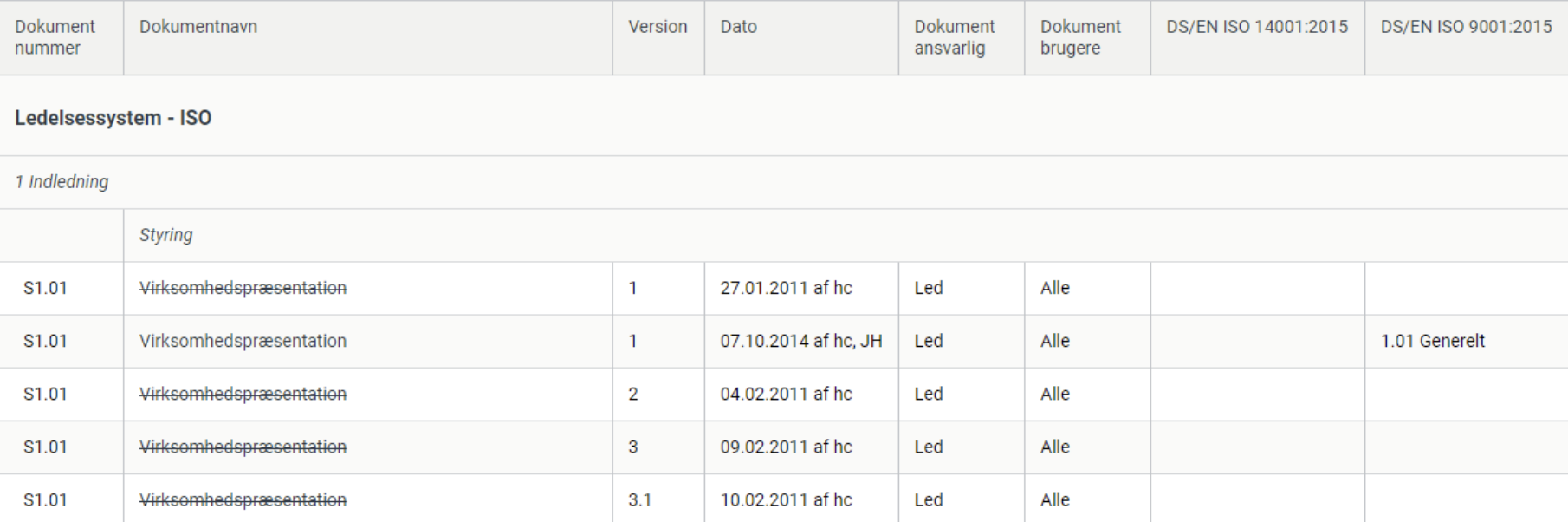
Versionslister
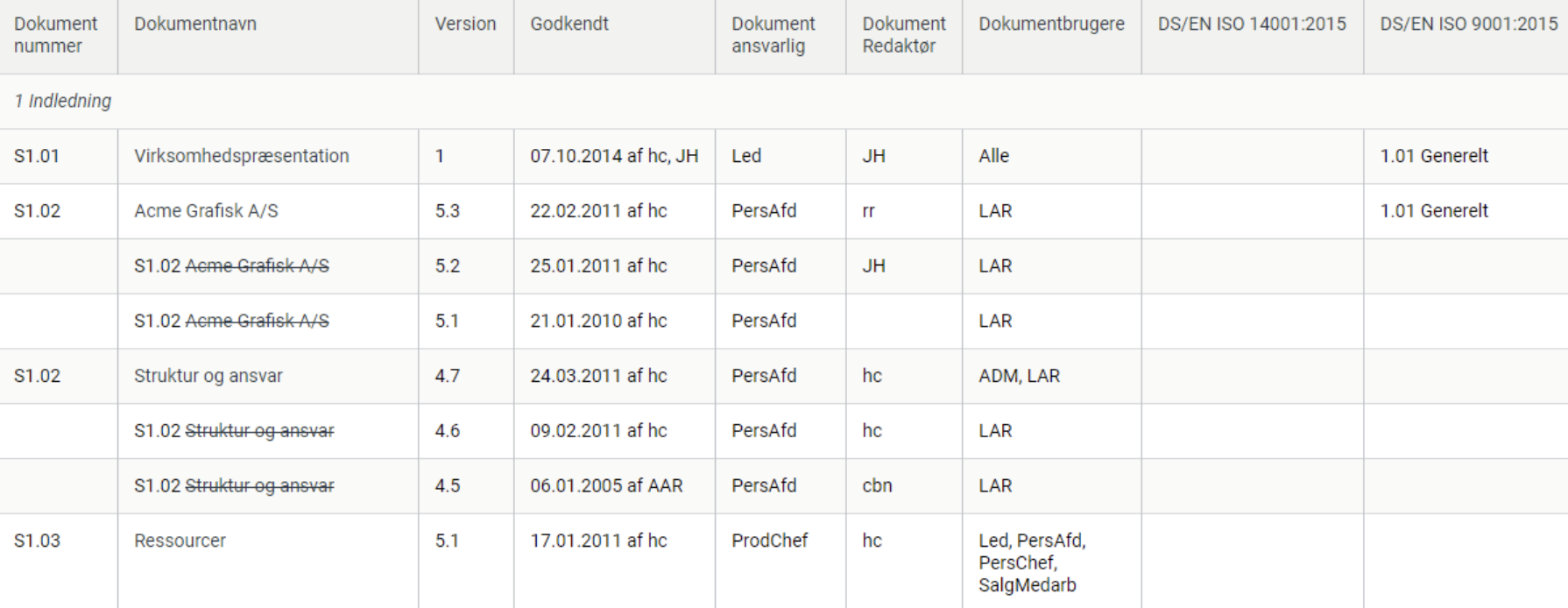
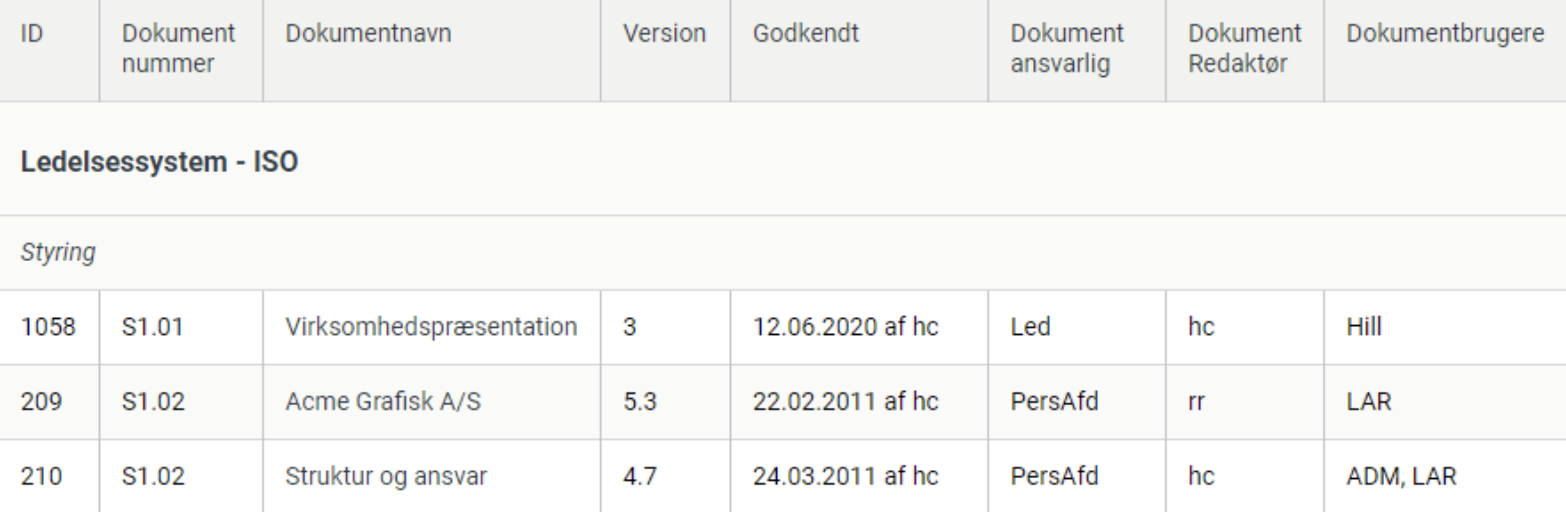
I versionslisterne vises det samme som i Ansvarslisterne samt angivelse af dokumentets redaktør. Dvs. i listerne vises Dokumentnummer, Dokumentnavn, Versionsnummer, Godkendelsesdato og –initialer, Dokumentansvarlig, Dokumentredaktør, Dokumentbrugere og efterfølgende vises evt. links der er sat i dokumenterne til standarder oprettet i D4InfoNet.
I bunden af listerne vises datoen for hvornår der senest er sket ændringer på listen.
Versionsliste
Versionslisten er en oversigt over alle gyldige dokumenter (dokumenter der er udgivet) i håndbogen. Listen er sorteret efter dokumenternes niveauer.
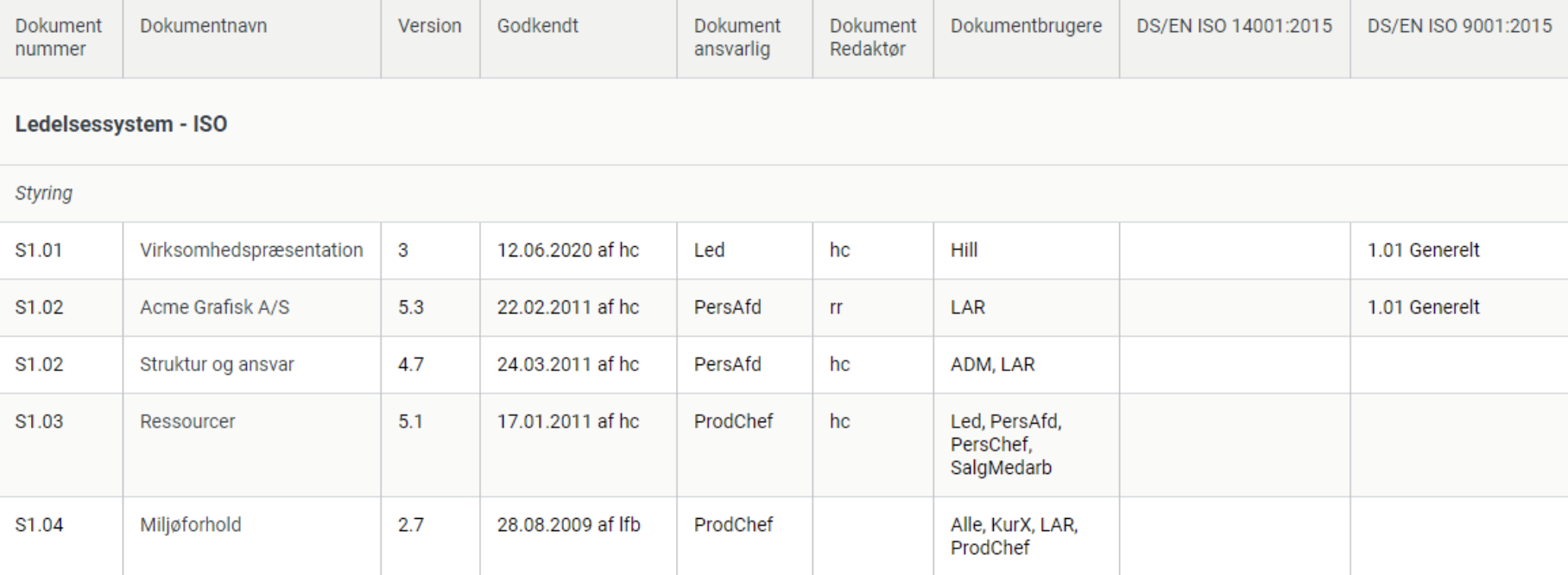
Versionsliste sorteret på kapitel
Samme som Versionsliste blot sorteret efter Kapitel i stedet for Niveau.
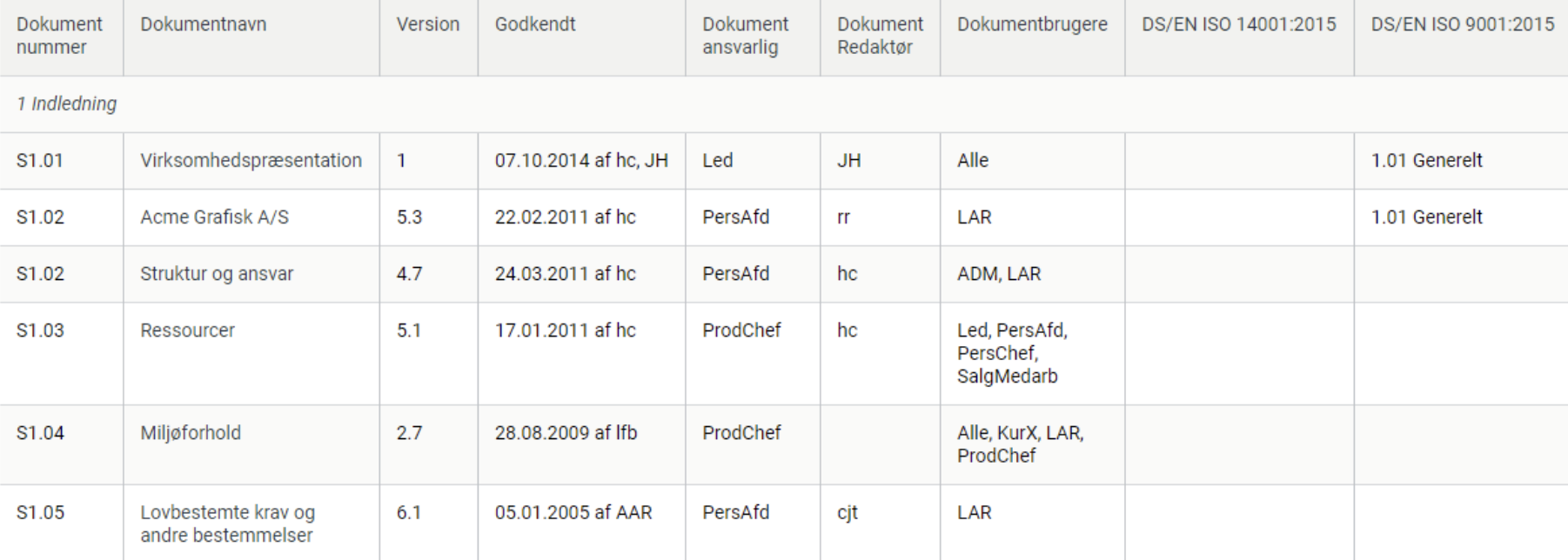
Versionsliste m/versioner
Samme som Versionslisten med visning af gamle versioner af gyldige samt slettede dokumenter. De ikke gyldige dokumenter er overstreget, men du kan stadigvæk klikke på dem og læse deres indhold.
De gamle versioner vises sammen med det gyldige dokument på dettes placering. De gamle versioner listes med indryk under det gyldige dokument. Bemærk forskel i visning af gamle versioner ift. Ansvarslisterne.
Se også
Mere om ansvarsliste m/versioner.
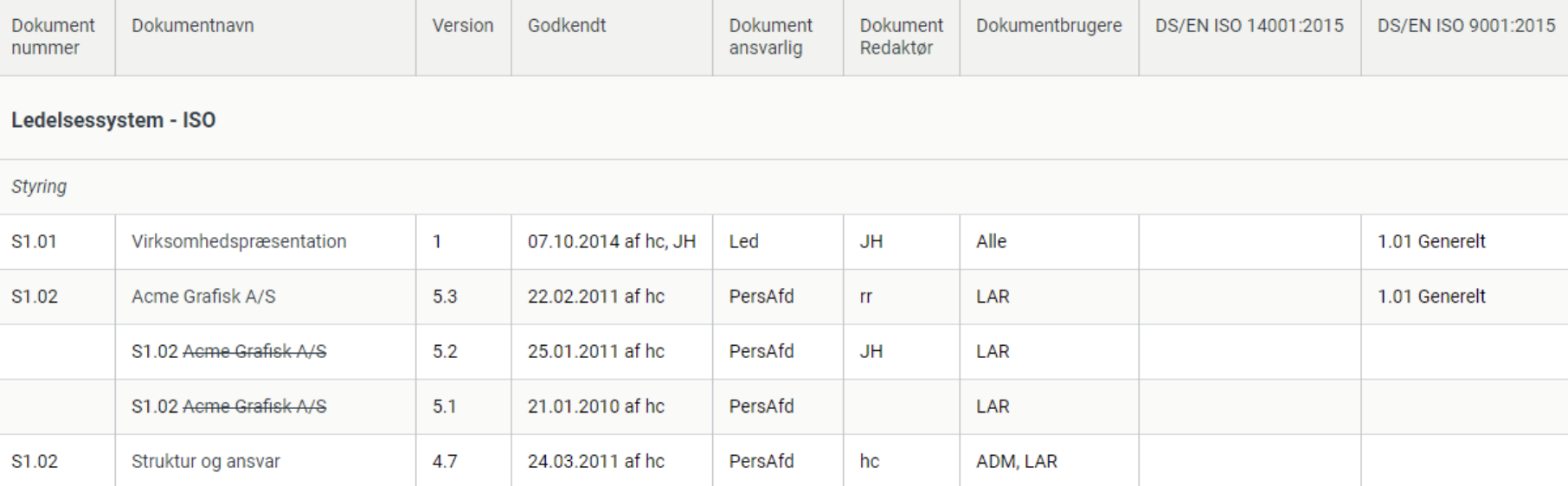
Nederst i listen vises dokumenter fra evt. nedlagte (slettede) kapitler.
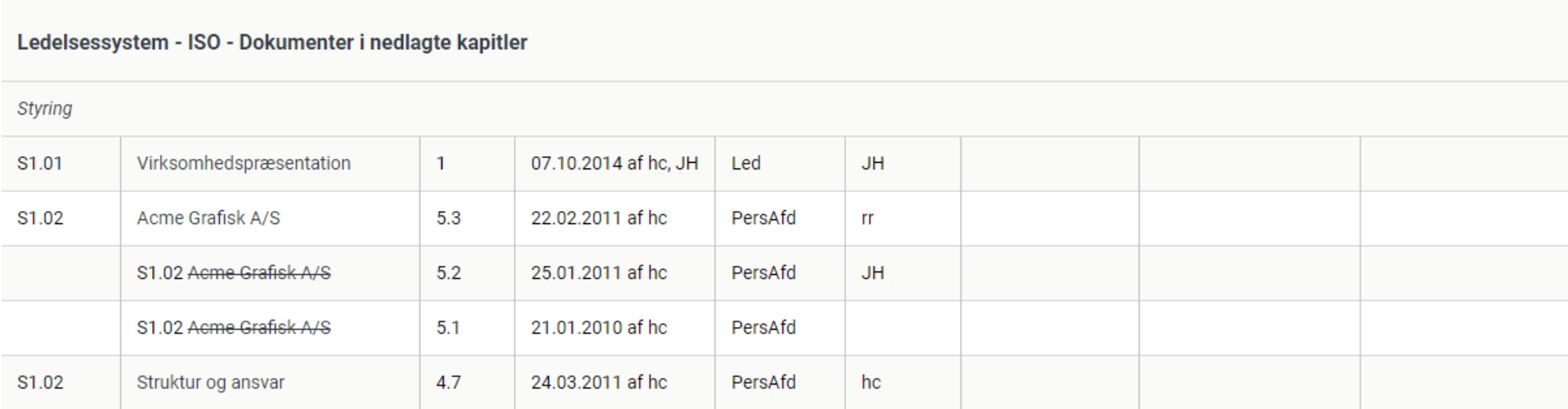
Versionsliste m/versioner sorteret på kapitel
Samme som Versionsliste sorteret på kapitel med visning af gamle versioner af gyldige dokumenter samt slettede dokumenter. De ikke gyldige dokumenter er overstreget, men du kan stadigvæk klikke på dem og læse deres indhold.
De gamle versioner vises sammen med det gyldige dokument på dettes placering. De gamle versioner listes med indryk under det gyldige dokument.
Nederst i listen vises dokumenter fra evt. nedlagte (slettede) kapitler.
Tilpasninger af versionslister
Det er muligt at tilføje ekstra parametre til versionslisterne for at tilpasse dem til dit brug. Parametrene tilføjes direkte i stien til listerne. Ønsker du en oversigt over, hvilke parametre du kan indsætte i listerne kan du indsætte: /D4Doc/formularer/versionsliste.asp?? umiddelbart efter jeres sitenavn i adresselinjen, fx:
http://D4InfoNet/D4Doc/formularer/versionsliste.asp??
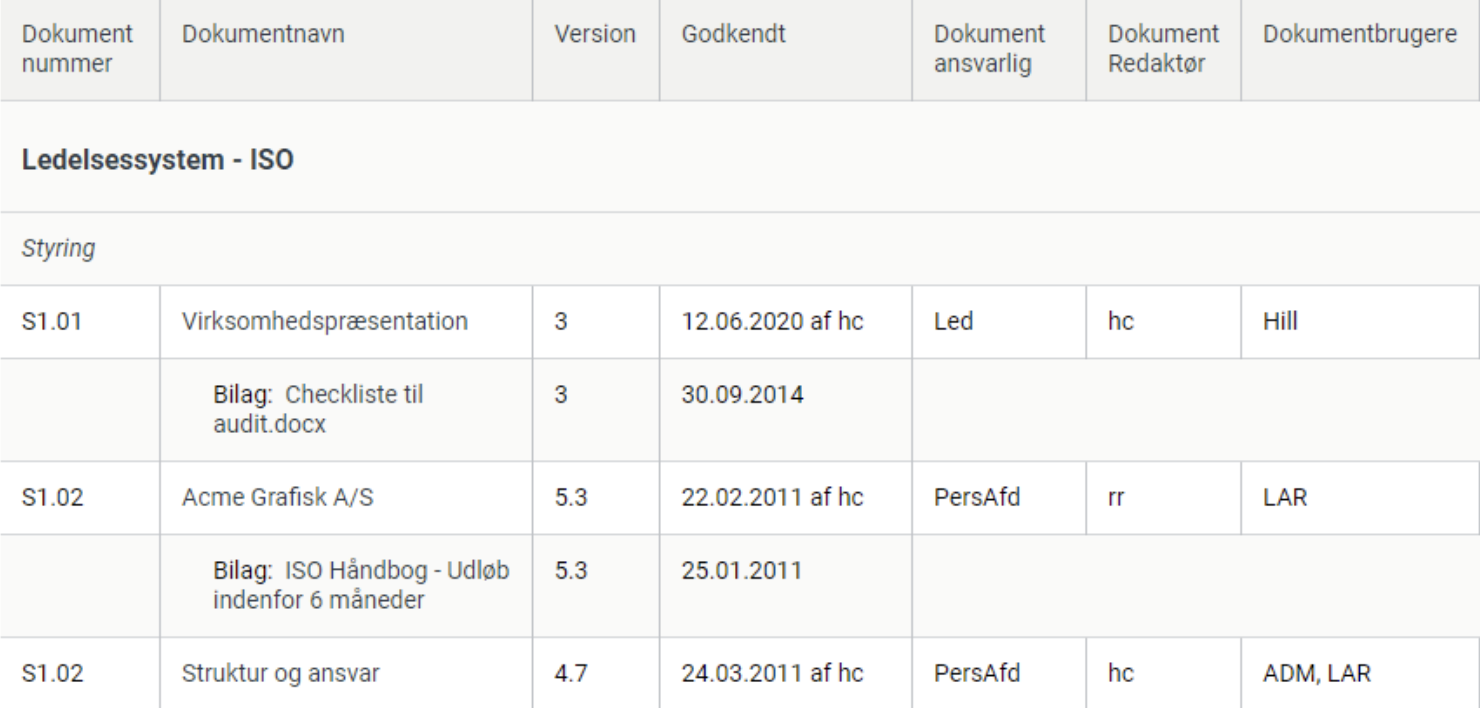
I nedenstående eksempel er et eksempel på en versionsliste, hvor der er tilføjet visning af bilag jf. nedenfor. I figurerne herunder er vist, hvordan stien ser ud før og efter tilføjelsen.


Visning af bilag i versionslister
Det er muligt i listerne også at få vist hvilke bilag, der er knyttet til de enkelte dokumenter. For at få en oversigt over bilag pr. dokument tilføjes “&Bilag=1” eller “&Bilag=2” til stien for versionslisten.
| &Bilag=1 | Her medtages alle bilag hvor du har valgt at de skal vises i bilagslisten i bunden af dokumentet. |
| &Bilag=2 | Her medtages alle bilag (på nær dem hvor du har valgt at de skal være skjulte). |
Dokument ID og Intern reference på versionslister
Hvis du ønsker at få vist dokument ID på en versionsliste tilføjes &ID=1 til stien.
Intern reference på versionslisten
Hvis du ønsker, at interne referencer skal vises på versionslisten tilføjes &Ext=1 til stien.
Versionsliste for et givent niveau Hvis du kun ønsker versionslisten vist for et givent niveau tilføjes &NiveauID=xx til stien, hvor xx svarer til ID for det niveau, du ønsker vist.
Versionsliste for et givent kapitel
Det er muligt at begrænse en versionsliste til at vise et givent kapitel og dets tilhørende underkapitler. Dette gøres ved at tilføje &AfsnitID=xx, hvor xx svarer til ID på det kapitel der ønskes vist.
Versionsliste kun med visning af krydsreferencer for en given standard/håndbog
Det er muligt at begrænse visningen af hvilke krydsreferencer der vises i versionslisten ved at tilføje &Ref=xx, hvor xx svarer til ID standarden.
Liste over udgåede/slettede dokumenter i en håndbog
Hvis du ønsker en liste kun over slettede dokumenter i en håndbog tilføjes til stien for en versionsliste &Alle=2.
Gruppe- og personlister
I gruppelisterne er det muligt at danne overblik over, hvilke grupper, der er ansvarlige for – eller brugere af – hvilke dokumenter i en given håndbog.
Personlisterne er afhængige af hvilken bruger, der åbner dem. En personliste viser dokumenter du er ansvarlig for, redaktør af eller bruger af vedr. den bruger, der åbner listen.
Hvis du ønsker at begrænse gruppelisterne til kun at vise resultater for en enkelt gruppe, kan du tilføje &Bruger=xx, hvor xx svarer til ID på den gruppe, som du ønsker at se listen for. ID på en gruppe findes i gruppeadministrationen i D4InfoNet.
Hvis du ønsker at begrænse personlisterne til kun at vise resultater for en enkelt person, kan du tilføje &User=yy hvor yy svarer til ID på personen. ID på en person findes i brugeradministrationen i D4InfoNet.
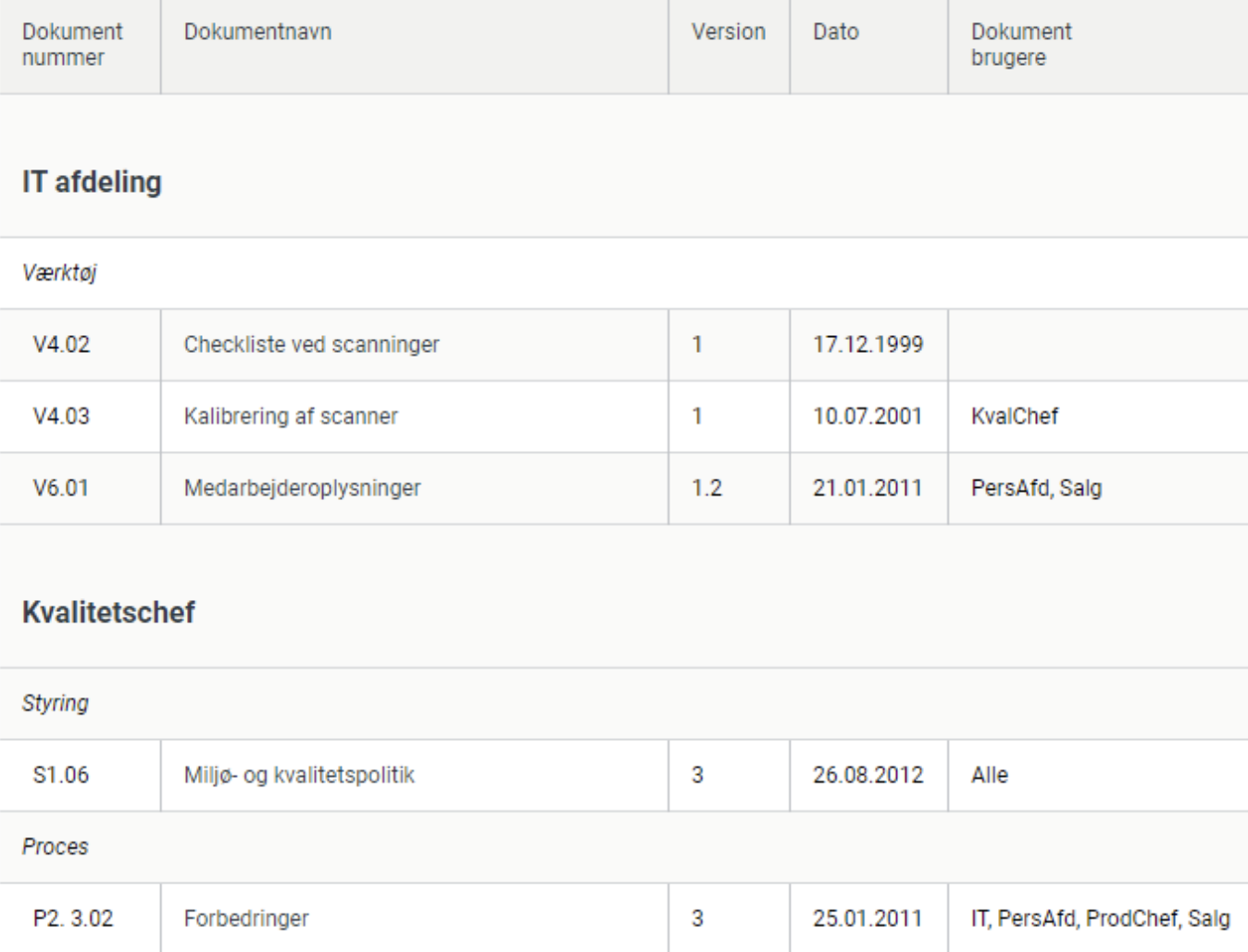
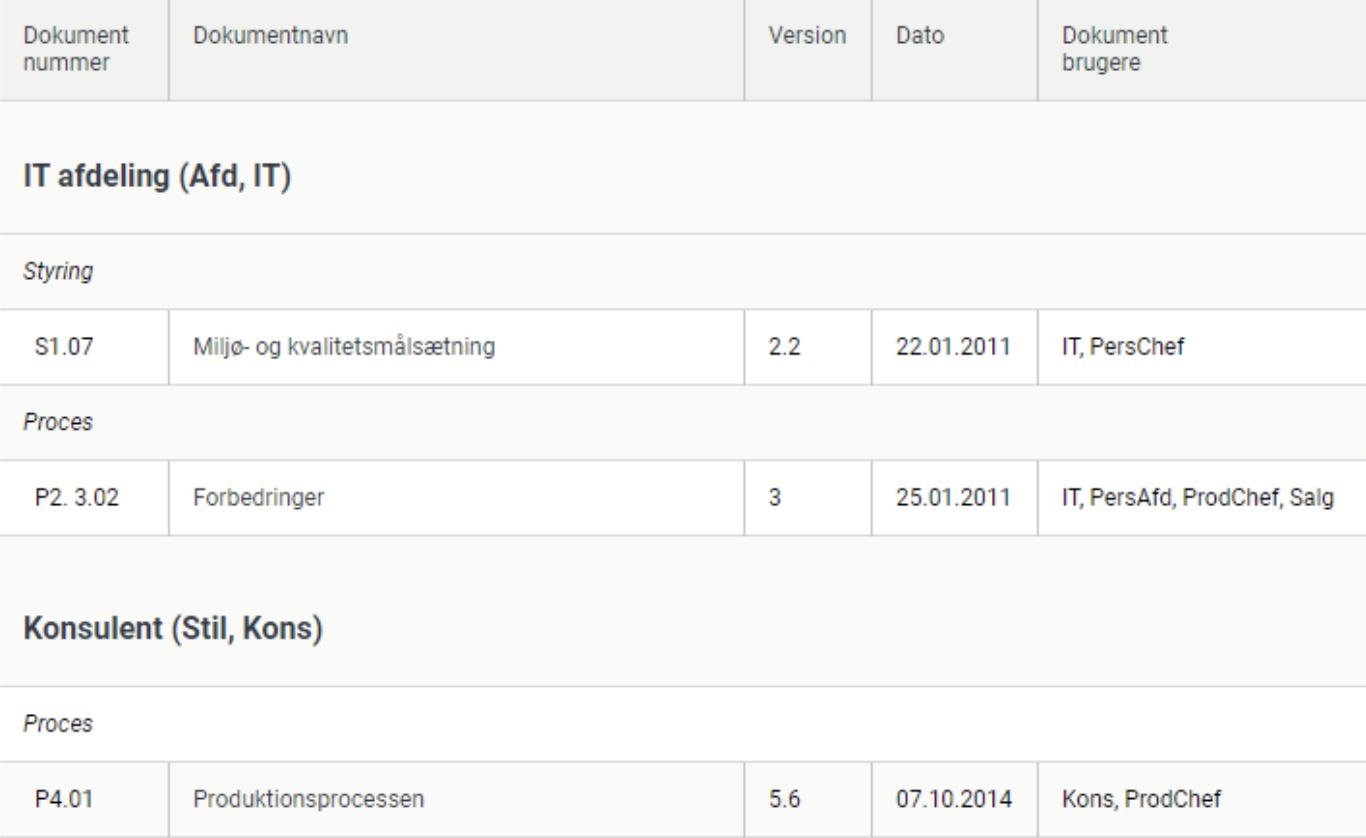
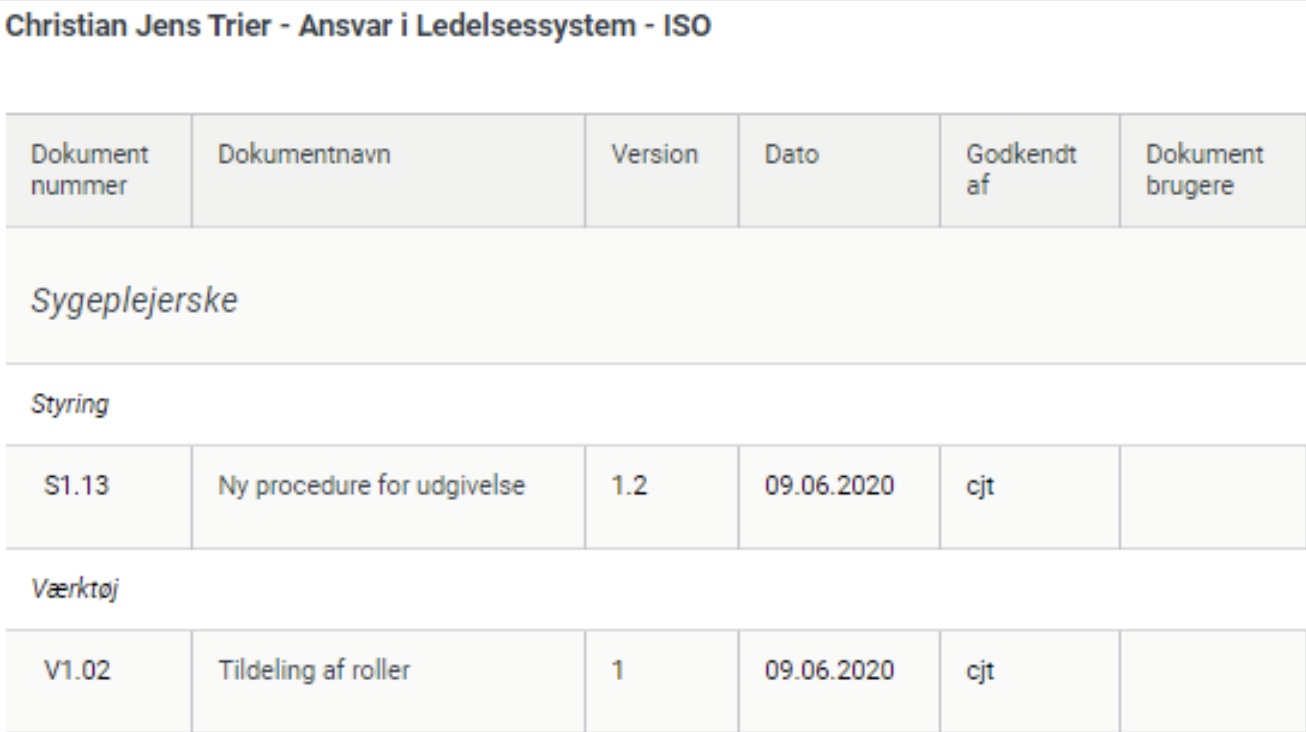
Listerne viser for hvert dokument Dokumentnummer, Dokumentnavn, Version, Godkendelsesdato og Dokumentbrugere.
Gruppe ansvar
Denne liste giver overblik over, hvilke grupper, der er ansvarlige for hvilke dokumenter i den givne håndbog. Indenfor en gruppe er dokumenterne sorteret efter niveauer.
Gruppe roller
Denne liste viser hvilke grupper, der er brugere af hvilke dokumenter i den givne håndbog. Indenfor en gruppe er dokumenterne sorteret efter niveauer.
Personansvar
Denne liste viser, hvilke dokumenter den enkelte medarbejder er ansvarlig for i den givne håndbog. Det vil sige at den person, der er logget på og som klikker sig ind på denne liste, kun vil se de dokumenter, han/hun er ansvarlig for. Dokumenterne er listet under hvilke grupper, den enkelte er medlem af. Indenfor en gruppe er dokumenterne sorteret efter niveauer.
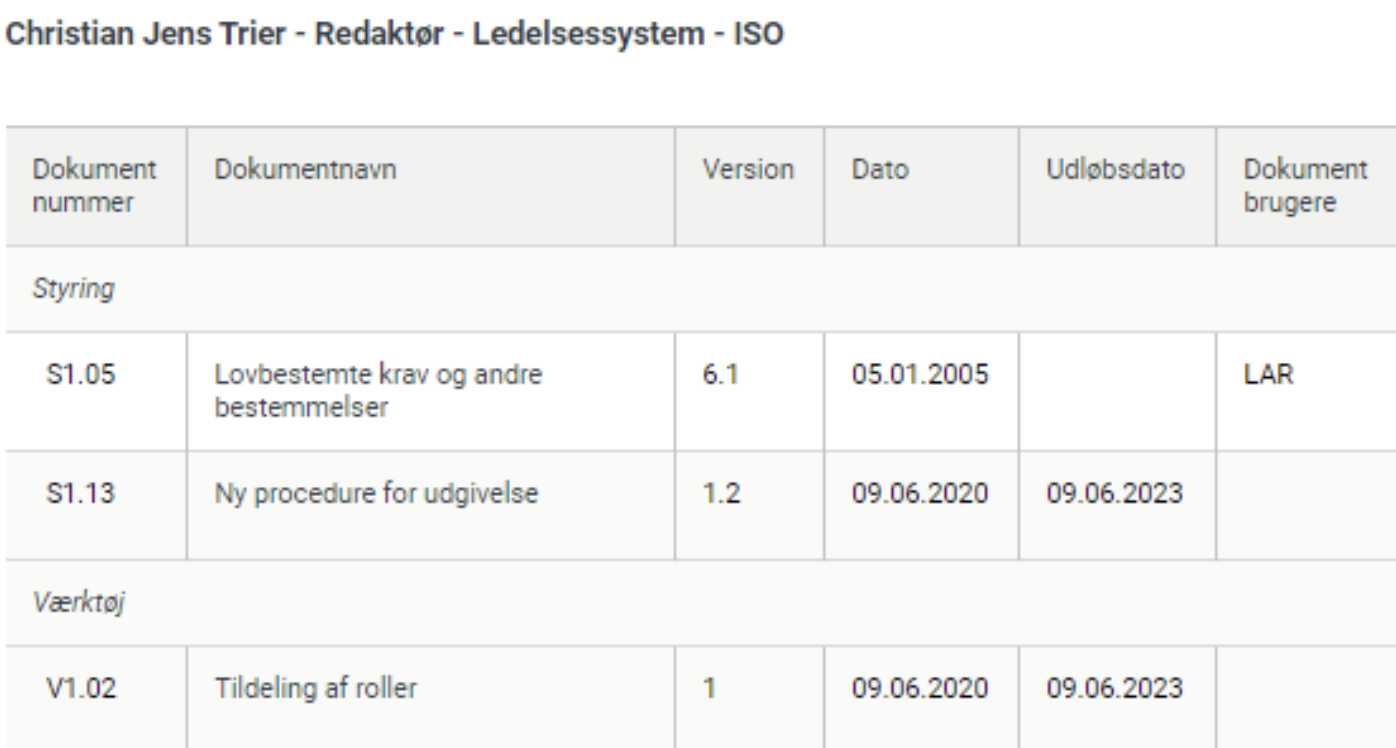
Person redaktør
Denne liste viser de dokumenter den enkelte medarbejder er redaktør på i den givne håndbog. Det vil sige at den person der er logget på og som klikker på denne liste, kun ser de dokumenter han/hun er redaktør på. Dokumenterne er sorteret efter niveauer.
I denne liste er også tilføjet feltet Udløbsdato.
Øverst i listen kan redaktøren se, om vedkommende også er tilføjet som redaktør på hele håndbogen eller i givne kapitler.
Person roller
Denne liste viser de dokumenter, som den enkelte medarbejder er bruger af i den givne håndbog. Det vil sige at den medarbejder, der er logget på og som klikker på listen, vil se de dokumenter, han/hun er bruger af.
Dokumenterne er listet under hvilke grupper, den enkelte er medlem af. Inden for en gruppe er dokumenterne sorteret efter niveauer.
Til denne liste er tilføjet en evt. træningsdato for et dokument, samt hvornår du sidst har været inde på dokumentet.
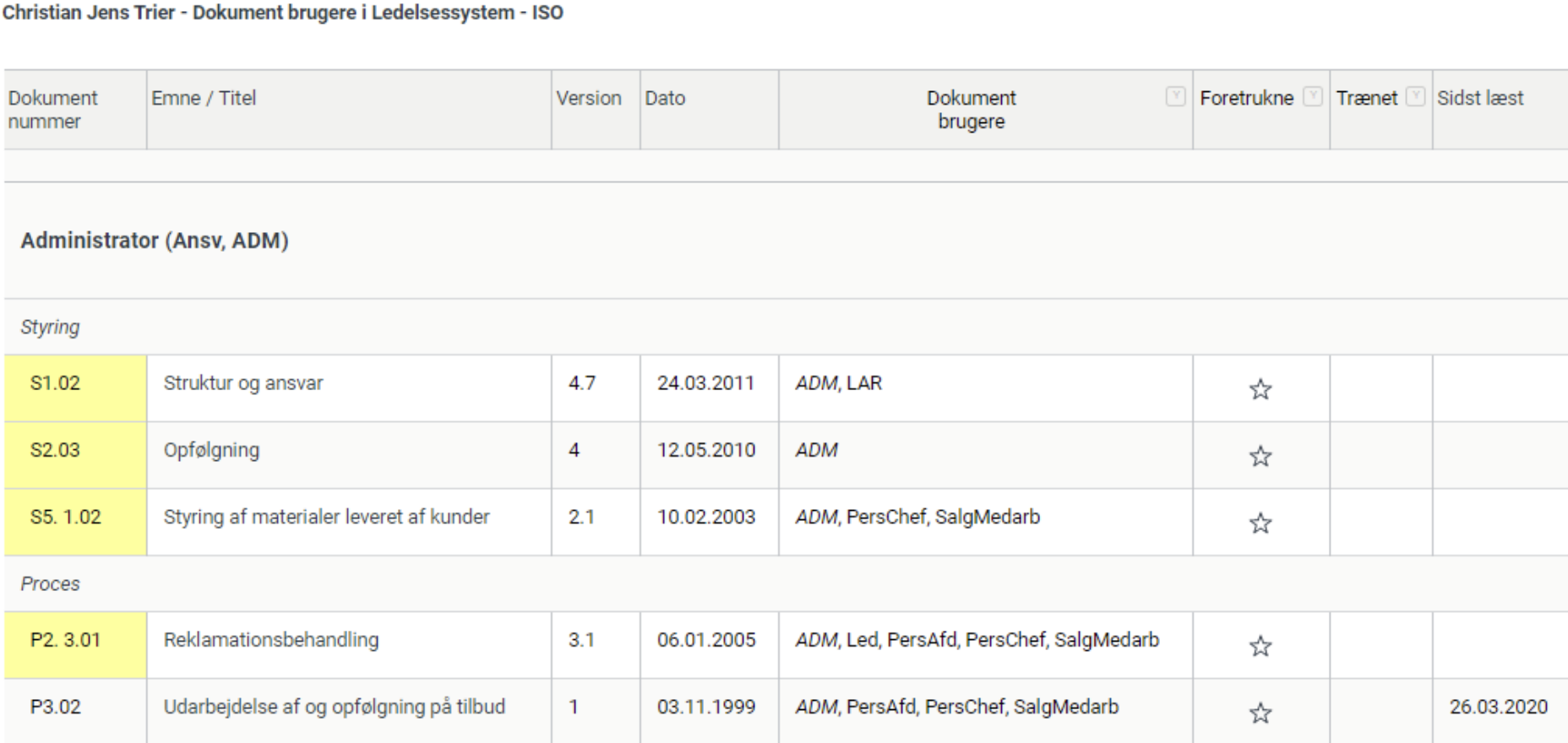
Det er muligt af fjerne Alle gruppen fra denne oversigt ved i linket at tilføje &AlleBruger=0.
Se også
Mere om tilpasning af links til lister.
Opdateringer og udløbs-lister
Opdateringer
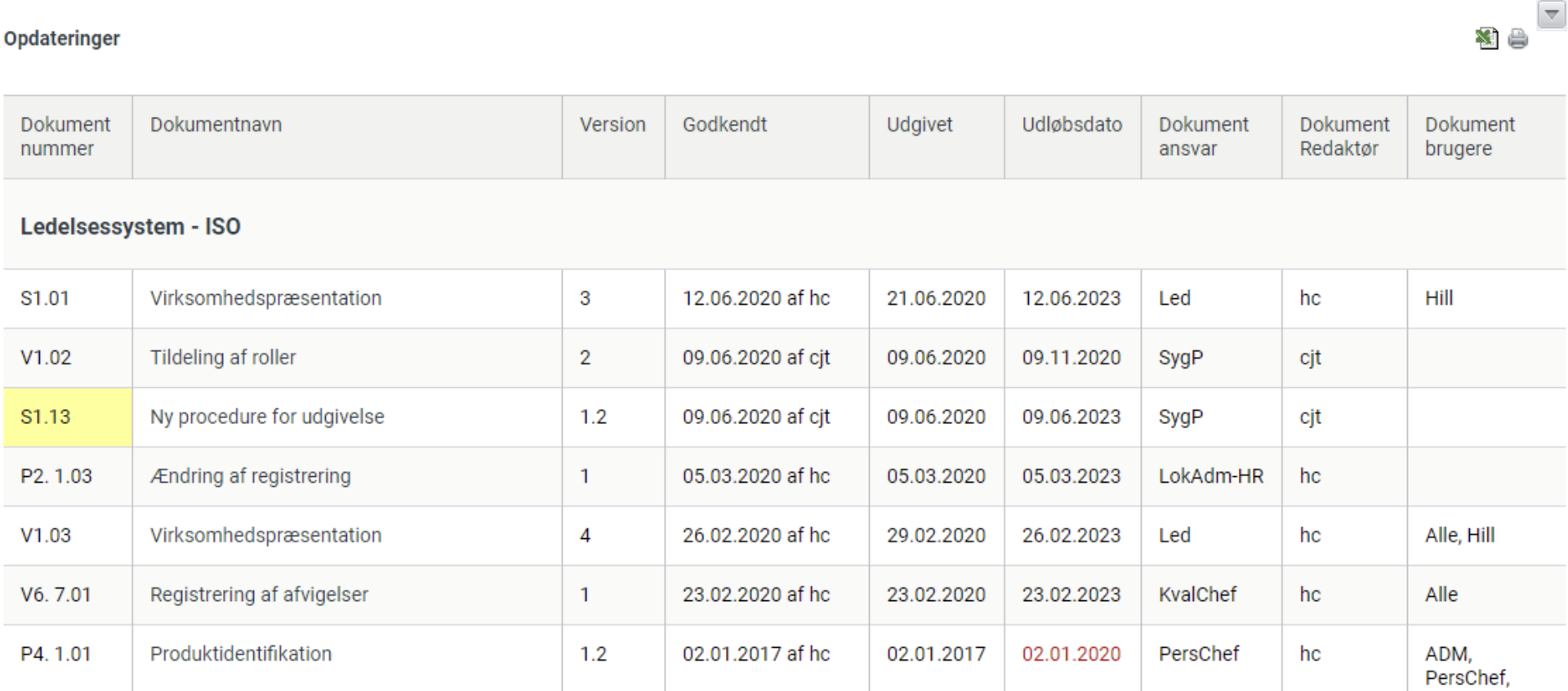
Denne liste viser gyldige dokumenter i en given håndbog, hvor dokumenterne er sorteret efter godkendelsesdatoen. De nyeste godkendelsesdatoer står øverst og er så sorteret faldende. Det er muligt at sortere listen anderledes ved at klikke på overskrifterne i kolonnerne. Herudover kan du begrænse listen til kun at vise poster for en given periode enten opdaterede eller ikke opdaterede, ved at aktivere den lille pil øverst til højre på siden. Det er også muligt at overføre listen til Excel eller printe den via ikonerne øverst til højre.
De gule markeringer indikerer, at brugeren ikke har været inde på det aktuelle dokument efter udgivelse.
Udløbsdato er angivet med rød, hvis dokumentet har overskredet udløbsdato.
Tilpasning af opdateringslister
Det er muligt at tilføje ekstra parametre til opdateringslisten for at tilpasse dem til dit brug. Parametrene tilføjes direkte i stien til listerne.
For en samlet oversigt, over hvilke parametre det er muligt at tilføje til opdateringslisterne kan du indsætte /D4Doc/formularer/opdateringer.asp?? umiddelbart efter jeres sitenavn. Fx http://D4InfoNet/D4Doc/formularer/opdateringer.asp??
Vil du fx gerne se hvilke dokumenter der blev godkendt for mellem 12 og 24 måneder siden, kan du tilpasse din liste, så det kun er dette der vises.


Vil du have et overblik over dokumenter godkendt for mellem 12 og 24 måneder siden tilføjes &min=12&max=24. Skal listen kun vise dokumenter godkendt for mere end 24 måneder siden tilføjes &min=24.
Udløb
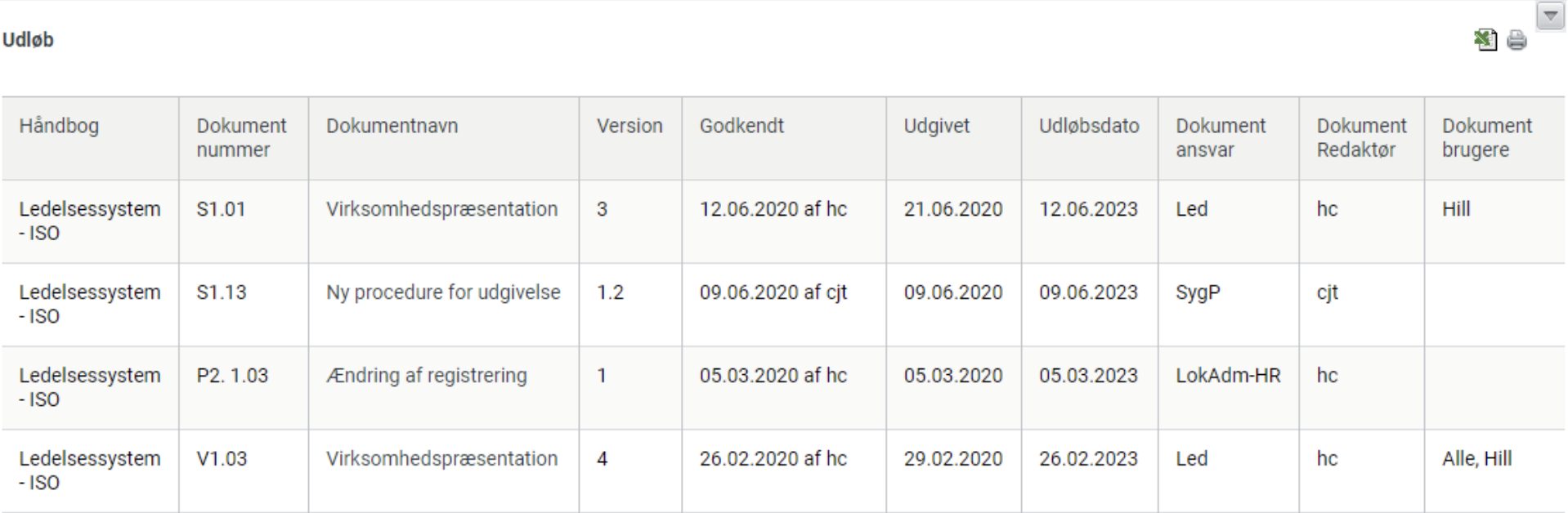
Denne liste viser gyldige dokumenter i en given håndbog, sorteret faldende på udløbsdatoen for de enkelte dokumenter. Ved hjælp af denne liste kan den ansvarlige for håndbogen, eller for den enkelte procedure, følge med i, hvornår dokumentet skal revideres. Det er vel og mærke kun hvis du har sat en udløbsdato på dokumentet i dokumenthovedet, at denne vises. Det er muligt at sortere listen anderledes ved at klikke på overskrifterne i kolonnerne. Herudover kan du begrænse listen til kun at vise poster for en given periode, ved at aktivere den lille pil øverst til højre på siden. Det er også muligt at overføre listen til Excel eller printe den via ikonerne øverst til højre.
Udløbsdato er angivet med rød, hvis dokumentet har overskredet udløbsdato.
Udløb inden for 6 måneder
Listen er den samme som ”Udløb” listen, men her vises kun de dokumenter, der ligger inden for søgekriteriet ”Udløb om minimum 0 måneder og maksimum 6 måneder”.

Tilpasning af udløbslister
Du kan selv tilpasse dine udløbslister. Dette gøres på samme måde som for opdateringslisterne. Du kan ændre på tallene for min og max for at få den ønskede oversigt. Husk også at ændre listenavnet, så det er lettere at finde ud af hvad listen indeholder.
Hvis du vil have et overblik over hvilke udløb der fx er om mellem 6 og 12 måneder: min=6&max=12.
Udløb inden for 3 måneder inkl. dem der er udløbet: max=3.
Hvis du kun vil se dokumenter der allerede er udløbet: max=0.
Hvis du kun ønsker at se de dokumenter, hvor den aktuelle bruger er redaktør tilføjes: &aseditor=1.
Se også
Mere om tilpasning af opdateringslister.
Kvik-liste
Det er muligt i systemet at oprette en kvik-liste, der er en variation over opdateringslisten. Denne liste viser en dokumentoversigt kun med oplysninger om dokumentnr., dokumentnavn, versionsnr. og dato.
For at få denne liste frem benyttes linket /d4doc/formularer/opdat_kort.asp?BookID=xx, hvor xx er ID på den relevante håndbog.
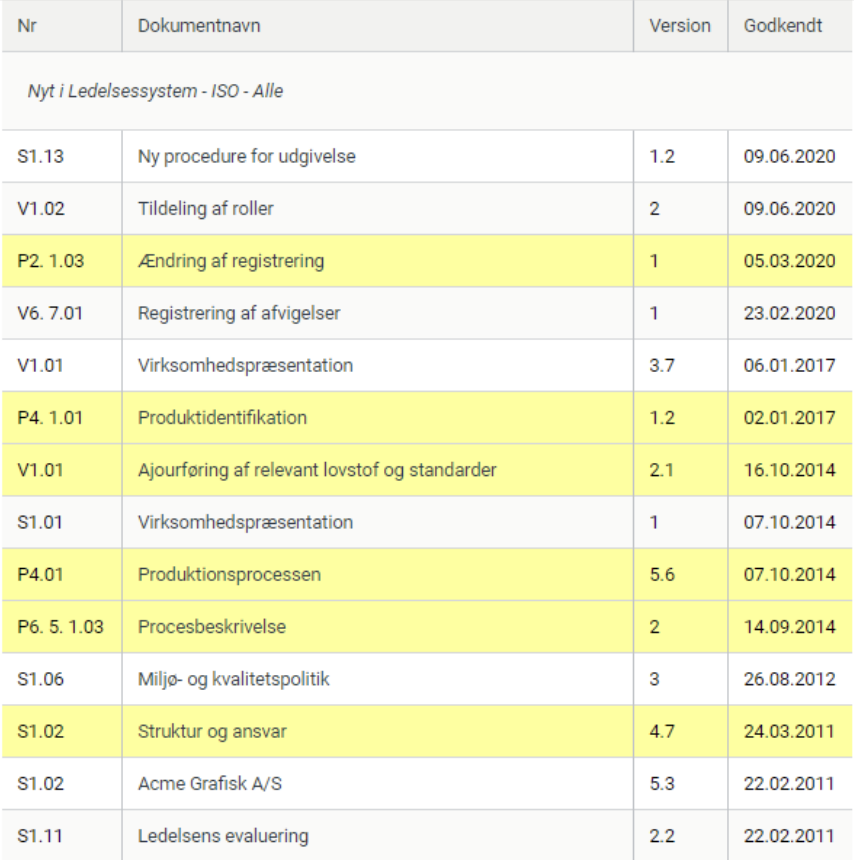
Dokumenterne er sorteret med det senest godkendte dokument øverst. De gule markeringer indikerer, at brugeren ikke har været inde på det aktuelle dokument efter udgivelse.
For at få vis en liste med de forskellige parametre, der kan tilføjes kviklisten tastes /d4doc/formularer/opdat_kort.asp?? umiddelbart efter navnet på jeres site. fx: http://D4InfoNet/d4doc/formularer/opdat_kort.asp??
Nedenfor vises lidt forskellige muligheder for listen.
Denne liste kan begrænses til kun at vise dokumenter i håndbogen, som brugeren ikke har klikket på endnu. Dette gøres ved at tilføje &Nye=1 til linket.
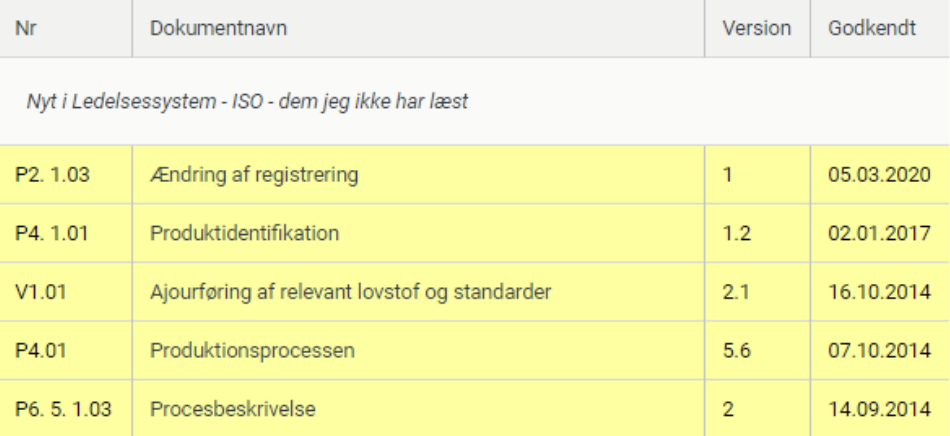
Hvis du ikke ønsker, at der i den øverste tekst står hhv. Nyt i og Alle og dem jeg ikke har læst kan du tilføje &jb=1 til linket.
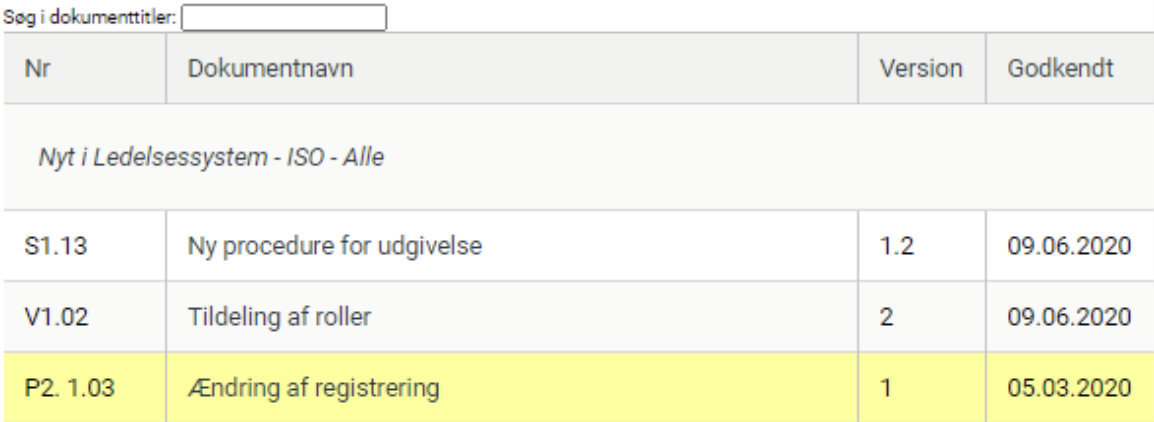
Det er muligt at give brugeren mulighed for at søge på dokumentnavn i listen. Dette gøres ved at tilføje &titlesearch=1 til linket.
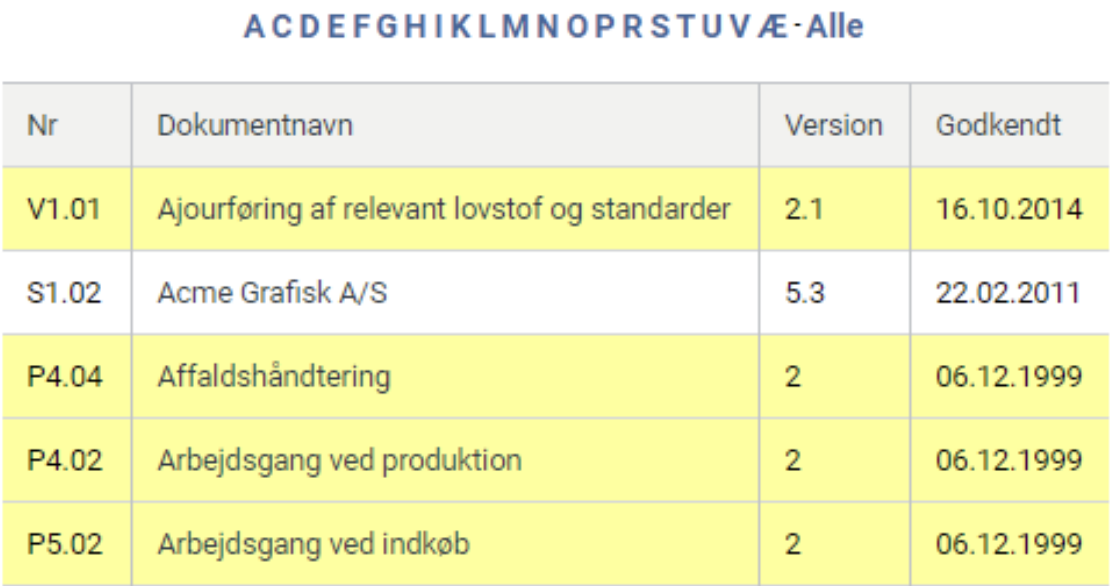
Ønskes en alfabetisk opdeling af dokumenterne i håndbogen, kan du tilføje parameteret &alpha= . Her kan du klikke på de forskellige bogstaver i oversigten, for at få vist dokumenter i håndbogen, der starter med det givne bogstav.
Hvis du ikke ønsker en liste for hele håndbogen, så kan du begrænse den til kun at vise udvalgte afsnit eller dokumenter.
/d4doc/formularer/opdat_kort.asp?BookID=xx&AfsnitID=w,y,z Her vises kun dokumenter for udvalgte kapitler og deres tilhørende underkapitler. Ønskes dokumenter fra underkapitler ikke vist tilføjes &afsniteq=1 til linket. Ønskes dokumenter vist fra forskellige håndbøger angives BookID=* i stedet for BookID=xx for en given håndbog.
/d4doc/formularer/opdat_kort.asp?DokID=t,u,v Her vises kun de angivne dokumenter i listen. Det er muligt at kombinere dokumenter og afsnit i listen hvis det ønskes. Nedenfor er vist udvalgte andre parametre, der kan tilføjes linket til listen for fx ændring af sortering eller visning:
| &Sort=D | Sorterer alfabetisk på dokumentnavn |
| &Sort=N | Sorterer på dokumentnummer |
| &Sort=G | Sorterer på dato (godkendelsesdato) |
| &Sort=I | Sorterer på dokument ID |
| &Sort=U | Sorterer på udløbsdato |
| &Sort=K | Sorterer på kapitelnavn |
| &Shdoknr=0 | Viser ikke dokumentnummer |
| &Shbook=1 | Viser håndbogsnavn |
| &Shchapter=1 | Viser kapitel |
| &Fav=1 | Viser ”Mine favoritter” |
| &Hlnew=0 | Viser ikke gule markeringer |
| &Shexp=1 | Viser udløbsdato |
| &ShdokID=1 | Viser dokument ID |
| &ListSimple=1 | Viser kun dokumentnavn |
Reference for standard oprettet i systemet
For håndbøger oprettet med dokumenthovedet Til myndigheds-standard vil der ikke blive genereret ansvars og versionslister mv. Hvis du har brugt dokumenthovedet Til myndigheds-standard ved systemet, er der her tale om en standard til brug for krydsreference, jf. manualen D4Handbooks.
For disse håndbøger vil der kun være krydsreferencelister med navne som ”Reference [Navn på standard-håndbogen]”.
I disse lister vises alle dokumenterne i den givne Standard og de dokumenter fra den valgte håndbog, hvorfra der er krydsrefereret.
Hvis du også ønsker at se drafts i din liste tilføjes &godk=0 til listen.
Referencer til standard fra flere håndbøger
Hvis du ønsker at vise dokumenter fra flere håndbøger til den samme standard, tilføjes flere håndbogs ID’er ud for ”Til” i linket fx /d4doc/formularer/standardref.asp?Fra=2&Til=3,68.
Træningslog for hele håndbogen
Denne liste viser alle dokumenter for en given håndbog og deres evt. tilhørende træninger.

Det er muligt, via knappen i toppen af listen, at få listen vist på forskellig måde, fx kun dokumenter med træninger, kun gennemførte eller manglende træninger eller visning også af træninger for inaktive brugere.
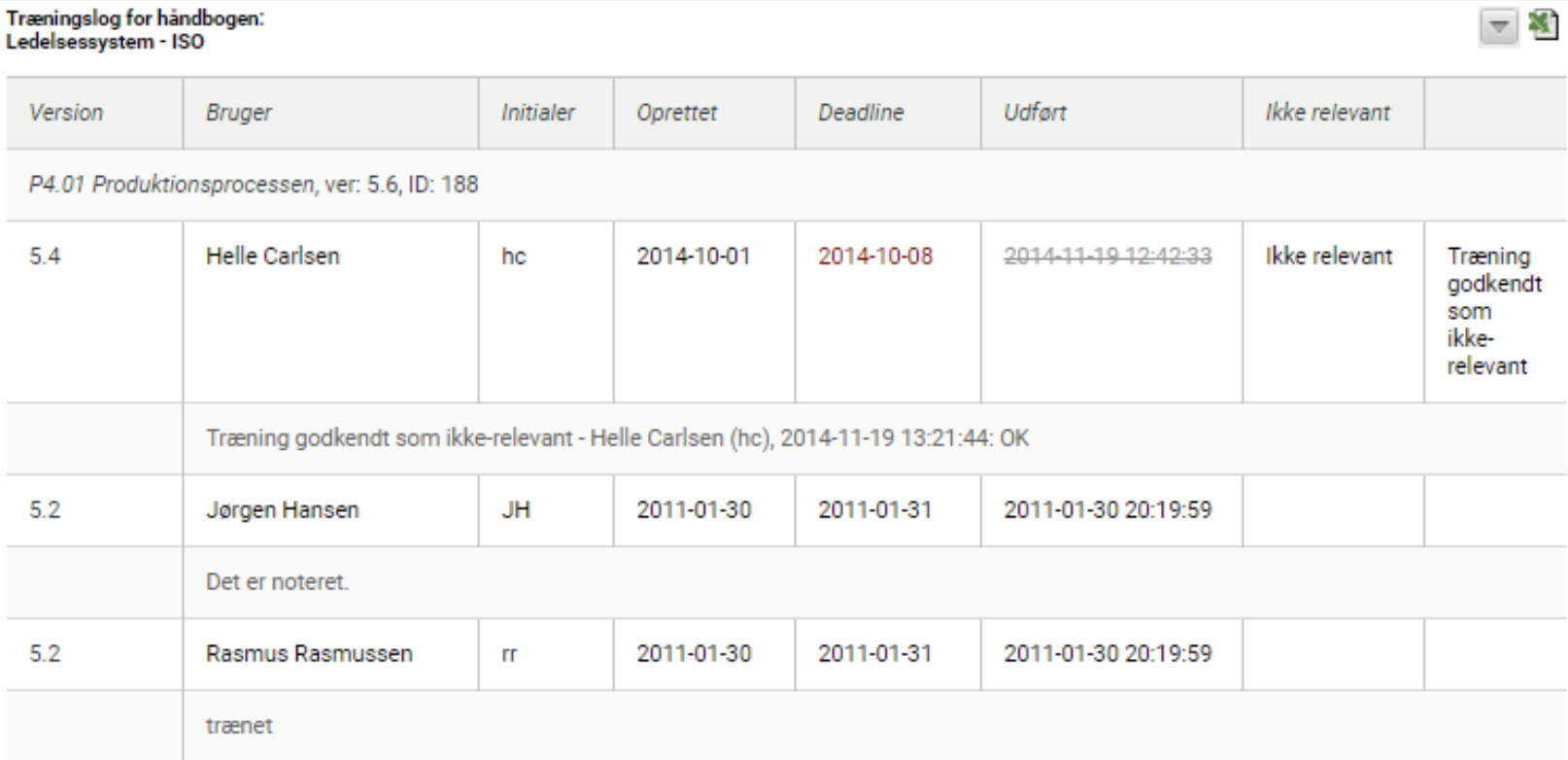
Hvis du ønsker kun at se træninger, der er udsendt af en given medarbejder, kan du til stien tilføje &SendBy=xx hvor xx svarer til den pågældende brugers ID.
Flowbrug
Denne liste er en oversigt over flow, der er tilknyttet håndbogen. Den viser hvad der linkes til, samt hvor de enkelte flow bliver benyttet.
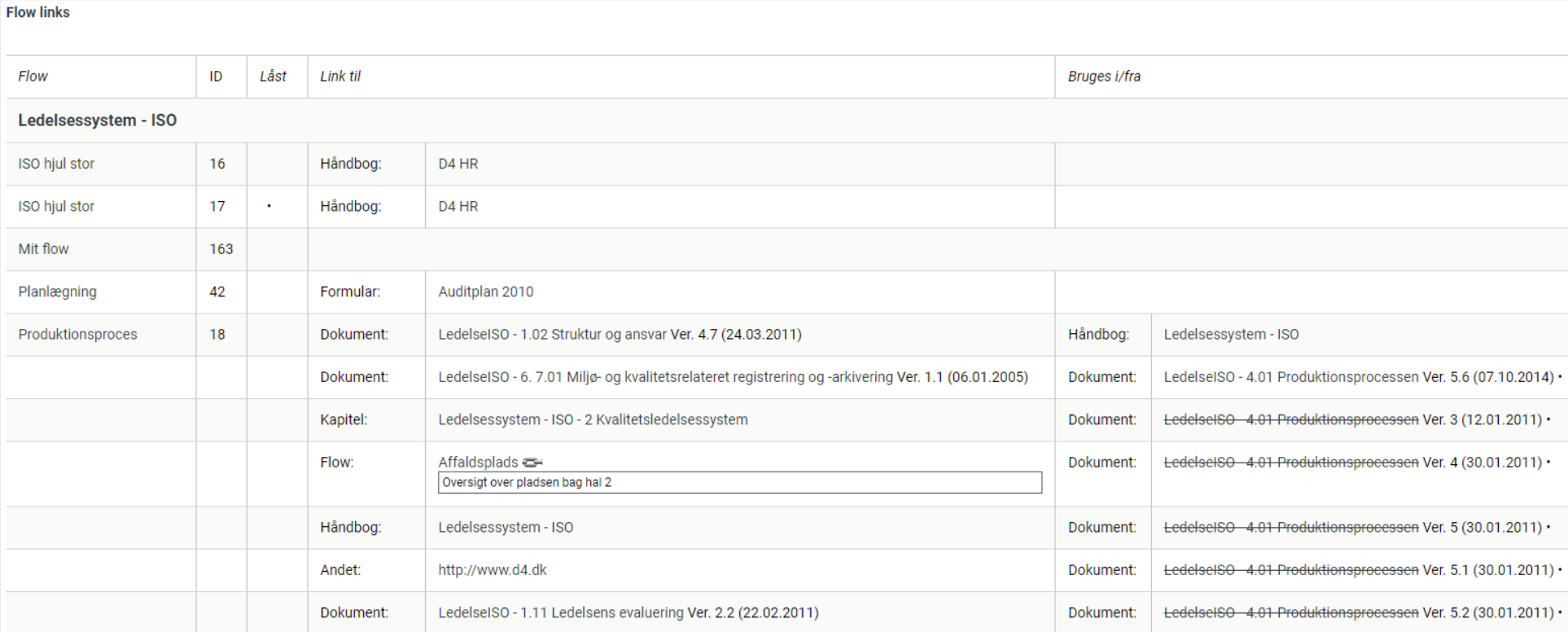
| Flow | Flownavn |
| Låst | Her ses om de enkelte flow er låst til et dokument. Dette er markeret med en * |
| Link til | Her ses hvilke links der er lavet fra det enkelte flow. Først vises hvilken link-type der er tale om og efterfølgende vises selve linket. Hvis der på et link er indsat pop op-tekst, vil denne tekst være angivet under linket i en firkant |
| Bruges i/fra | Her ses hvilke håndbøger, andre flow, dokumenter m.v. som linker til det givne flow |

Ved klik på kæden ud for et flow, får du vist oplysninger om det pågældende flow. Du kan så igen klikke dig videre til andre flow mv.