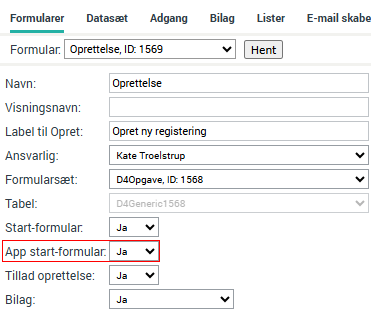
For at gøre formularen tilgængelig i Formularoversigten, så der kan oprettes nye registreringer i formularsættet, skal du angive, hvilken formular, der starter workflowet. Dette gøres ved at sætte Start-formular=Ja på den formular, der starter workflowet.
I dette eksempel er det oprettelsesformularen, som er startformular.
Formularen er nu klar til brug på D4GenericForms-fanen i D4InfoNet.

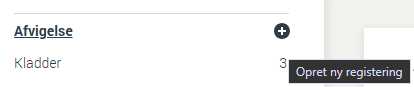
Du opretter en ny registrering ved at klikke på overskriften eller ikonet til venstre for overskriften.
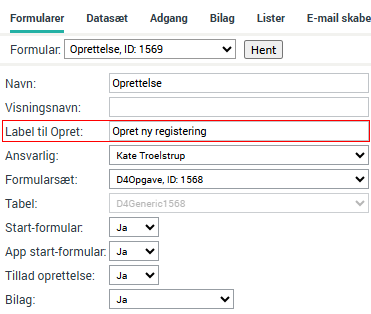
Hvis der på Formularoversigten skal vises andet end Opret ny registrering kan dette skrives i Label til opret. Derved vises teksten når musen holdes over knappen.
Bemærk: Hvis du har oprettet forskellige Gruppenavne til dit formularsæt, vil det være muligt at oprette nye registreringer fra alle gruppenavnene indenfor det samme formularsæt.
Se også
Mere om stamdata – liste.
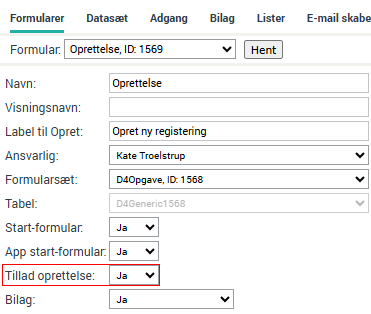
Hvis du ønsker at aktivere formularen fra en anden placering end index, fx fra et dokument eller fra et flowdiagram, kan du gøre dette ved at linke direkte til startformularen. Her skal du så huske at vælge Tillad oprettelse=Ja på den pågældende formular.
Bemærk: Hvis du på en liste, ud for linket Opret ny, har valgt en formular, så vil en evt. nej-markering på formularen under Tillad oprettelse blive tilsidesat.
Se også
Du kan finde linket til formularen ved at klikke på Vis .NET (eller Vis ASP hvis du bruger .ASP-versionen af D4GenericForms). Klik på den knap, der svarer til den visning, der er på jeres system, og aflæs URL’en i adresselinjen.
Eksempel på link: /D4GenericForms/genericform.aspx?FormID=190
Bemærk: Disse links er til formularen uden D4InfoNet-rammen. Afhængigt af, hvordan du åbner dit link til formularen kan det være, du vil have D4InfoNet-rammen med.
Se også
Flere eksempler på links til formularer, fx uden ramme, med Formularoversigt og med ramme.
Hvis du har D4App installeret, har du mulighed for at benytte en anden startformular på appen, end i applikationen på PC’en. Hvis du ønsker en anden startformular på appen, vælger du App start-formular=Ja på den formular, du ønsker at bruge som startformular på appen.