

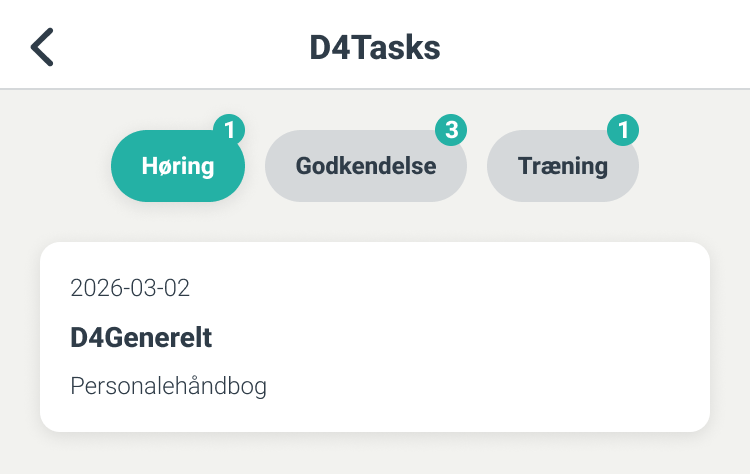
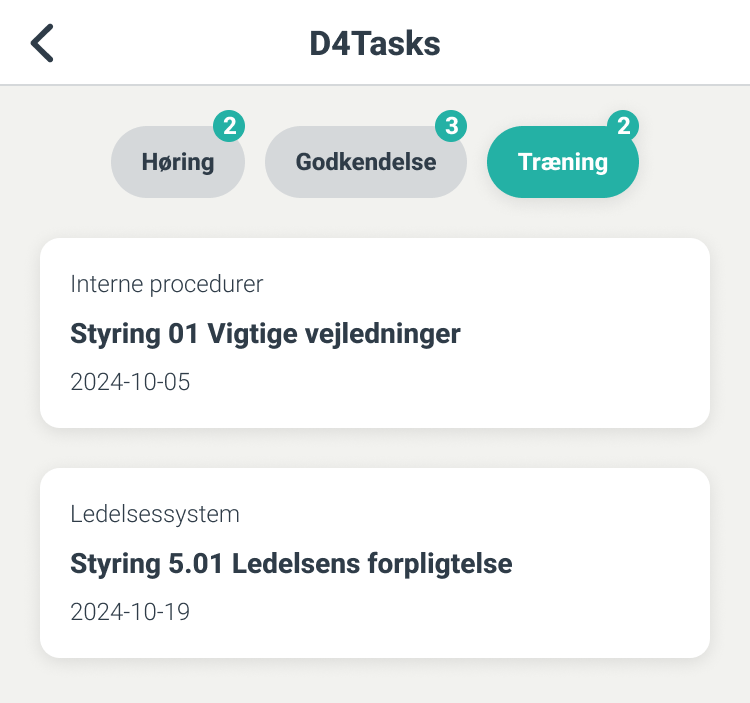
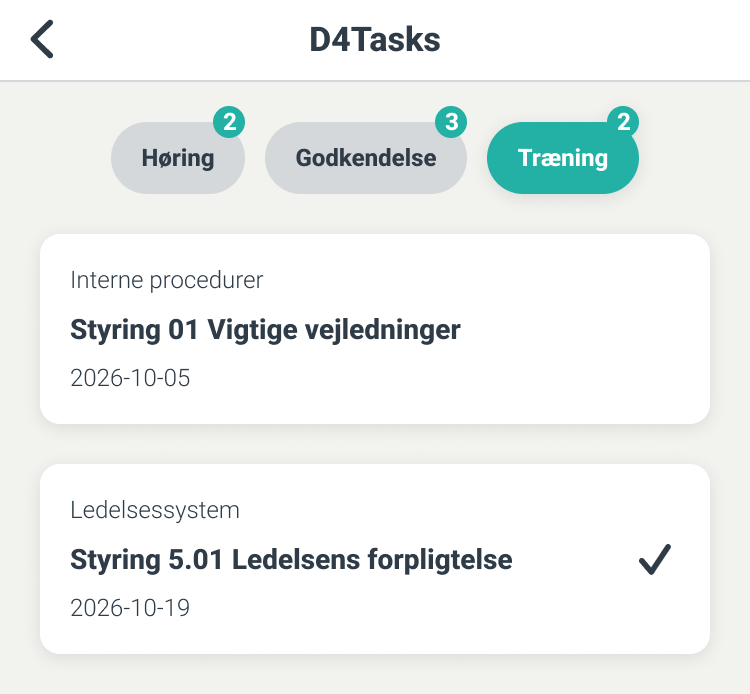
Det er muligt at udføre opgaver vedr. Høring, Godkendelse og Træning. Tryk på knappen for den enkelte opgavetype for at åbne en liste med en opgaveoversigt over den valgte opgavetype i D4Tasks.
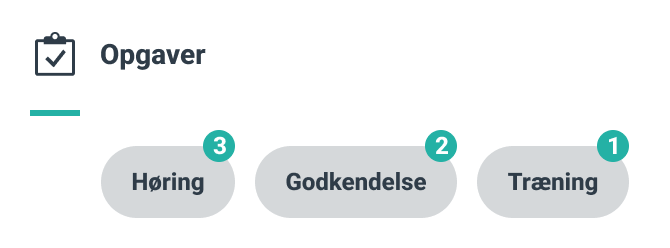
Antal ventende opgaver
På hver knap vil du se en lille cirkel med et tal i. Dette tal angiver, hvor mange ventende opgaver, der ligger under hver fane.
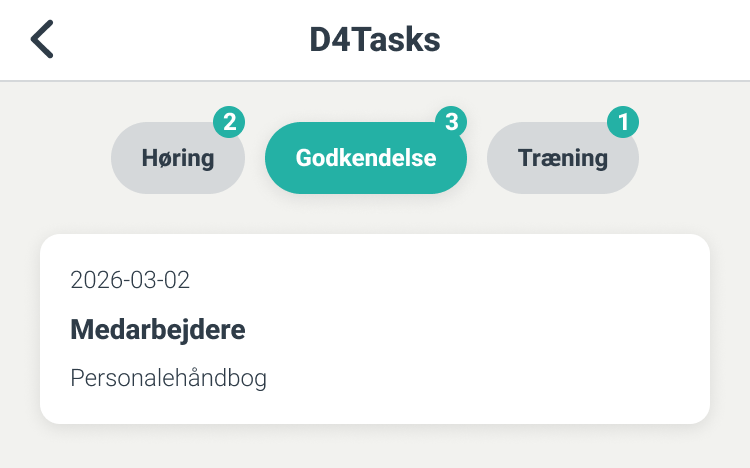
Deadline for dokumenter
Den dato der evt. er angivet under dokumenterne, er en deadline for gennemførelse, som kan sættes under håndbogsindstillingerne eller under udsendelse af de enkelte opgaver i onlineversionen af D4Handbooks.
Synkronisering af dokumenter
Dokumenter der omfatter dine opgaver, bliver hentet med ned på din enhed, når du synkroniserer. Dermed er disse opgaver, med tilhørende dokumenter, tilgængelige i Opgaver – også selvom du ikke har tilføjet dem som InfoNet foretrukne. De vil forsvinde fra appen når du har udført din opgave vedr. det enkelte dokument.
Dokumenter i høring
Tryk på knappen Høring under Opgaver på startsiden og vælg det ønskede dokument.
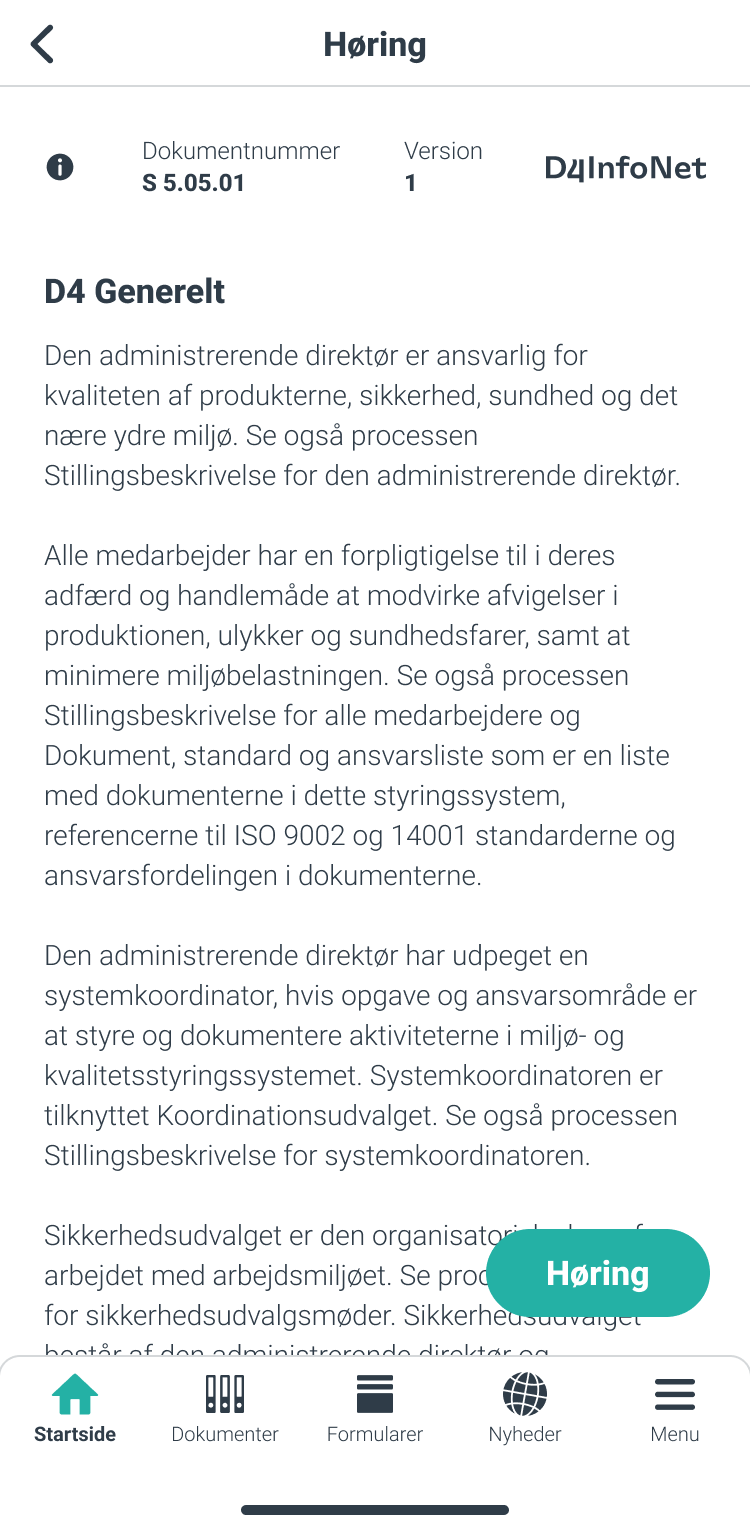
For at skrive din kommentar til høringsrunden, skal du trykke på Høring nederst i dokumentet. Nu har du mulighed for at skrive dit høringssvar.
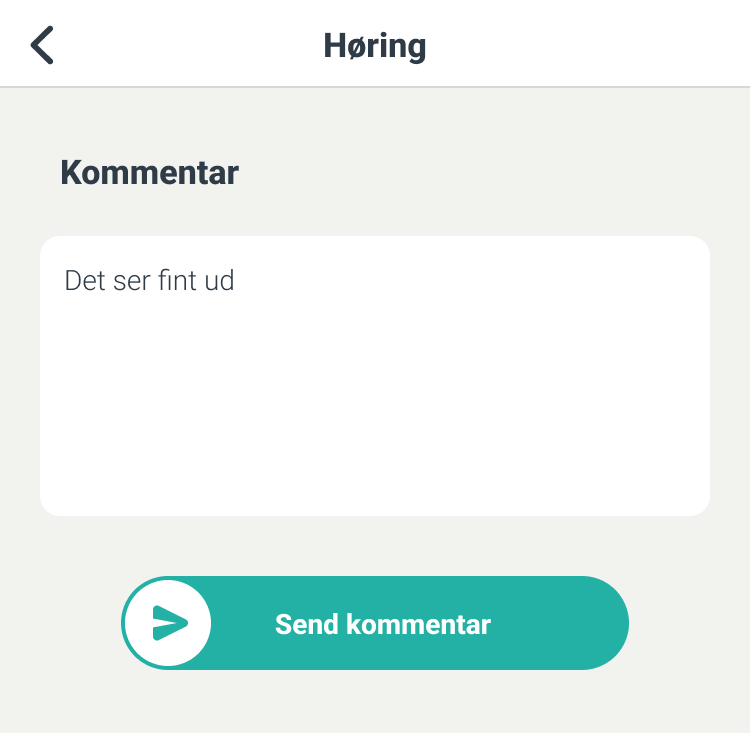
Skriv en kommentar og træk for at sende den.
Gå tilbage til opgaveoversigten ved at bruge tilbageknappen øverst i venstre hjørne.
I D4Tasks vil der være et flueben ud for dokumentet, når høringen er gennemført.
Du kan altid gå tilbage til dine kommentarer og redigere, enten via Opgaver eller via Udbakke, så længe du ikke har udført en synkronisering. Husk at sende for at gemme dine ændringer.
Ved næste synkronisering vil høringssvaret blive sendt til redaktøren på dokumentet, og opgaven vil forsvinde fra D4Tasks.
Dokumenter til godkendelse
Tryk på knappen Godkendelse under Opgaver på startsiden.
Vælg det dokument som du vil godkende.
For at skrive en kommentar og/eller godkende dokumentet skal du trykke på Godkendelse nederst i dokumentvinduet.
Skriv evt. en kommentar og godkend via toggle.
Træk for at sende den, hvis du vil godkende dokumentet.
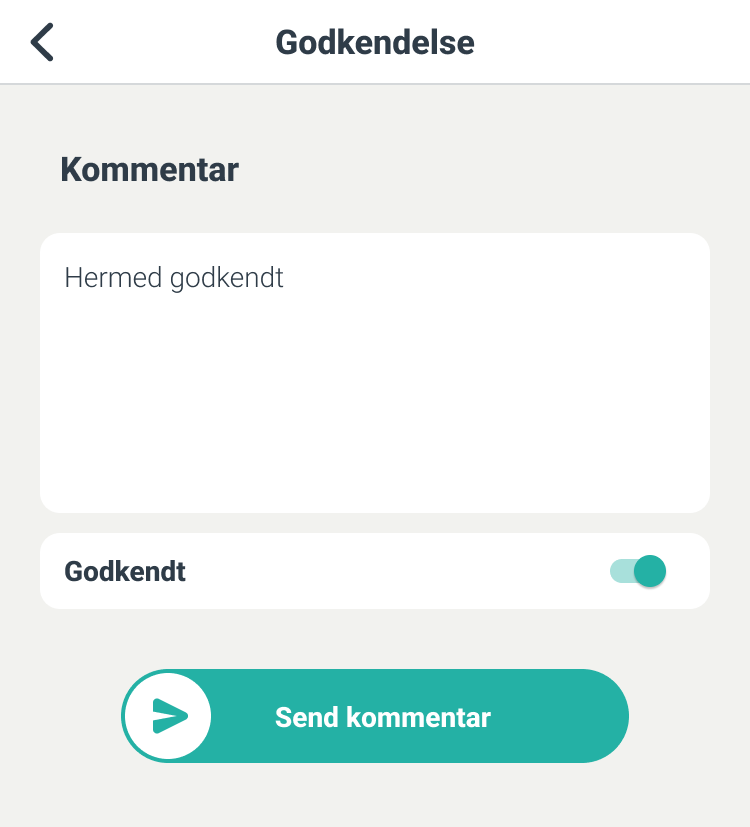
Bemærk: Hvis du ikke ønsker at godkende dokumentet, men ønsker at returnere en kommentar til redaktøren, skal du undlade at slå toggle til, men blot skrive din kommentar og derefter sende den.

I D4Tasks vil der nu være et flueben ud for dokumentet.
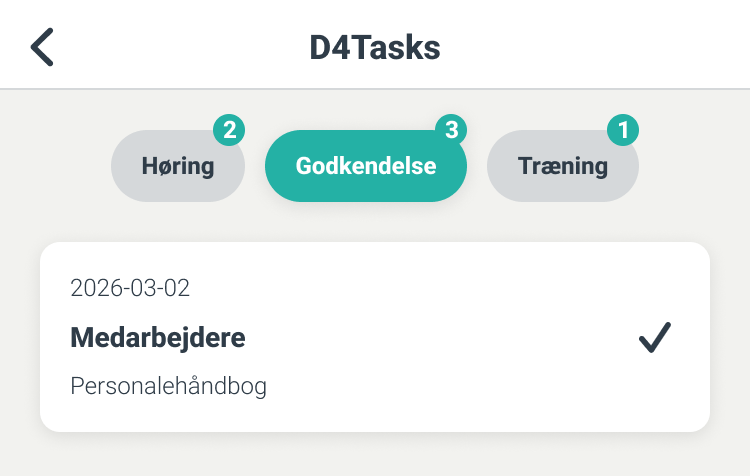
Du kan altid gå tilbage til dine kommentarer og redigere, enten via D4Tasks eller via Udbakke, så længe du ikke har udført en synkronisering. Husk at sende for at gemme dine ændringer.
Ved næste synkronisering vil godkendelsen/kommentaren blive sendt til redaktøren på dokumentet, og opgaven vil forsvinde fra D4Tasks.
Dokumenter i træning
Tryk på knappen Træning under Opgaver på startsiden. Nu vil du få præsenteret de dokumenter, der er sendt i træning til dig.
Tryk på det dokument, du ønsker at gennemføre træning på.
Tryk på knappen Træning nederst.
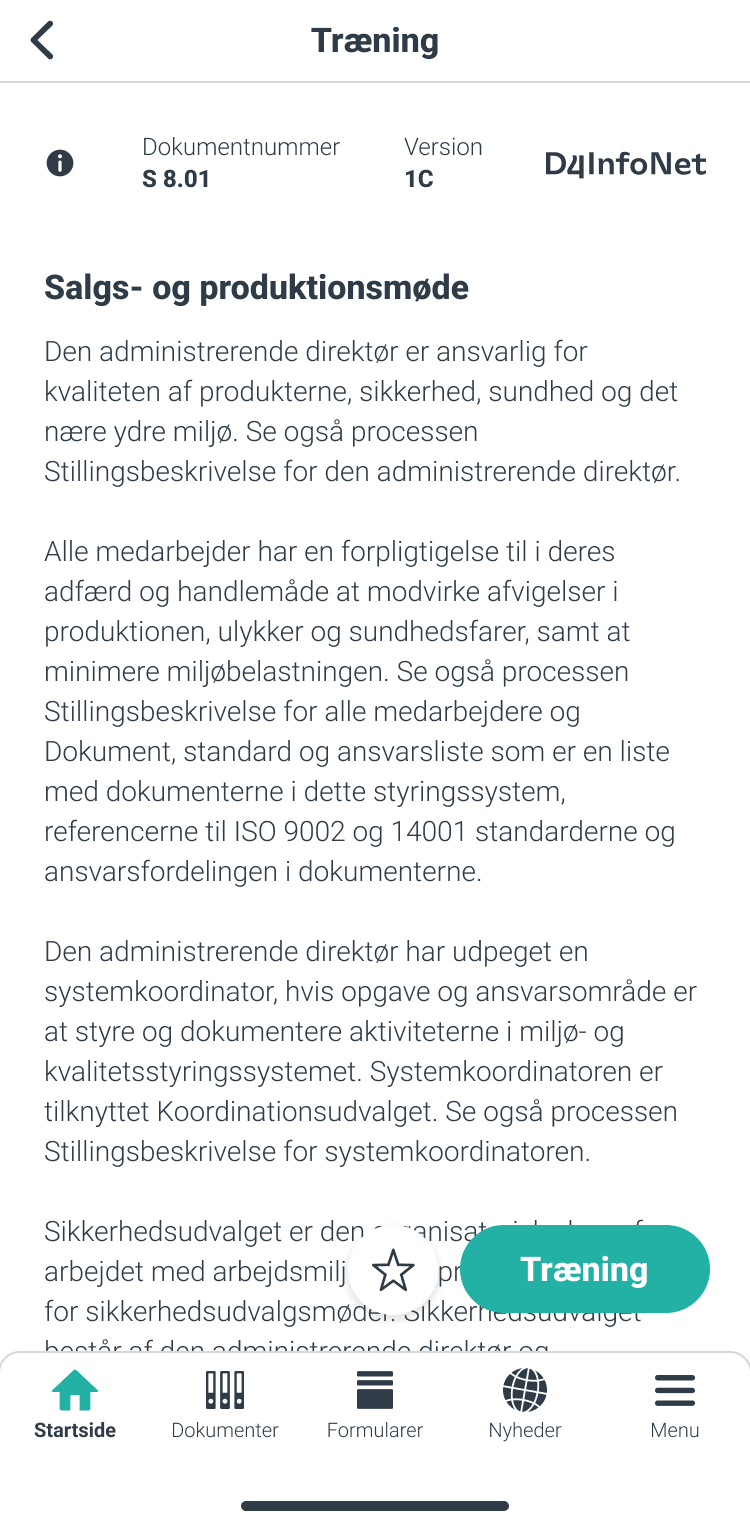
Bemærk: Ved at trykke på stjernen til venstre for træningsknappen, føjes dokumentet til dine favoritter i appen.
Vælg status, og tilføj evt. en kommentar.
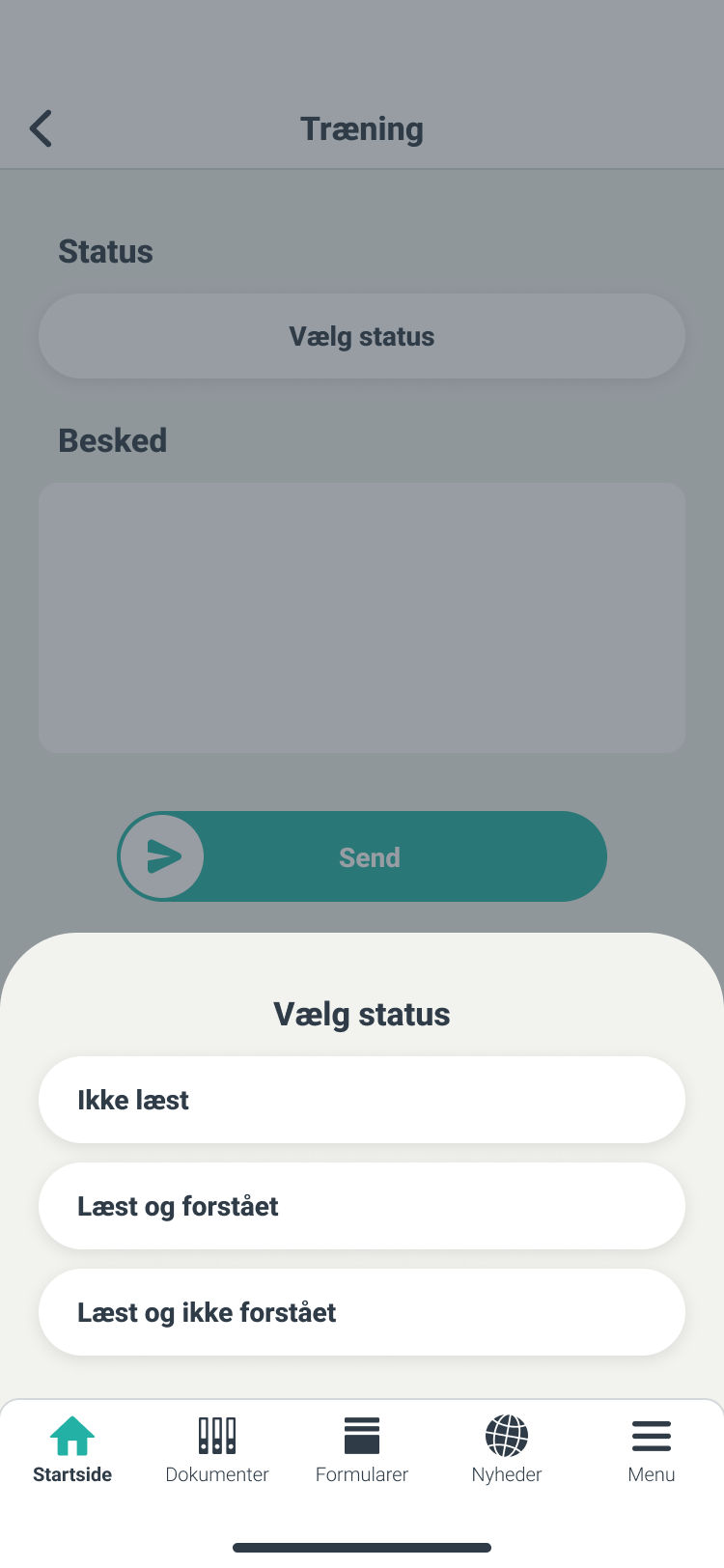
Afslut ved at sende.
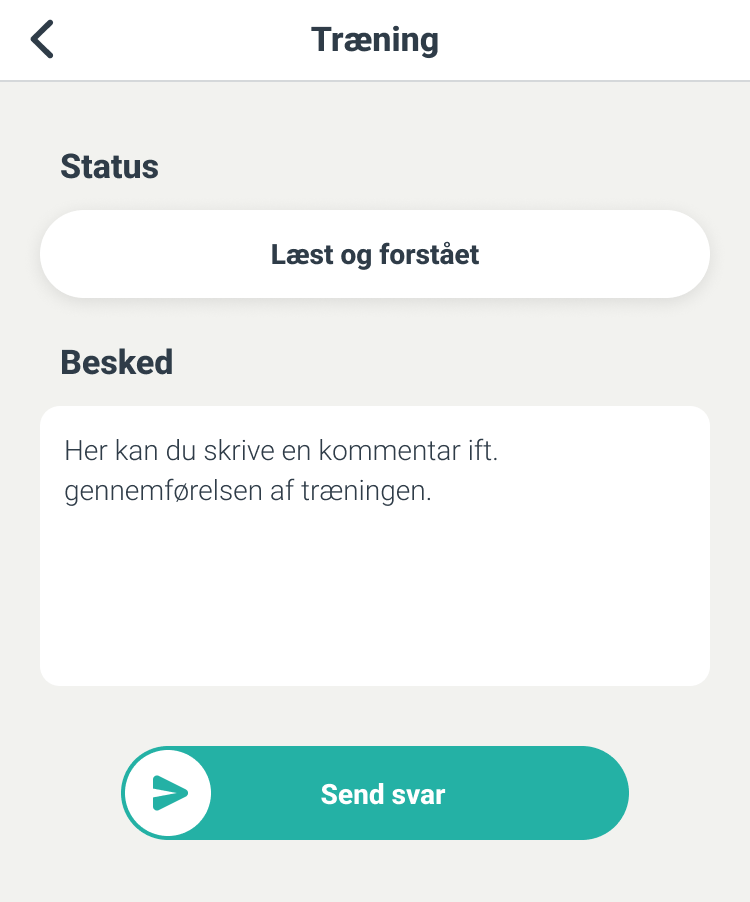
I D4Tasks vil der nu være et flueben ud for dokumentet.
Du kan altid gå tilbage til dine kommentarer og redigere, enten via D4Tasks eller via Udbakke, så længe du ikke har udført en synkronisering. Husk at vælge send svar for at gemme dine ændringer.
Ved næste synkronisering vil kvitteringen/kommentaren blive sendt til redaktøren på dokumentet, og opgaven vil forsvinde fra D4Tasks.