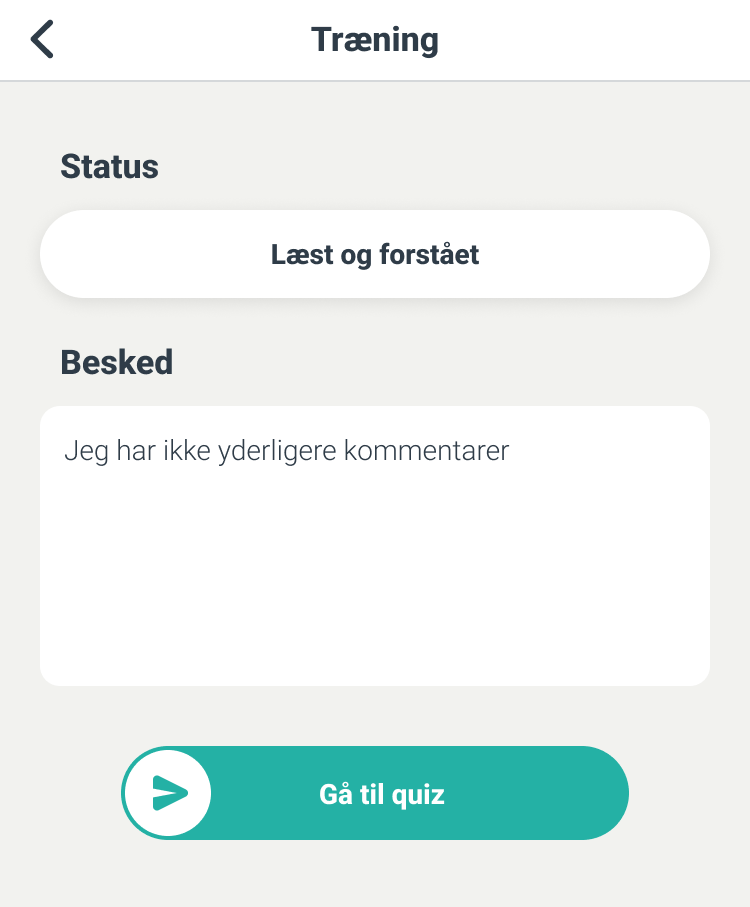
Hvis der er oprettet en quiz til et dokument, og denne er slået til på dokumentet, så vil du blive sendt til quizzen, når du har valgt Læst og forstået i status under Træning. Træningen markeres først som gennemført i systemet, når quizzen er bestået.
Se også
Mere om quiz og oprettelse af disse i D4Handbooks.
Bemærk: Det er kun, hvis du vælger Læst og forstået, at du sendes til quizzen.
Start quizzen
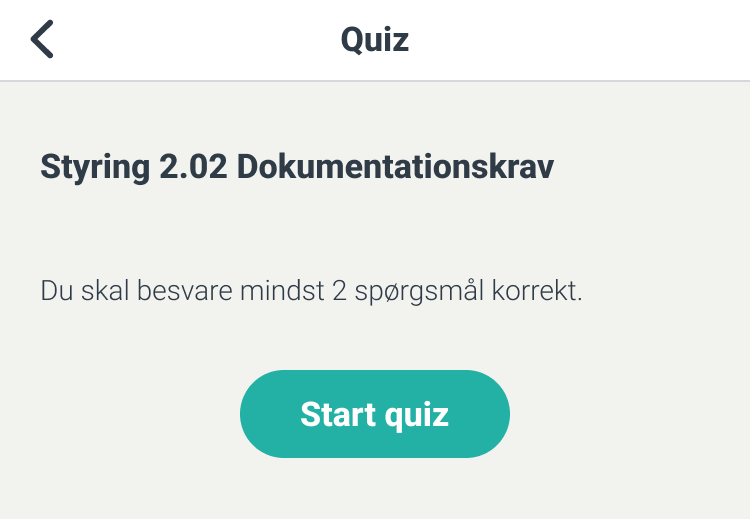
Når du har valgt Gå til quiz, kommer du til en skærm, der viser dokumentets navn, samt hvor mange spørgsmål du skal svare rigtigt på for at bestå quizzen.
Herfra trykker du på Start quiz for at starte quizzen.
Besvar spørgsmålene
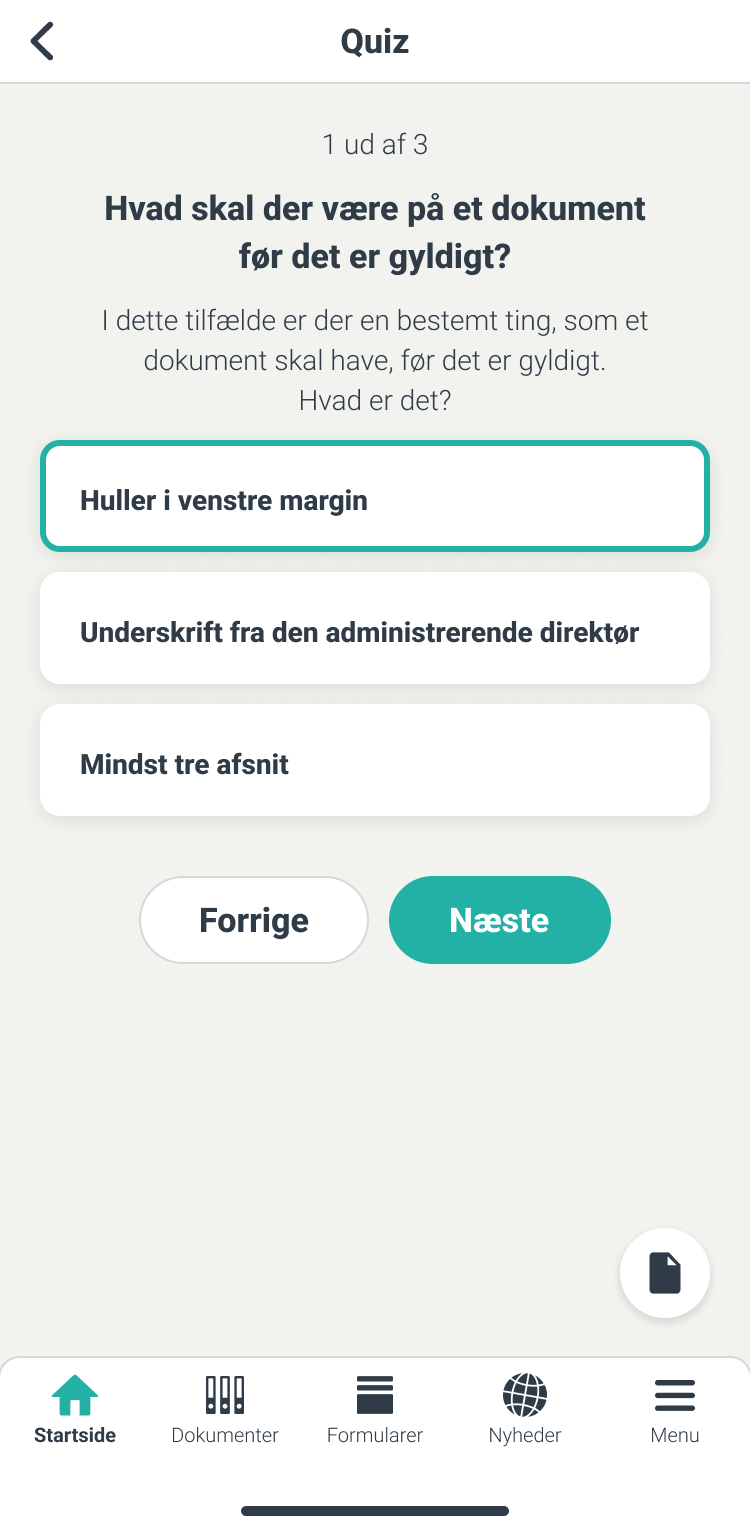
For at svare på spørgsmålene i quizzen, skal du trykke på den svarmulighed, du mener er den rigtige.
For at gå videre trykker du på Næste. Dette er først muligt, når du har valgt en svarmulighed. Vil du gå tilbage til det foregående spørgsmål, skal du trykke på Forrige.
Gå til dokumentet under quizzen
Det er også muligt at gå til dokumentet, som quizzen er lavet til. Dette gøres ved at trykke på ikonet i vinduets nederste højre hjørne.
For at vende tilbage til quizzen fra dokumentet, hvis dette er åbnet som beskrevet herover, trykker du på ikonet i dokumentets øverste venstre hjørne.
Når quizzen er besvaret
Hvis du ikke har besvaret nok spørgsmål korrekt, vil du blive mødt af denne skærm med en timer, der tæller ned til det igen er muligt for dig at prøve quizzen.
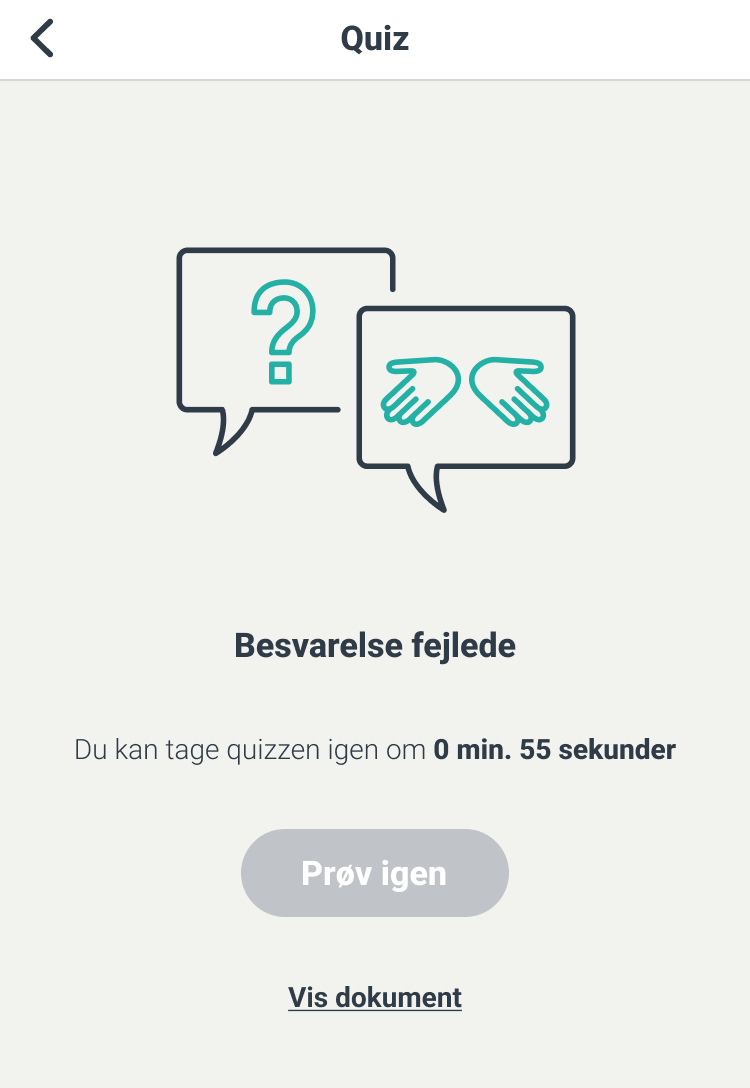
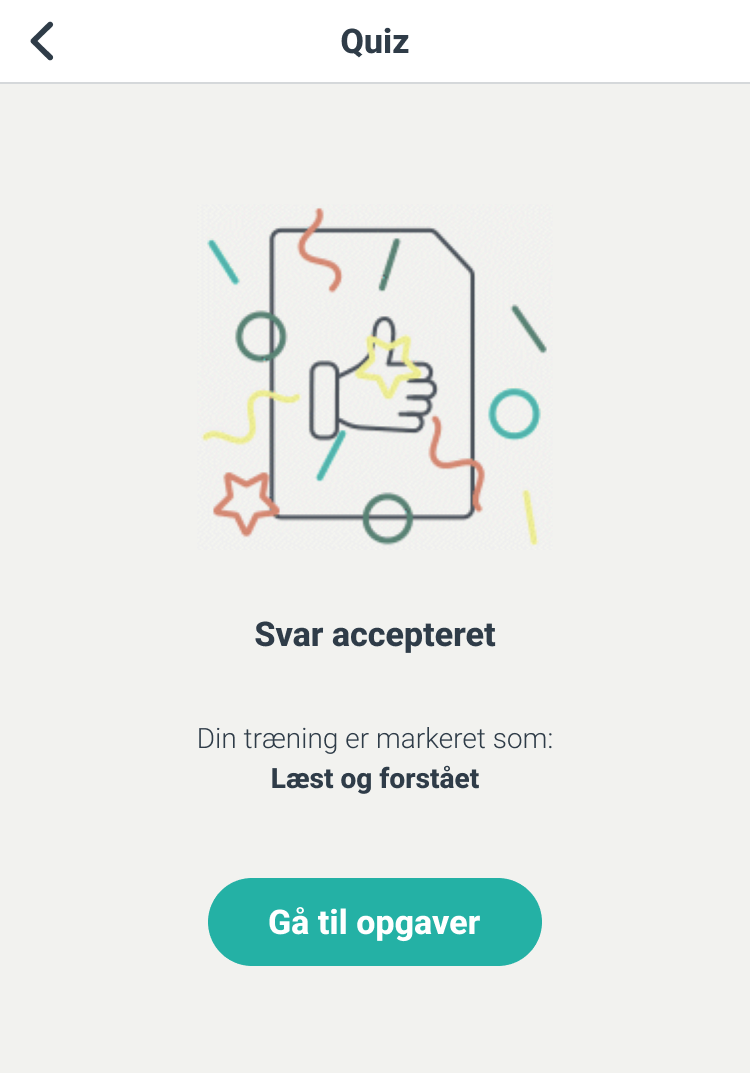
Har du besvaret quizzen korrekt, vil du blive mødt af denne skærm, hvorfra du får muligheden for at gå til opgaveoversigten.