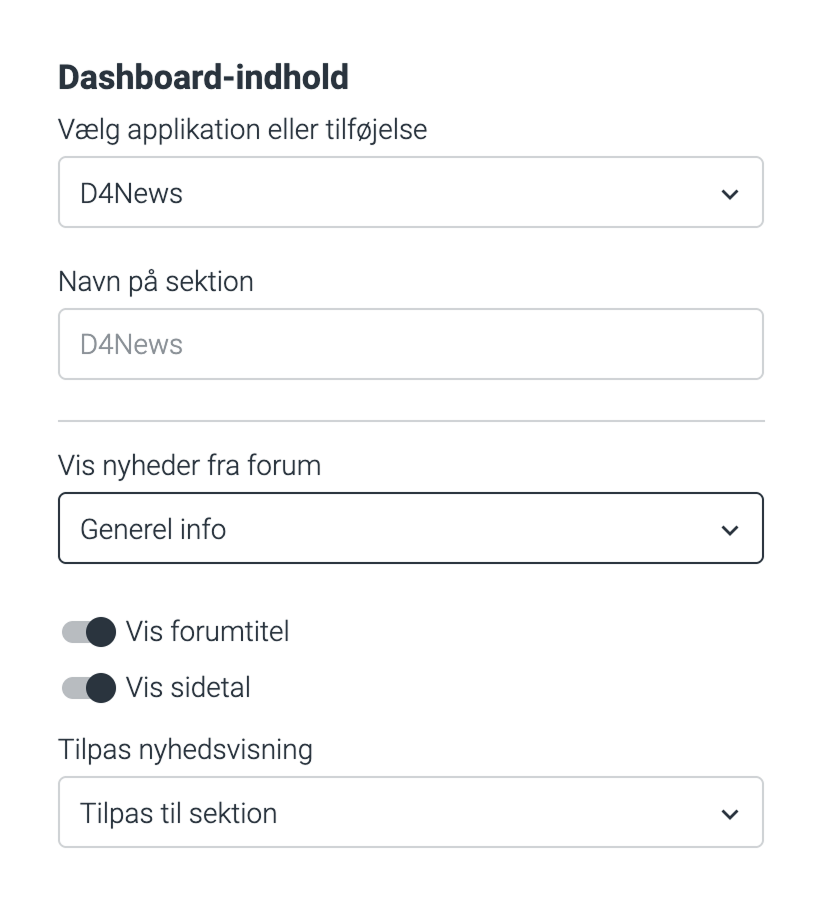
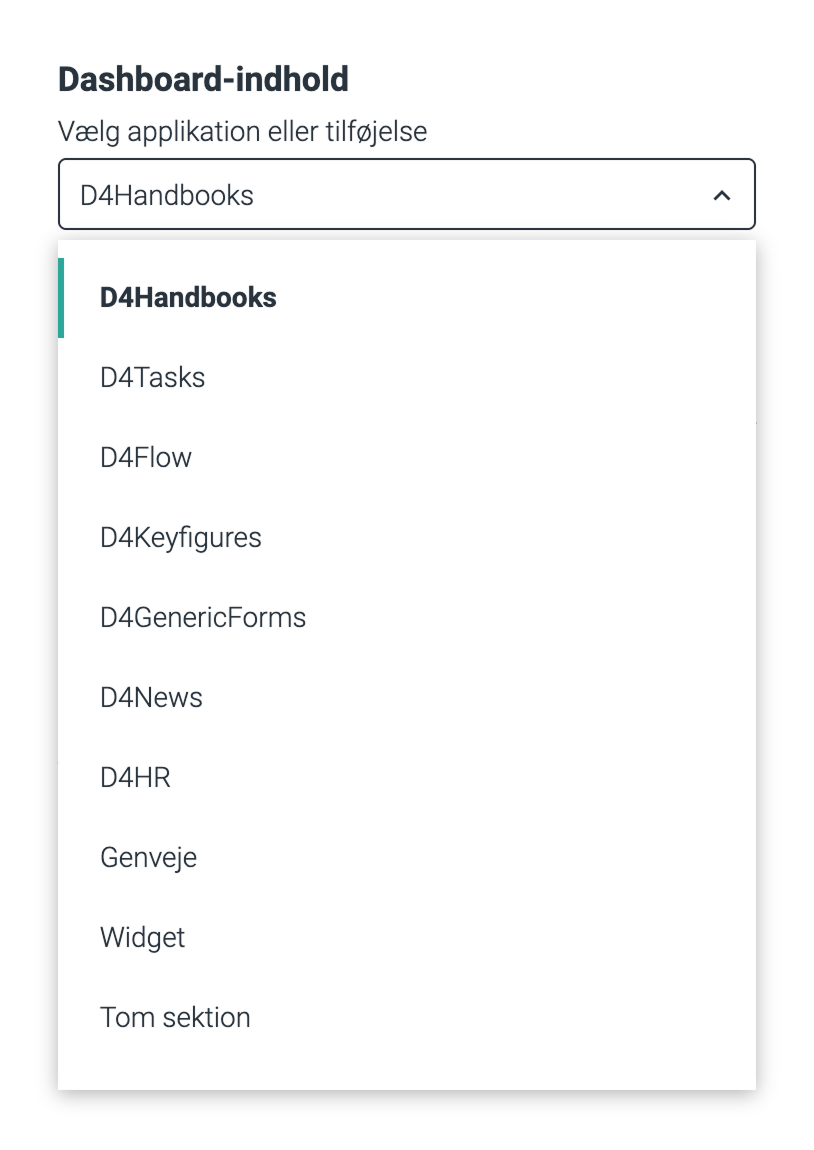
I hver sektion kan du vælge at indsætte indhold fra værktøjer fra D4InfoNet.
Når du indsætter indhold, vil der vises en grafik i sektionen, der afspejler dit valg.
Efter indsættelse af indhold kan du efterfølgende ændre dit valg af værktøj, uden at skulle slette og derefter genoprette en sektion.
Alt efter, hvilket indhold du indsætter, vil valgmulighederne variere.
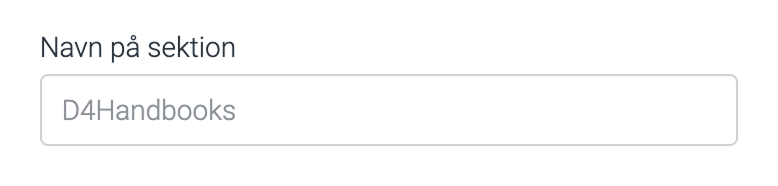
Navngiv sektion
Det navn du giver den valgte sektion vil blive vist sammen med ikonet i øverste venstre hjørne af sektionen. Skriver du ikke noget i dette felt, vil navnet på værktøjet eller tilføjelsen vises sammen med ikonet.
D4Handbooks
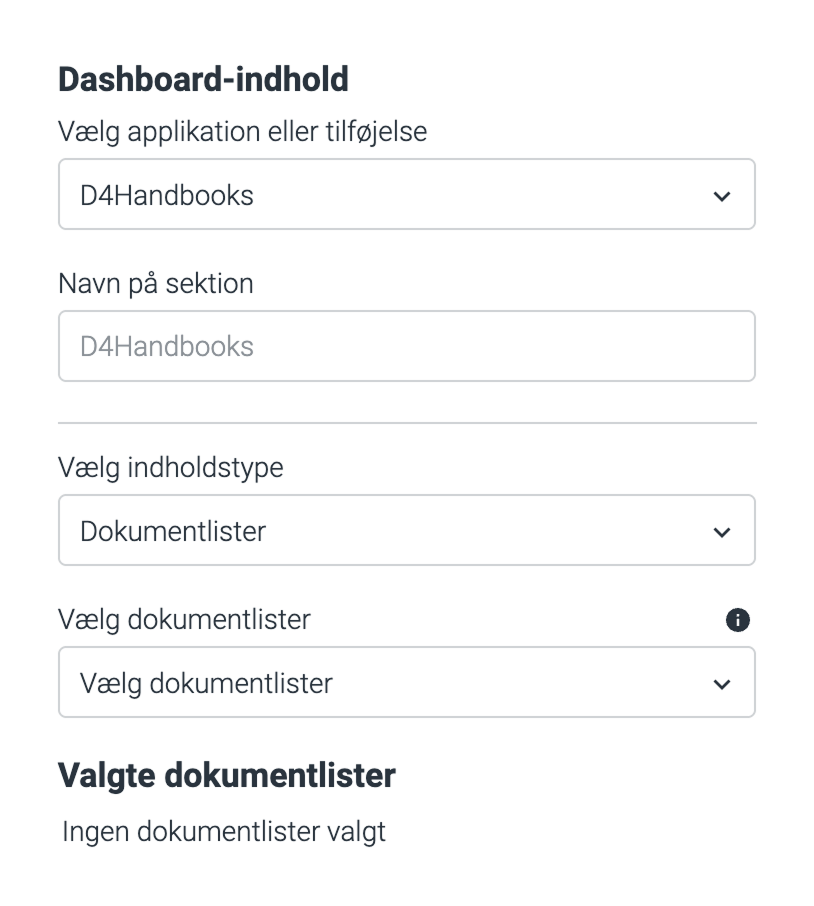
Ved valg af D4Handbooks kan du få vist Dokumentlister, Håndbogsgrupper, Håndbøger, Kapitler eller Dokumenter.
| Dokumentlister | Du kan vælge mellem de tilgængelige dokumentlister i dropdownmenuen |
| Håndbogsgrupper | Du kan vælge mellem de tilgængelige håndbogsgrupper |
| Håndbøger, Kapitler og dokumenter | Det samme gælder for Håndbøger, Kapitler og Dokumenter, hvis disse vælges som indholdstyper |
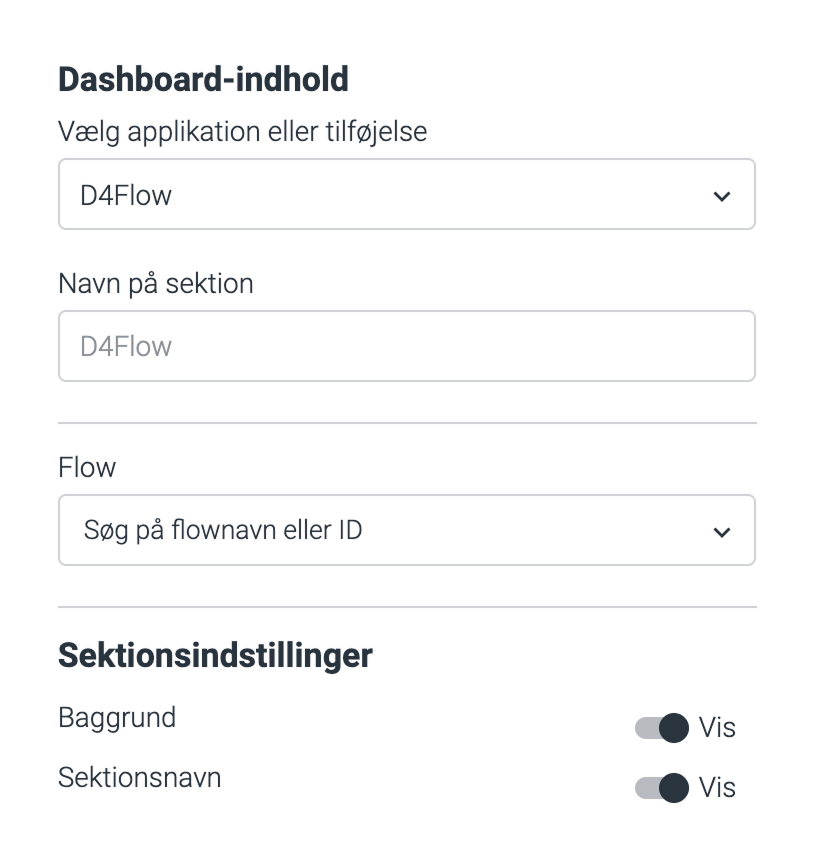
D4Flow
Ved indsættelse af D4Flow, vælger du hvilket flow der skal vises.
Du kan fremsøge et flow ved at skrive enten ID-nummer eller navn på det flow, du ønsker at indsætte.
Sektionsindstillinger
Du kan vælge om sektionen skal vises med baggrund, og om sektionsnavnet skal vises.
D4GenericForms
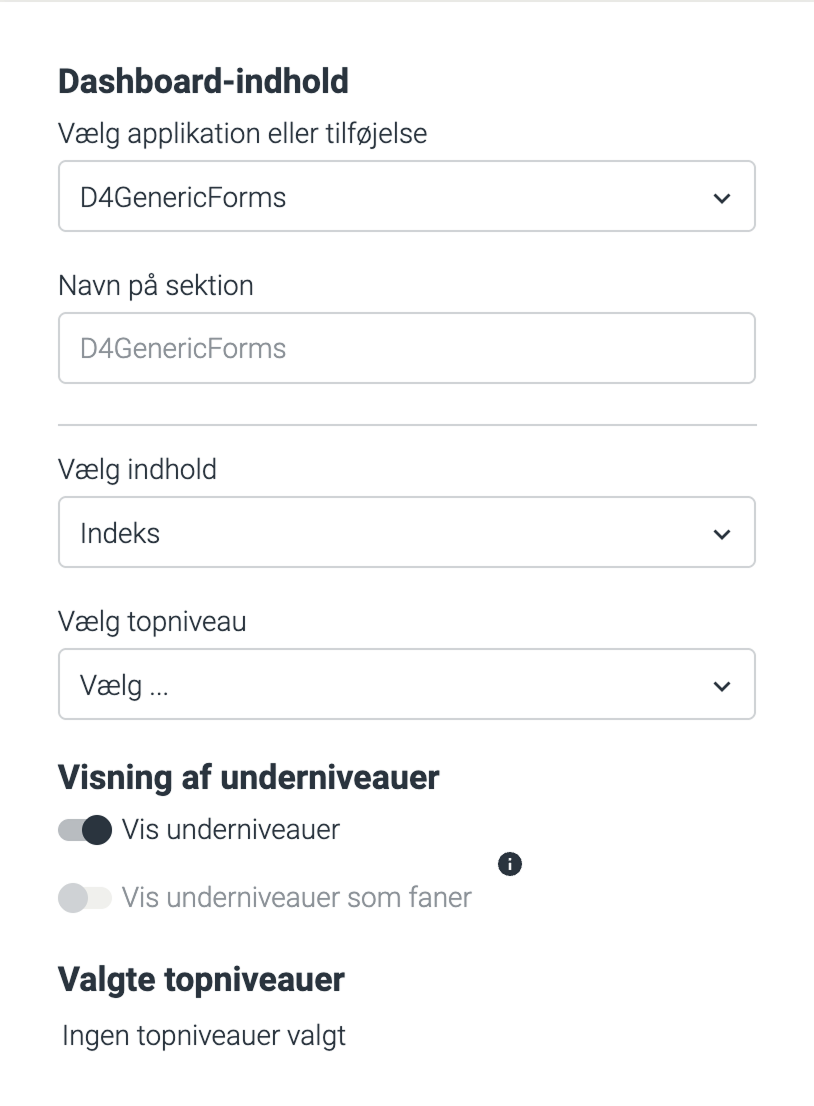
Ved valg af D4GenericForms kan du ændre følgende:
Vælg indhold:
| Indeks | Visning af indeks fra D4GenericForms. Du kan efterfølgende vælge, hvilke topniveauer, der skal vises, om underniveauer skal vises, samt om underniveauer skal vises som faner |
| Formular- og listeindeks | Vises som ikoner med links til enten en startformular eller en liste. Du kan efterfølgende vælge, hvilke formular og/eller lister, der skal vises ikoner til. Når du vælger denne, kan du også vælge, om ikonerne skal vises i størrelsen S (small), M (medium) eller L (Large) |
| Listevisning | Visning af lister fra D4GenericForms. Du kan efterfølgende vælge, hvilke lister, der skal vises |
| Brugernes favoritter | Vises som ikoner med links. Den enkelte bruger kan markere en eller flere formularer eller lister som favorit (ved anvendelse af stjernemarkering i D4GenericForms). Når du vælger denne, kan du også vælge, om ikonerne skal vises i størrelsen S (small), M (medium) eller L (Large). |
Sektionsindstillinger
Ved valgene Formular- og listelinks eller Brugernes favoritter kan du vælge, om der skal vises baggrund i sektionen, og om sektionsnavnet skal vises.
Se også
Stjernemarkering i D4GenericForms (LINK INDSÆTTES)
D4Employees
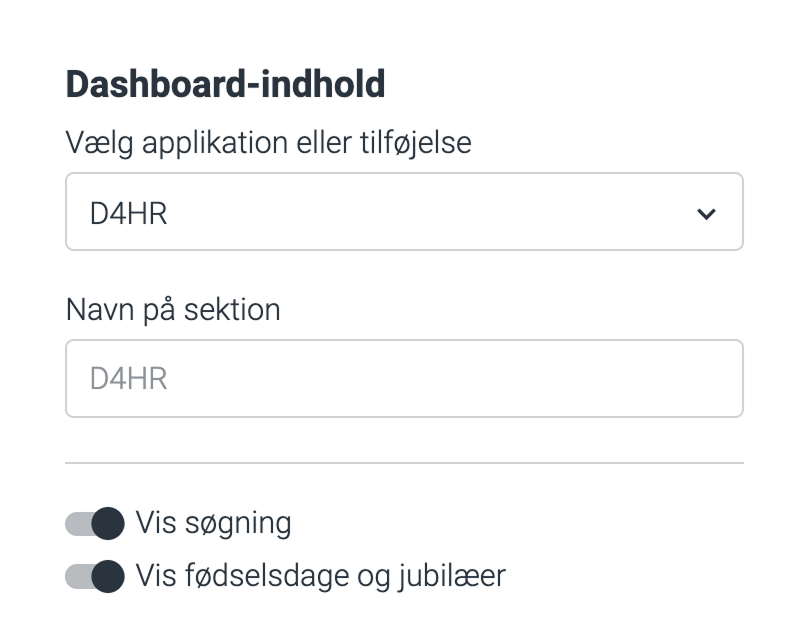
Ved indsættelse af D4Employees kan brugerne få vist et søgefelt eller fødselsdage og jubilæer.
| Søgning | Du kan vælge, om HR-søgning skal vises eller ej |
| Fødselsdage og jubilæer | Du kan vælge, om fødselsdage og jubilæer skal vises eller ej |
D4Tasks
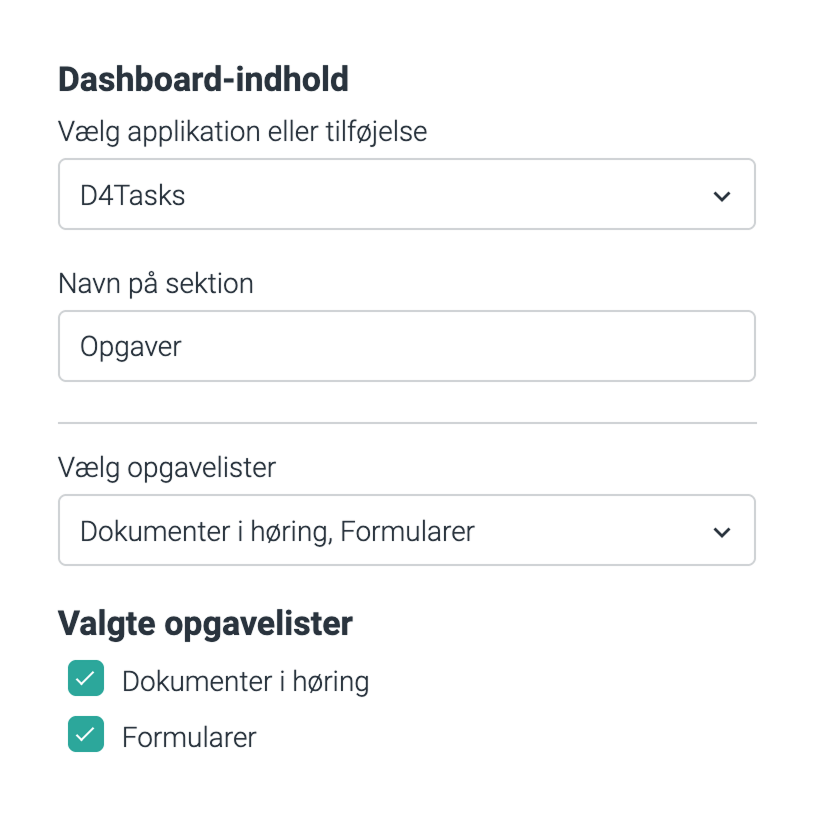
Ved indsættelse af D4Tasks kan du få vist diverse opgavelister.
Opgaverne vises på lister, som kan vælges via faner. Det er fx Dokumenter i høring, Dokumenter til godkendelse, Træning, Formularer m.fl.
D4KeyFigures
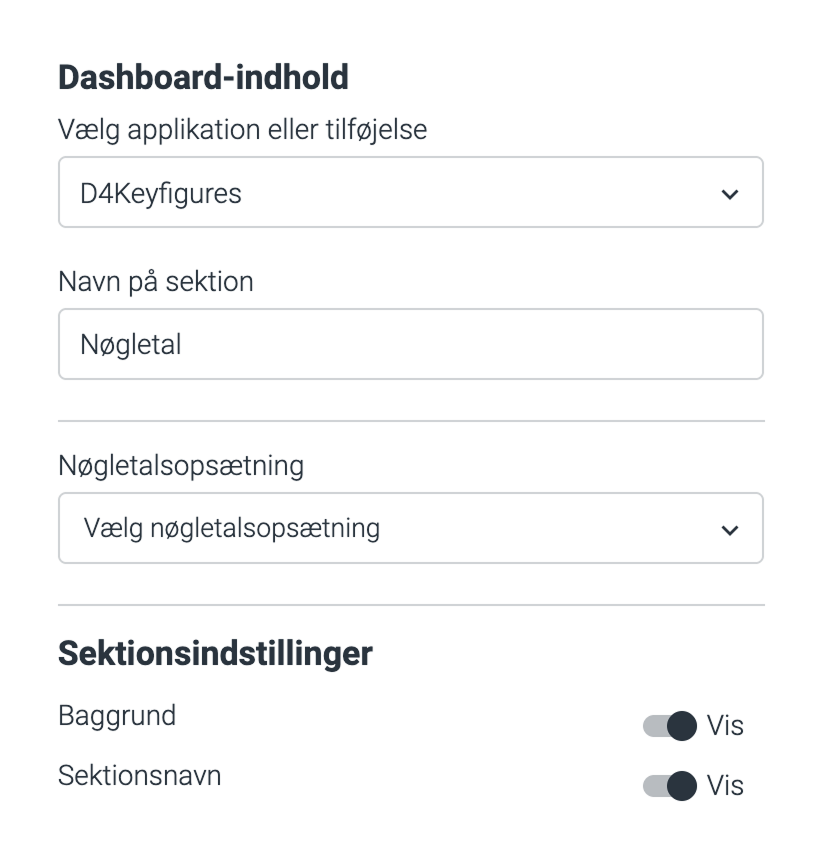
Ved indsættelse af D4KeyFigures kan du få vist diverse gemte nøgletalsopsætninger fra D4KeyFigures.
Sektionsindstillinger
Vælg, om der skal vises baggrund i sektionen, og om sektionsnavnet skal vises.
D4News
Indsættes D4News kan du ændre følgende:
| Vis nyheder fra forum | Hvis du har flere fora i D4News (systemindstilling), vælger du, hvilket forum, der skal vises. Har du kun ét forum, er dette valgt som standard |
| Vis forumtitel | Du kan vælge, om forummets titel skal vises |
| Vis sidetal | Vælg om sidetal skal vises |
| Tilpas nyhedsvisning | Du kan vælge, hvor mange nyheder, der skal vises pr. side. |